Mijn in HFS geformatteerde schijf wordt niet meer gekoppeld en ik heb geen back-up van de bestanden erop. Ik probeer uit te zoeken wat de veiligste manier is om gegevens van een HFS-schijf te herstellen zonder de situatie erger te maken. Heeft iemand succes gehad met betrouwbare Mac-tools voor gegevensherstel of herstelservices?
Eerste punt: stop voorlopig met het gebruiken van de schijf. Kopieer er niets naartoe, formatteer hem niet opnieuw en blijf geen willekeurige oplossingen proberen. Bij HFS- en HFS+-schijven staan verwijderde bestanden vaak nog steeds op de schijf totdat nieuwe gegevens ze overschrijven, dus hoe minder je de schijf aanraakt, hoe beter.
Voordat je meteen herstelsoftware gaat gebruiken, controleer je of de schijf zelf gezond lijkt. Open Schijfhulpprogramma en kijk of de schijf daar wordt weergegeven. Als het een externe schijf is, probeer dan een andere USB-kabel of een andere poort om iets eenvoudigs uit te sluiten. Als de behuizing of adapter je SMART-status laat controleren, kijk daar dan ook naar. Slechte sectoren of gezondheidswaarschuwingen veranderen de situatie van verwijderde bestanden naar mogelijk defecte schijf.
Als de schijf zich vreemd gedraagt, bijvoorbeeld willekeurig de verbinding verbreekt, extreem traag leest of je Mac laat vastlopen, scan hem dan niet steeds opnieuw. In dat geval is het meestal veiliger om eerst een schijfimage te maken, ervan uitgaande dat de schijf nog leesbaar genoeg is om dat te doen. Zo heb je iets om mee te werken als de hardware verder achteruitgaat.
Herstelsoftware die het proberen waard is
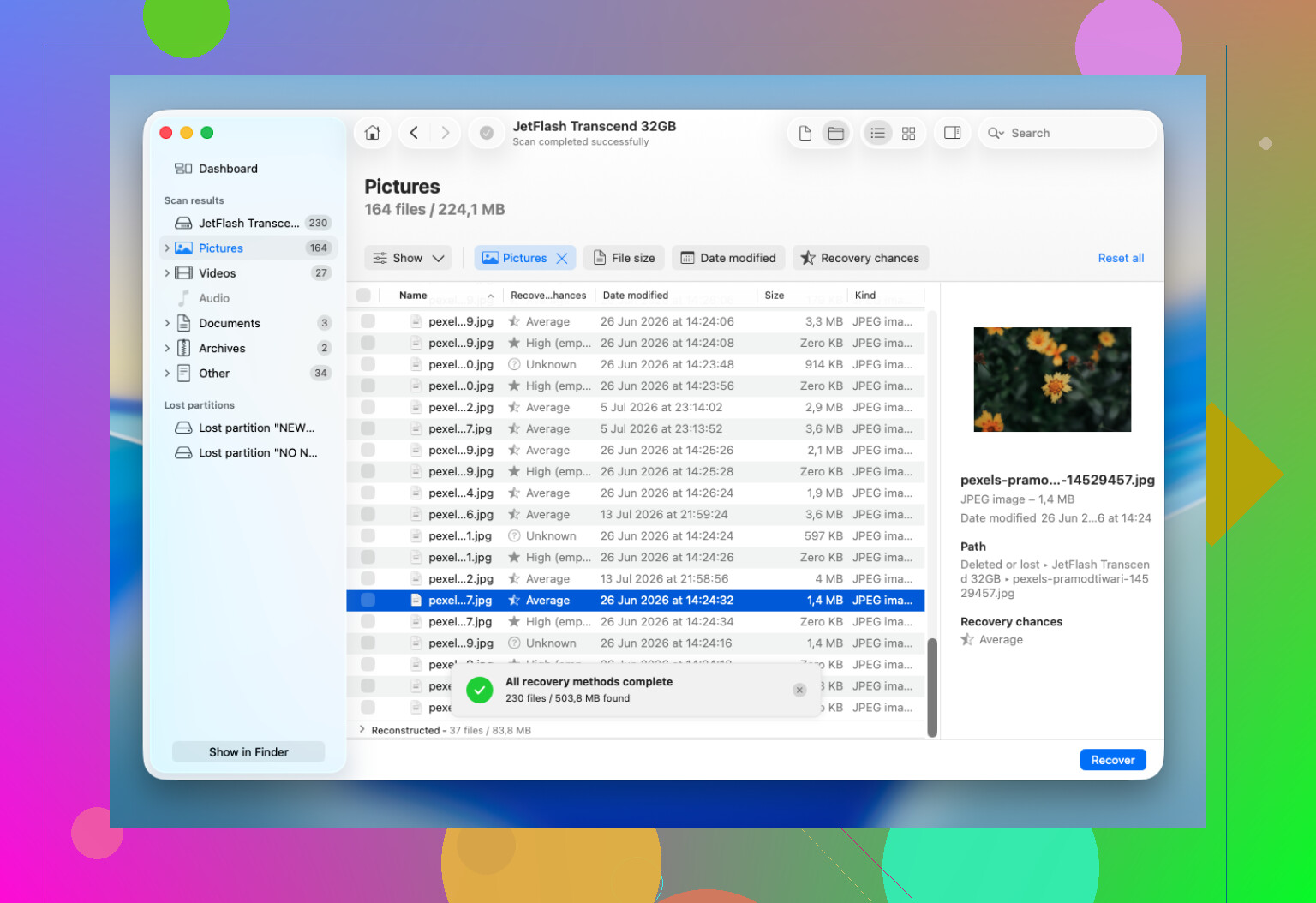
Voor HFS- en HFS+-herstel verwijs ik mensen meestal naar Disk Drill. Het is vrij eenvoudig te gebruiken, werkt goed met HFS-volumes en kan soms een schijf scannen zelfs als Finder die niet koppelt, zolang Schijfhulpprogramma het apparaat nog ziet.
De basisstappen zijn eenvoudig:
- Installeer Disk Drill ergens anders dan op de schijf waarvan je probeert te herstellen.
- Kies de HFS- of HFS+-schijf in de app.
- Gebruik Zoeken naar verloren gegevens. Voor de meeste externe schijven is Universele scan het meest logisch.
- Laat de scan voltooien in plaats van hem halverwege te stoppen.
- Bekijk indien mogelijk een voorbeeld van de belangrijke bestanden.
- Herstel ze naar een andere gezonde schijf, niet terug naar de originele.
De prullenmand legen betekent niet automatisch dat de bestanden voorgoed verdwenen zijn. Hetzelfde geldt voor een snelle formattering. Vaak worden de bestandsvermeldingen verwijderd of gereset, maar de daadwerkelijke gegevens kunnen nog steeds op de schijf staan totdat iets nieuws ze overschrijft. Daarom is doorgaan met het gebruiken van de schijf juist wat je kansen echt kan schaden.
Als je ook een Time Machine-reservekopie hebt, controleer die dan eerst. Herstellen vanaf een reservekopie is schoner, veiliger en meestal een stuk minder frustrerend dan bestandsherstel uitvoeren.
Wanneer je moet stoppen met het zelf proberen
Ik zou voorzichtig zijn als de schijf klikt, zoemt, schuurt, verdwijnt uit Schijfhulpprogramma, voortdurend de verbinding verbreekt, de Mac laat vastlopen wanneer deze wordt aangesloten, of ervoor zorgt dat herstelsoftware faalt door leesfouten. Dat zijn meestal tekenen van hardwareproblemen, niet alleen van schade aan het bestandssysteem.
Op dat moment kunnen meer scans de situatie verergeren. Als de bestanden belangrijk genoeg zijn, is een professioneel dataherstellab de veiligere optie.
Als de schijf nog steeds normaal wordt weergegeven en niet fysiek beschadigd lijkt, zijn per ongeluk verwijderde bestanden of problemen met het bestandssysteem vaak nog te herstellen. Probeer herstelsoftware voordat je iets doet dat wijzigingen naar de schijf schrijft.
Als de schijf alleen niet wil koppelen maar nog steeds met de juiste grootte verschijnt in Schijfhulpprogramma, zou ik het eerst als een herstelklus behandelen en pas daarna als een reparatieklus. Veel mensen klikken meteen op EHBO omdat het onschuldig voelt, maar herstel van het bestandssysteem kan wijzigingen naar het volume schrijven. Soms lost dat het probleem op, maar soms ruimt het precies die directoryschade op die hersteltools hadden kunnen gebruiken.
Ik ben het met @mikeappsreviewer eens dat je een onbetrouwbare schijf niet herhaaldelijk moet scannen, maar ik zou nog voorzichtiger zijn als de bestanden belangrijk zijn. Maak indien mogelijk een byte-voor-byte image of kloon naar een andere schijf en scan daarna de kopie. Als je vertrouwd bent met commandoregelhulpmiddelen, wordt ddrescue daar vaak voor gebruikt omdat het leesfouten beter afhandelt dan een normale kopie. Als dat als te veel klinkt, gebruik dan op zijn minst herstelsoftware in alleen-lezenmodus en sla herstelde bestanden ergens volledig apart op.
Disk Drill is prima om te proberen als de schijf stabiel is en zichtbaar voor het systeem, vooral als je een GUI en bestandsvoorbeelden wilt voordat je betaalt of je vastlegt op een herstel. Laat alleen geen enkel hulpmiddel de oorspronkelijke schijf repareren, herbouwen of initialiseren totdat je hebt veiliggesteld wat je kunt. Het vervelende is dat een koppelingsfout zowel een klein catalogusprobleem kan zijn als het begin van hardwarefalen, en de veiligste werkwijze is langzamer dan de verleidelijke oplossing met één klik.
Een schijf die niet wil mounten is niet hetzelfde als herstel van verwijderde bestanden. Dat onderscheid is belangrijk omdat advies dat prima werkt voor “Ik heb de prullenmand geleegd” riskant is wanneer de volumestructuur zelf beschadigd is.
Als Finder de schijf niet kan mounten, zou ik niet veel tijd besteden aan proberen erdoorheen te bladeren, hem geforceerd te mounten of kleine reparatiecommando’s uit te voeren om te zien wat er gebeurt. De eerste winst is een stabiele kopie van het hele apparaat maken, zelfs als het bestandssysteem binnen die kopie nog steeds kapot is. Daarna kun je veel agressiever te werk gaan, omdat je niet langer aan de enige kopie van je gegevens zit.
De vervelende valkuil is dat macOS behulpzaam probeert te zijn. Als je de schijf aansluit en een melding krijgt zoals “initialiseren”, “herstellen” of “deze schijf is niet leesbaar”, accepteer dan niets dat klinkt alsof het de schijf gebruiksklaar gaat maken. Negeren is meestal de veiligere keuze terwijl je beslist wat je hierna gaat doen. Uitwerpen is prima als je er voorlopig mee stopt, maar initialiseer hem niet.
Ik zou de gevallen als volgt scheiden:
Als de schijf de juiste capaciteit toont, niet klikt, niet wordt losgekoppeld en met een min of meer normale snelheid leest, dan is softwareherstel redelijk. Disk Drill, R-Studio, DMDE, UFS Explorer, enz. kunnen de schijf mogelijk allemaal scannen. Het belangrijke is niet eerst het merk, maar de werkwijze: scan het origineel alleen als het moet, herstel naar een andere schijf en laat de tool het originele volume niet repareren.
Als de schijf traag is, de Mac het strandballetje geeft, offline gaat of voortdurend I/O-fouten geeft, sla dan de mooie herstelscan voorlopig over. Zulke scans kunnen uren duren en de zwakste delen van de schijf zwaar belasten. In die situatie is imaging met iets dat slechte leesacties verdraagt de betere eerste stap. ddrescue is populair omdat het slechte gebieden kan overslaan, later kan terugkomen en een logboek kan bijhouden van wat het al heeft gekopieerd. Een normale Finder-kopie is hiervoor waardeloos omdat die vastloopt en het opgeeft.
Nog een verwachting om te stellen: zelfs als herstel werkt, krijg je mogelijk niet de nette mappenstructuur terug. HFS/HFS+ vertrouwt sterk op zijn catalogusstructuren. Als die beschadigd zijn, kan een herstelapp mogelijk de bestandsinhoud vinden maar de oorspronkelijke namen, mappen, datums of een deel van de pakketstructuur verliezen. Foto’s, video’s, pdf’s en eenvoudige documenten herstellen vaak schoner dan app-bibliotheken, mailopslag, Foto’s-bibliotheken of projecten die uit duizenden kleine gekoppelde bestanden bestaan.
Als dit een externe schijf is, zou ik één variabele wegnemen voordat je iets groots doet. Probeer een kabel waarvan je weet dat die goed is en een directe poort, geen hub. Als het een losse SATA-schijf in een USB-behuizing is, kan de behuizing het probleem zijn. Een defecte bridgeprint kan een gezonde schijf eruit laten zien als rommel. Dat betekent niet dat je eindeloos moet blijven testen, maar één gecontroleerde kabel- of behuizingswissel is iets anders dan herhaaldelijk reparatiepogingen uitvoeren.
Mijn persoonlijke volgorde zou zijn:
- Stop met proberen hem in Finder te mounten.
- Bevestig dat Schijfhulpprogramma het fysieke apparaat ziet en de verwachte grootte rapporteert.
- Als de gegevens echt geld waard zijn, ga dan naar een lab voordat je experimenteert.
- Als doe-het-zelf acceptabel is, maak dan een image/kloon naar een gezonde schijf met voldoende ruimte.
- Scan de image of kloon met herstelsoftware.
- Sla herstelde bestanden op een derde schijf of je interne schijf op, nooit terug naar de slechte.
- Overweeg pas na herstel EHBO, herformatteren of het vervangen van de schijf.
Disk Drill is prima als eerste GUI-poging als de schijf stabiel is, vooral omdat voorvertoningen nuttig zijn voordat je besluit een hoop rommel te herstellen. Ik zou alleen geen enkele herstelapp als magie behandelen. Als de hardware defect raakt, is zelfs de veiligste software nog steeds onveilig als die twaalf uur lang leesacties van een stervende schijf blijft forceren.
De belangrijkste dingen die je niet moet doen zijn: niet initialiseren, niet wissen, geen EHBO uitvoeren vóór herstel, geen herstelsoftware installeren op de getroffen schijf en geen bestanden terugzetten naar hetzelfde volume. Die fouten zijn saai, gebruikelijk en vaak erger dan de oorspronkelijke mountfout.
Of het HFS-volume versleuteld was, verandert de kansen aanzienlijk. Als dat zo was, hebben hersteltools zoals Disk Drill nog steeds het wachtwoord en voldoende intacte volumemetadata nodig om de bestanden te kunnen interpreteren, dus is eerst een kloon maken nog belangrijker. Het advies hierboven om eerst een image te maken is juist, maar ga er niet van uit dat een ruwe bestandsscan je zal redden als de versleutelingslaag beschadigd is.