Lo spazio di archiviazione del mio iPhone è quasi pieno e il telefono è diventato più lento dopo un recente aggiornamento di iOS. Al momento non ho accesso a un computer, quindi ho bisogno del modo migliore per cancellare file temporanei, cache e dati inutili direttamente sul mio iPhone senza eliminare app, foto o messaggi importanti. Cosa dovrei provare?
Continuavo a fissare la schermata Archiviazione perché la parte di 'Dati di sistema' sembrava finta. Più grande di tutte le mie app messe insieme. Senza un motivo chiaro. Apple te la mostra, poi in pratica ti lascia lì.
Perché app minuscole finiscono per occupare gigabyte
Ecco cosa ho visto sul mio telefono. Instagram, TikTok, Spotify, Safari, tutte tengono sul dispositivo pezzi di roba. Frammenti di video, miniature, spezzoni audio, risorse dei siti. Lo fanno così l'app si apre più in fretta e i contenuti vecchi si caricano senza riscaricare tutto. Va bene. Il problema è che iOS non pulisce questa roba con una cadenza regolare. Aspetta finché lo spazio di archiviazione non è quasi pieno.
Quindi ti ritrovi con numeri strani. Un'app installata da 60MB sta lì sembrando innocua, mentre la sua spazzatura extra salvata supera pian piano 1GB, 2GB, a volte anche di più. Se usi l'app ogni giorno, si accumula abbastanza lentamente da non fartene accorgere.
Perché a volte una pulizia cambia appena qualcosa
Mi è capitato anche questo. Ho cancellato i dati del browser, rimosso alcuni file temporanei, ricontrollato lo spazio e la differenza era minima. Due motivi spiccavano più degli altri.
Primo, le cache si ricreano in fretta. Riapri le app, scorri per dieci minuti, ascolti qualche canzone in streaming, e la ricostruzione parte subito.
Secondo, spesso la cache delle app non è il problema principale. Di solito lo sono le foto. Scatti ripetuti. Vecchie registrazioni dello schermo. Screenshot casuali di cose che volevi tenere per cinque minuti. Il video in 4K è il peggiore. Pulisci Safari e liberi 300MB, poi però la tua libreria Foto occupa ancora 40GB di roba di cui avevi dimenticato l'esistenza.
Modi sicuri per cancellare i file temporanei
Io partirei dalle cose a basso rischio.
Riavvia l'iPhone. Lo so, è il classico consiglio noioso. Però funziona ancora. Un riavvio cancella piccoli log di sistema e dati temporanei residui senza toccare account o impostazioni. Io lo faccio circa una volta a settimana.
Cancella la cache di Safari. Vai su Impostazioni > App > Safari > Cancella cronologia e dati dei siti web. Questo rimuove la spazzatura salvata dai siti, come immagini e script. Verrai disconnesso da molti siti, quindi preparati.
Se usi Chrome, fallo da dentro Chrome. Apri l'app, poi Impostazioni > Privacy e sicurezza. Apple non gestisce la cache di Chrome dalla pagina principale delle impostazioni di iPhone allo stesso modo.
Per app come Instagram, Facebook e TikTok, spesso su iPhone non c'è un vero pulsante per svuotare la cache. Quello che ha funzionato per me è stato eliminare l'app e installarla di nuovo. Fastidioso, sì. Affidabile, anche sì. Il tuo account resta al sicuro se il login è configurato correttamente, ma la cache locale viene cancellata.
Perché la spazzatura torna
Questa parte è normale. Non significa che il tuo telefono sia rotto.
Le app sono progettate per conservare dati temporanei. Ogni sessione ne aggiunge altri. La cancelli oggi, usi l'app stasera, e ricomincia subito a riempirsi. Quindi l'obiettivo non è ottenere uno stato di pulizia permanente. Ho smesso di pensarla così. È manutenzione. Ogni tanto la riduci prima che diventi un problema.
Per quello che ho notato, le cose peggiorano quando lo spazio libero scende nell'ultimo 10-15 percento. Intorno a quel punto, iOS inizia a sembrare stretto. Il telefono esita. Le app si chiudono più spesso. La fotocamera impiega più tempo a rispondere. Tutto sembra funzionare male in un modo che è difficile attribuire a una sola app.
Cosa ha aiutato di più senza usare un computer
La pulizia manuale va bene per la spazzatura del browser e la cache delle app, ma non fa quasi nulla per la libreria Foto, e sul mio telefono quello era il vero caos.
Alla fine ho usato Clever Cleaner perché volevo qualcosa di semplice direttamente sul dispositivo. Nessun passaggio da desktop, nessuna valanga di pubblicità ogni due tocchi.
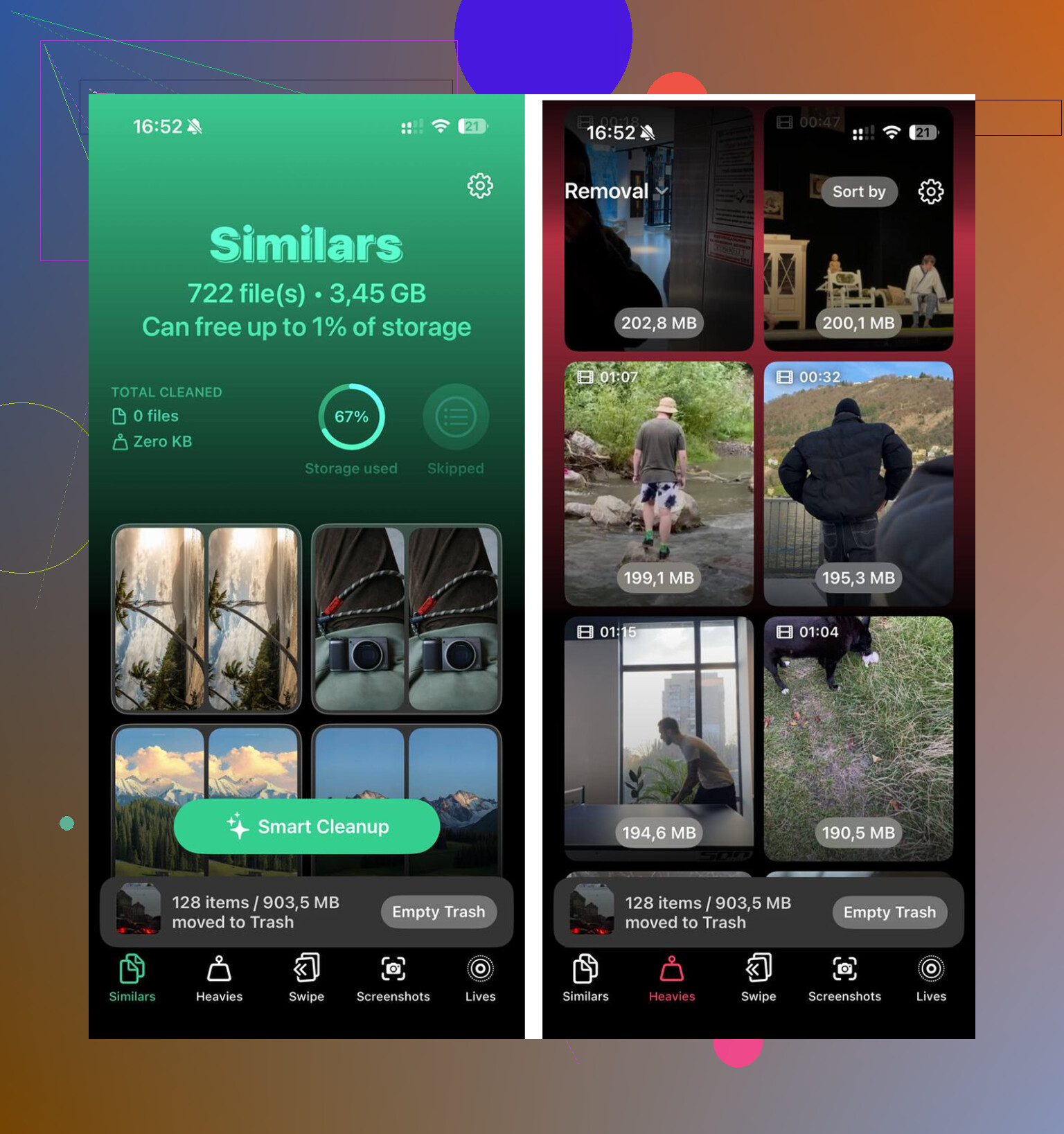
La parte che mi è piaciuta di più era la sezione Heavies. Mette prima i file più grandi e mostra la dimensione esatta, quindi i peggiori saltano fuori subito. Vecchie registrazioni dello schermo, clip enormi, video dimenticati, tutto lì. Niente ricerche tra anni di rullino fotografico.
La sezione Similars è stata più utile di quanto mi aspettassi. Raggruppava foto quasi uguali, non solo i duplicati esatti. Scatti in sequenza, tre tentativi dello stesso tramonto, cinque foto sfocate del gatto con una sola decente. Questo ha reso la pulizia più veloce perché non dovevo cercare file per file. Anche l'elaborazione restava sul telefono, e per me contava.
Una volta liberati circa 20GB tra foto quasi duplicate, video troppo pesanti e la solita pulizia della cache delle app, il telefono ha smesso di arrancare. I Dati di sistema c'erano ancora, certo, ma hanno smesso di essere la cosa che rovinava l'uso quotidiano. La vera soluzione più grande è stata ridare a iOS un po' di respiro.
Salterei prima di tutto il tentativo di inseguire Dati di sistema. Non sono del tutto d’accordo con @mikeappsreviewer su questo. Su iPhone, i guadagni più rapidi di solito arrivano scaricando le app troppo pesanti, ripulendo Messaggi e sfoltendo i Download. I file temporanei contano, ma gli accumuli nascosti di contenuti multimediali fanno più danni.
Prova questo ordine.
-
Impostazioni > Generali > Spazio iPhone.
Aspetta che la barra colorata si carichi.
Tocca qualsiasi app sopra 1 GB.
Usa prima Scarica app.
Questo rimuove l’app, ma mantiene documenti e impostazioni.
Reinstallala più tardi.
Spesso elimina il vecchio ciarpame dell’app senza un ripristino completo. -
Controlla Messaggi.
Impostazioni > Generali > Spazio iPhone > Messaggi.
Esamina Foto, Video, GIF, Adesivi.
Molte persone si perdono questa parte. Io ho trovato 6 GB lì sul mio telefono. Meme stupidi ovunque lol. -
Cancella i contenuti multimediali scaricati.
Spotify, Netflix, YouTube, Podcast.
Elimina i contenuti offline che hai già guardato o ascoltato.
Quei file restano lì in silenzio e divorano spazio in fretta. -
Cache di Mail.
Se Apple Mail occupa molto spazio, rimuovi l’account mail e aggiungilo di nuovo.
Gli allegati di Mail si accumulano nel tempo. Un po’ fastidioso, ma funziona. -
App File.
Apri File > Sul mio iPhone > Download.
Elimina vecchi PDF, ZIP, video.
Poi svuota Eliminati di recente. -
Foto.
Controlla prima le registrazioni dello schermo.
Spesso sono i file più grandi per minuto.
Se vuoi un’app di pulizia direttamente sul dispositivo, Clever Cleaner merita un’occhiata per le foto duplicate e i video grandi. Inoltre, questa breve guida per liberare spazio su iPhone è più facile da seguire che scavare nei menu,
guarda questo rapido video sulla pulizia dello spazio su iPhone
Cerca di liberare almeno il 10 percento dello spazio totale. Il 15 percento è meglio sui modelli di iPhone più vecchi. È a quel punto che il rallentamento di solito diminuisce.
In realtà sarei un po’ in disaccordo con @mikeappsreviewer e @cazadordeestrellas su un punto: non tutto ciò che sembra essere file temporanei vale la pena di essere cercato manualmente. Su iPhone, la soluzione più rapida senza computer dopo un aggiornamento di iOS è spesso forzare iOS a ricalcolare lo spazio di archiviazione ed eliminare i residui obsoleti dell’aggiornamento.
Prova prima questo:
- Assicurati che iPhone sia completamente aggiornato, poi riavvialo.
- Attiva la modalità Risparmio energetico per qualche minuto, poi disattivala.
- Controlla Impostazioni > Generali > Spazio su iPhone e lascialo aperto lì per 2 o 3 minuti. Sul serio. A volte iOS reindicizza lo spazio di archiviazione dopo gli aggiornamenti.
- Elimina il vero file di aggiornamento di iOS se è ancora presente in Spazio su iPhone.
- Apri App Store e aggiorna tutte le app. Le vecchie versioni delle app dopo un importante aggiornamento di iOS possono diventare strane e occupare troppo spazio.
Un altro aspetto sottovalutato: svuota la cache offline dell’Elenco lettura di Safari.
Impostazioni > App > Safari > Elenco lettura > disattiva il salvataggio automatico se lo usi.
Quella roba può accumularsi silenziosamente.
Controlla anche i dati vocali:
- Impostazioni > Accessibilità > Voce dal vivo / Voce personale se abilitato
- Impostazioni > Siri
- voci scaricate, dizionari, dati della lingua
Quelli sono dei veri divoratori di spazio.
Per ripulire i contenuti multimediali direttamente sul dispositivo, Clever Cleaner è probabilmente l’opzione più semplice se vuoi rimuovere rapidamente foto duplicate e file pesanti senza fare tutto a mano. Questa recensione di Clever Cleaner per la pulizia dello spazio su iPhone offre una panoramica decente.
Un’altra cosa che la gente dimentica: chiudi i download incompleti di podcast o video. I file scaricati solo a metà possono restare lì inutilmente lol.
Farei una cosa che nessuno degli altri ha davvero sottolineato abbastanza: cancellare i documenti delle app dall’interno delle app stesse prima di eliminare qualsiasi cosa. @cazadordeestrellas, @nachtdromer e @mikeappsreviewer hanno spiegato bene i punti critici dell’archiviazione, ma una cancellazione completa con reinstallazione a volte è eccessiva se l’app ha già le proprie opzioni di pulizia.
Controlla prima questi:
- Telegram o WhatsApp: Archiviazione/Gestisci archiviazione
- Spotify: svuota la cache nell’app
- Podcast: rimuovi i download completati e gli episodi salvati
- App di mappe: elimina le mappe offline
- App browser diverse da Safari: cancella i dati dei siti nell’app
- App per note/registratore vocale: cerca le cartelle eliminate di recente
Inoltre, svuota i cestini nascosti:
- Foto > Eliminati di recente
- File > Eliminati di recente
- Note > Eliminati di recente
- Memo vocali se lo usi molto
Un piccolo trucco che aiuta dopo un aggiornamento di iOS: libera da 3 a 5 GB, collega il telefono all’alimentazione, connettiti al Wi‑Fi e lascia il telefono bloccato per un’ora o due. iOS spesso esegue pulizia ritardata e indicizzazione quando è inattivo.
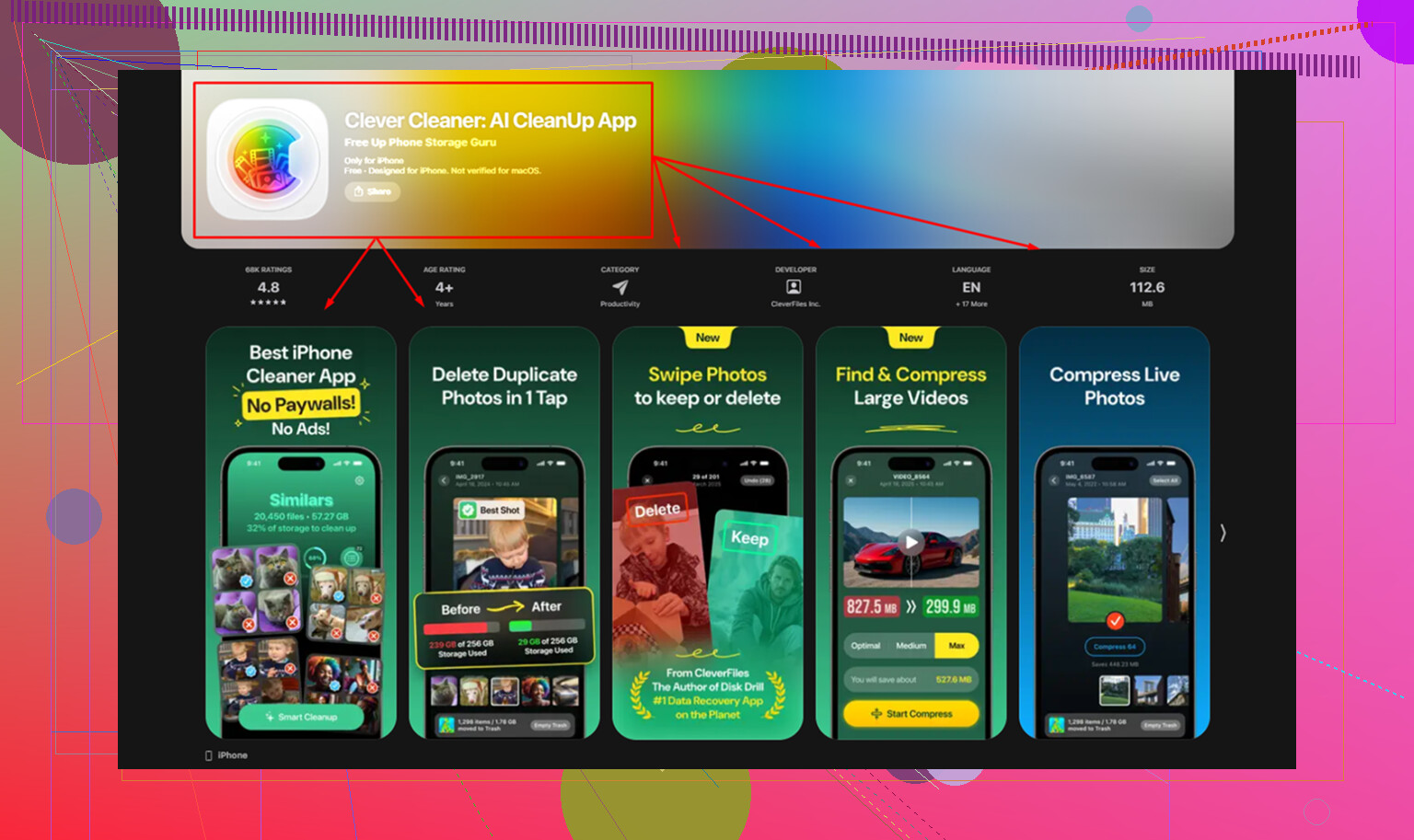
Se il problema principale è il disordine nelle foto, Clever Cleaner è utile. Pro: rilevamento rapido dei duplicati, individuazione dei file grandi, pulizia facile direttamente sul dispositivo. Contro: è focalizzato soprattutto sui contenuti multimediali, non fa miracoli con i veri Dati di sistema e devi comunque controllare con attenzione cosa eliminare.
Quindi il mio ordine sarebbe: pulizia nell’app, svuotare i cestini nascosti, lasciare il telefono in carica e bloccato, poi usare Clever Cleaner se Foto è il vero divoratore di spazio.