Lo spazio di archiviazione del mio iPhone è quasi pieno e mi sono appena reso conto che le Live Photos occupano più spazio di quanto mi aspettassi. Ne ho scattate molte nel tempo e ho bisogno di capire qual è il modo più veloce per trovare, eliminare o disattivare le Live Photos senza perdere le immagini che voglio conservare. Qual è il modo migliore per liberare spazio su un iPhone?
Mi sono imbattuto nello stesso pasticcio un po’ di tempo fa. Non volevo buttare le mie foto. Volevo solo eliminare le piccole clip in movimento. Pensavo che Foto di iPhone avesse qualche ovvia opzione batch per le Live Photos. Non c’è, oppure io non l’ho mai trovata.
Capisci prima qual è il tuo obiettivo finale
Di solito le persone intendono una di queste due cose quando dicono di voler rimuovere le Live Photos.
Opzione 1: eliminare completamente le Live Photos.
Opzione 2: tenere l’immagine ed eliminare la parte in movimento.
Sono due operazioni diverse, quindi cambiano anche i passaggi.
Se vuoi eliminarle definitivamente, la via più veloce è semplice. Apri l’album Live Photos, seleziona ciò che non ti serve, eliminalo, poi svuota Eliminati di recente. Se salti la seconda parte, lo spazio di archiviazione non diminuirà subito. La prima volta me ne sono dimenticato e ho pensato che il telefono avesse qualche problema.
Cosa stavo cercando di fare
Io volevo tenere tutte le foto e rimuovere la parte Live.
Puoi farlo a mano. Io ci ho provato. Funziona. Ma alla lunga diventa noioso in fretta. Per una manciata di scatti, va bene. Per qualche centinaio, anche no. Finisci per creare copie statiche una per una, poi tornare indietro e ripulire gli originali. Dopo la foto numero 40 sembra una cosa assurda.
Cosa ha funzionato per me
Alla fine ho usato Clever Cleaner perché la mia libreria era piena di Live Photos e non volevo stare a controllare il processo tutta la notte.
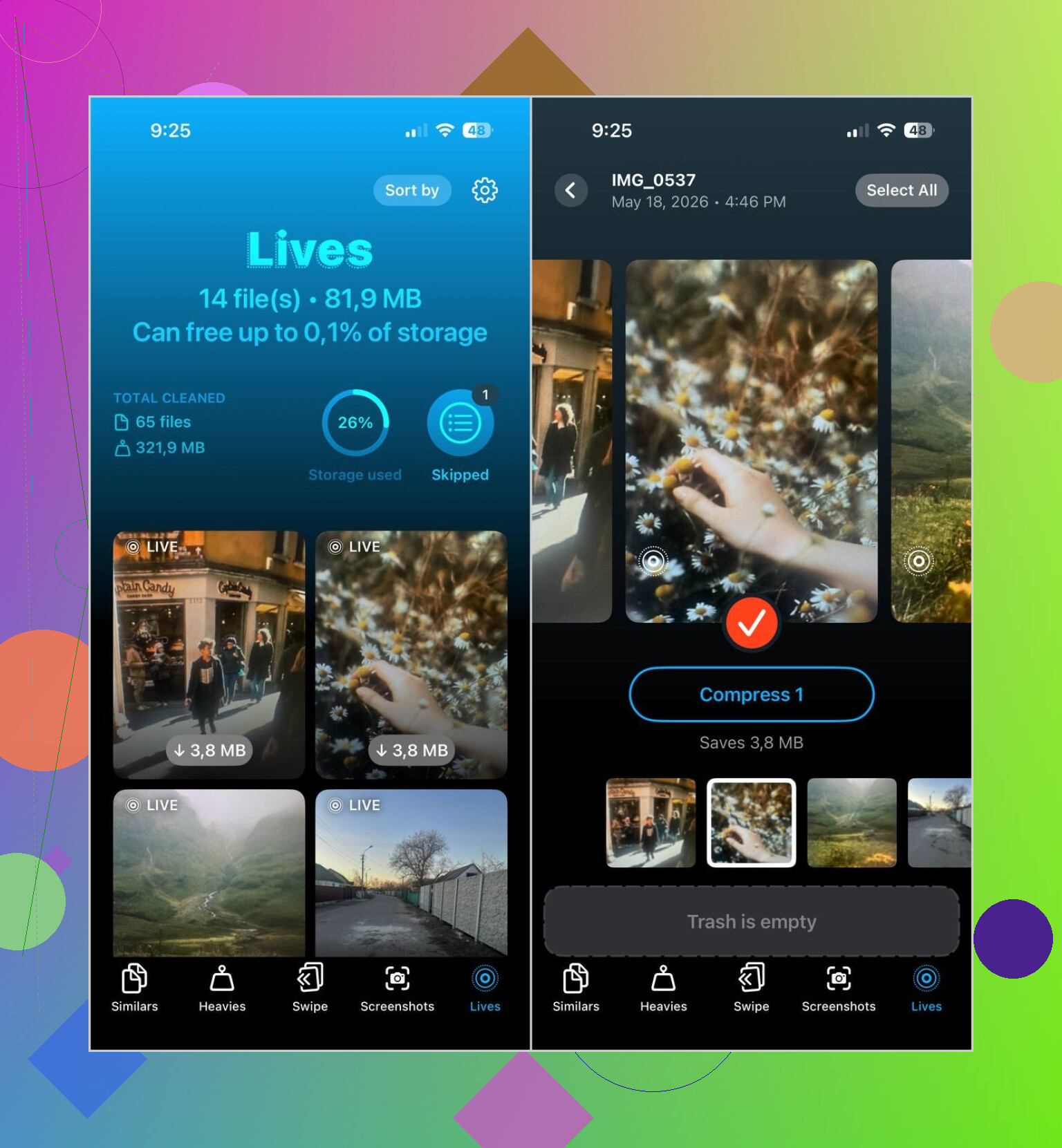
La parte utile era semplice. Divide le Live Photos in una sezione dedicata. Apri l’app, tocchi Lives, e sono tutte lì. Niente scorrimento tra anni di foto casuali cercando di capire quali abbiano il movimento allegato.
Questo è il flusso che ho usato:
- Apri la sezione Lives
- Ordina per data o dimensione del file
- Scegli le foto
- Tocca Compress
- Controlla il risultato
- Elimina le Live Photos originali se le versioni statiche sembrano corrette
L’etichetta dice ‘Compress’, e all’inizio mi ha confuso. In pratica, trasformava quelle Live Photos in normali immagini statiche, poi mi lasciava scegliere cosa fare con gli originali.
Altre cose che alla fine ho ripulito
L’ho scaricata per un solo compito e ho finito per usare le altre schede più di quanto mi aspettassi.
Simili mi ha aiutato a eliminare gli scatti di vacanza duplicati e quelle fastidiose foto di famiglia quasi identiche in cui qualcuno ha sbattuto le palpebre in una e nella successiva è venuto strano.
Pesanti è stata utile subito. Mi ha mostrato per primi i video più grandi, e un paio di vecchie registrazioni occupavano da sole diversi gigabyte. Non ne avevo idea.
Screenshot è stata la vittoria facile. Ho cancellato anni di roba inutile in pochi minuti. Vecchie carte d’imbarco, ricevute delle app, pagine di impostazioni casuali, tutto il solito disordine del telefono.
La mia opinione
Se hai solo un piccolo gruppo di Live Photos, resta sugli strumenti integrati di iPhone. Meno complicazioni.
Se la tua libreria foto ne è piena e il tuo obiettivo è liberare spazio mantenendo le immagini, io salterei la strada manuale. Clever Cleaner me l’ha reso più veloce, soprattutto perché la sezione Lives ti evita di andare a caccia.
La soluzione più veloce è eliminare la parte Live alla fonte, così smetti di crearne altre. Apri Fotocamera, tocca l’icona Live Photos in alto e disattivala. Poi vai su Impostazioni, Fotocamera, Mantieni impostazioni, attiva Foto Live così resterà disattivata. Molte persone si perdono questo passaggio e continuano a riempire di nuovo lo spazio di archiviazione.
Per la pulizia, non sono del tutto d’accordo con @mikeappsreviewer su un punto. Prima controllerei la suddivisione dello spazio di archiviazione prima di dedicare tempo solo alle Live. Su molti telefoni, video e raffiche occupano più spazio delle Foto Live. Vai su Impostazioni, Generali, Spazio su iPhone, poi Foto. Se Foto occupa tantissimo, allora il passaggio successivo vale la pena. Se no, concentrati prima sui video.
Il miglior trucco integrato se vuoi tenere le foto ma togliere il movimento da alcune preferite: apri una Foto Live, tocca Modifica, tocca l’icona Live, disattiva Live, salva. Lento, sì. Va bene per 10, non per 500.
Se hai una libreria grande, Clever Cleaner è la strada più veloce. Raggruppa le Foto Live, il che fa risparmiare tempo, e puoi ordinarle senza scavare in tutto il rullino. Poi pulisci anche altra roba inutile. Scatti simili, screenshot, file grandi. È lì che spesso le persone liberano più GB del previsto.
Inoltre, dopo aver eliminato qualsiasi cosa, tieni presente la sincronizzazione con Foto di iCloud. Se Ottimizza spazio iPhone è attivo, i numeri dello spazio locale a volte tardano un po’ ad aggiornarsi.
Per una rapida panoramica visiva su come liberare spazio su iPhone e ripulire il disordine nelle foto, questo è utile:
i modi migliori per liberare velocemente spazio su iPhone
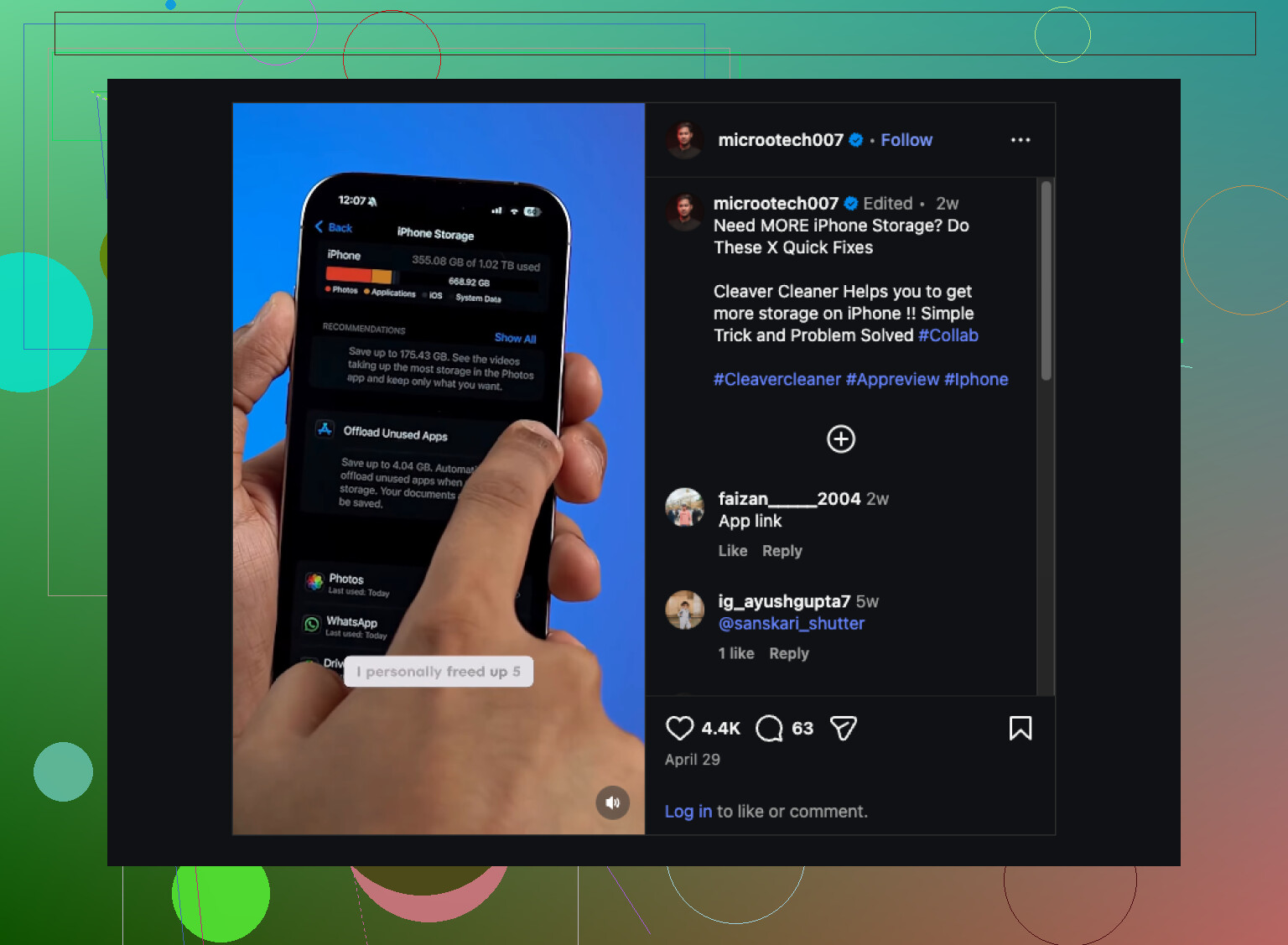
Onestamente, farei una cosa prima di quello che hanno suggerito @mikeappsreviewer e @ombrasilente: controllare se le Live Photos sono davvero il problema principale o solo quello più visibile. Molte persone se la prendono con le Live, poi scoprono che i video in 4K sono i veri divoratori di spazio.
Per trovarle velocemente, l’app Foto aiuta già più di quanto si pensi. In Foto, cerca “Live Photos” oppure vai su Album > Tipi di media > Live Photos. Almeno così le raccogli tutte in un unico posto. Se vuoi eliminarle del tutto, cancellale da lì, poi svuota Eliminati di recente, altrimenti lo spazio di archiviazione non cambierà molto. Apple adora questi piccoli tranelli.
Dove non sono proprio d’accordo con l’idea di “modificarle una per una” è che va bene solo se ti piace la ripetizione inutile. Per una libreria grande, no. Se il tuo obiettivo è tenere la foto ma rimuovere il movimento e risparmiare spazio, usare un pulitore per iPhone per le Live Photos è molto più veloce. guarda come Clever Cleaner aiuta a rimuovere le Live Photos e a liberare spazio su iPhone.
Inoltre, se usi Foto di iCloud, le modifiche allo spazio di archiviazione possono richiedere un po’ di tempo per aggiornarsi. Quindi non farti prendere dal panico se il numero sembra strano per un po’. E disattiva Live Photos nella Fotocamera per il futuro, altrimenti la prossima settimana ti ritroverai di nuovo nello stesso caos.