Il mio disco rigido esterno ha improvvisamente smesso di montarsi sul mio Mac, e Utility Disco riesce a vederlo ma non ad aprirlo. Contiene foto importanti, file di lavoro e backup di cui ho davvero bisogno, quindi sto cercando di capire se il recupero dati da un disco rigido esterno Mac sia ancora possibile e quali passaggi siano i più sicuri prima di peggiorare la situazione.
Mi è capitato abbastanza volte su macOS da non considerare subito un'unità non montata come un'unità guasta. Alcuni dei casi peggiori che ho visto si sono rivelati semplicemente danni al file system, niente di più grave. Il disco compariva in Utility Disco, il LED continuava a lampeggiare normalmente e il Mac vedeva ancora l'hardware. Semplicemente non si montava.
Prima di intervenire con le riparazioni, di solito elimino prima le cause più semplici.
Sostituisci il cavo. Collega l'unità direttamente al Mac, salta l'hub e prova un'altra porta USB o Thunderbolt.
Controlla anche le impostazioni del Finder. Mi è capitato di vedere dischi esterni nascosti lì, e questo fa perdere tempo. Se l'unità appare in Utility Disco e la dimensione indicata sembra più o meno corretta, lo considero un buon segno. Il tuo Mac sta ancora comunicando con il dispositivo.
Poi arriva la parte che molti saltano in fretta. Se i file sono importanti, smetti di cercare prima di riparare l'unità. Recupera i dati.
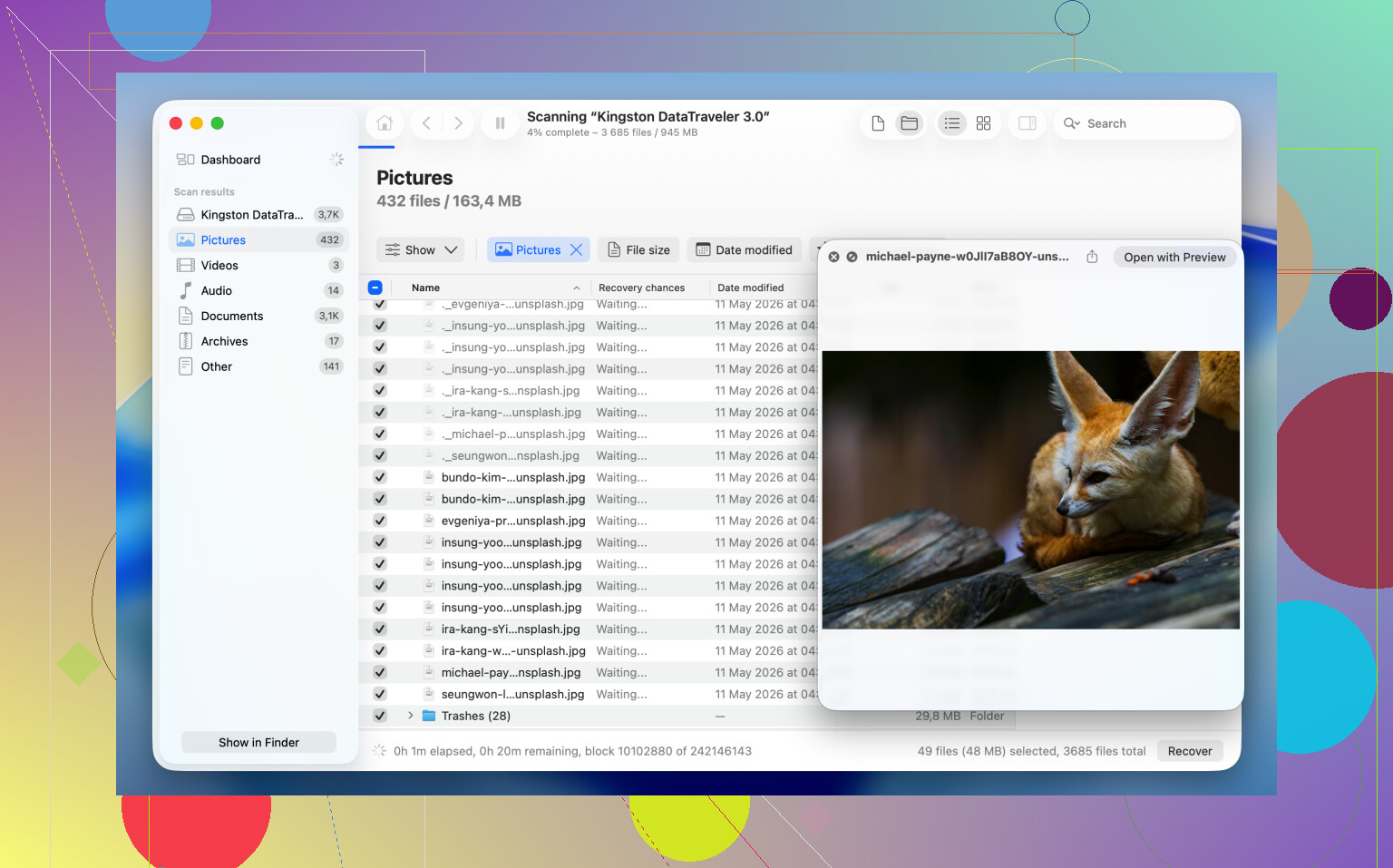
Per quello che ho visto, Disk Drill tende a essere la scelta più pratica per le unità che macOS si rifiuta di montare. Legge direttamente il dispositivo di archiviazione, quindi hai ancora una possibilità di recuperare i tuoi file anche quando Finder e Utility Disco si rifiutano di collaborare.
Se i dati sono importanti, questo è l'ordine che userei:
1. Installa e apri Disk Drill.
2. Trova l'unità non montata nell'elenco dei dispositivi.
3. Crea prima un backup byte per byte se l'unità sembra instabile, perde la connessione o si comporta in modo strano.
4. Esegui la scansione dell'unità originale oppure dell'immagine di backup.
5. Controlla ciò che trova la scansione.
6. Visualizza in anteprima i file che ti interessano e assicurati che si aprano.
7. Ripristinali su un'altra unità, non sulla stessa.
Dopo che i tuoi file sono in un posto sicuro, puoi intervenire sul disco originale senza preoccuparti a ogni clic.
Se vuoi solo rendere di nuovo utilizzabile l'unità, la formattazione è spesso la strada più breve.
Riformatta l’unità
Una formattazione ricostruisce il file system. Non riporta indietro i tuoi vecchi file, ma ho visto risolvere rapidamente i problemi di montaggio.
1. Apri Utility Disco.
2. Fai clic su Vista > Mostra tutti i dispositivi.
3. Seleziona il disco fisico, non il volume rientrato sotto di esso.
4. Fai clic su Inizializza.
5. Digita un nome.
6. Scegli APFS se questa unità rimane nel mondo Mac.
7. Scegli exFAT se ti serve per passare tra macOS e Windows.
8. Fai clic su Inizializza e attendi.
9. Scollega l’unità, poi ricollegala.
Se dopo questo si monta correttamente, scommetterei su un problema del file system, non su un guasto hardware.
Se stai cercando di evitare una formattazione, ci sono alcune cose che vale la pena provare prima. Non mi aspetterei miracoli se il file system è gravemente danneggiato, ma a volte una di queste ti fa superare l’ostacolo.
Metodo 1: Esegui SOS sul disco fisico
Mi sono capitati casi in cui il problema era più in alto nella struttura delle partizioni, non all'interno del volume stesso.
1. Apri Utility Disco.
2. Fai clic su Vista > Mostra tutti i dispositivi.
3. Seleziona l'unità fisica in alto.
4. Fai clic su SOS.
5. Conferma la riparazione.
6. Lascia che finisca.
7. Prova a montare di nuovo l'unità.
Se SOS trova solo piccoli errori, a volte questo permette di ripristinare il disco senza ulteriore complicazioni.
Metodo 2: terminare un processo fsck bloccato
Mi sono imbattuto in alcune unità in cui macOS si bloccava durante un controllo del file system in background. L'unità restava lì non montata, senza fare nulla di utile.
1. Apri Terminale.
2. Esegui: sudo pkill -f fsck
3. Premi Invio.
4. Inserisci la password di amministratore se macOS la richiede.
5. Attendi qualche secondo.
6. Verifica se l'unità si monta da sola.
Questo da solo non ripara nulla. Interrompe un controllo in background bloccato che potrebbe impedire il processo di montaggio.
Metodo 3: montalo manualmente nel Terminale
A volte Utility Disco fallisce nell'interfaccia, mentre il volume è ancora montabile dal Terminale. Mi è capitato che funzionasse quando la GUI non faceva nulla.
1. Apri Terminale.
2. Esegui diskutil list
3. Trova l'identificatore della tua unità, qualcosa come disk4s1.
4. Esegui diskutil mount /dev/disk4s1
5. Sostituisci disk4s1 con il tuo identificatore.
6. Premi Invio.
7. Leggi il messaggio di errore se non riesce.
Se il comando funziona, macOS monta subito il volume. Se non funziona, il Terminale di solito ti dà un'indicazione più utile di Utility Disco.
Ultima cosa, tutto questo presuppone che l'unità stessa sia ancora in buono stato. Se non appare affatto in Utility Disco, mostra una capacità errata, fa clic, continua a disconnettersi o non gira o non si accende, smetterei di trattarla come un problema di montaggio. A quel punto sembra più un guasto hardware. Le soluzioni software di solito non fanno molto in quel caso, e altri tentativi a volte rendono il recupero più difficile. Già, quella l'ho imparata nel modo peggiore.
Sì, se Utility Disco vede ancora l’unità, il recupero dei dati è ancora possibile. Il mancato montaggio non equivale a una perdita totale. Sono d’accordo con @mikeappsreviewer su un punto importante: smetti di insistere con le riparazioni se i file sono importanti.
Aggiungerei due cose che non hanno trattato.
Per prima cosa, controlla lo stato SMART o le informazioni sulla salute dell’unità, se il box esterno le segnala. App come DriveDx aiutano, e a volte anche smartctl nel Terminale funziona. Se vedi molti settori riallocati o in attesa, smetti di usare il disco per qualsiasi cosa che non sia la creazione di un’immagine o il recupero. I settori danneggiati tendono a peggiorare in fretta.
Secondo, prova il disco nudo su un altro sistema, se si tratta di un HDD esterno dentro un box USB. Mi è capitato di vedere il controller USB guastarsi mentre il disco era ancora perfettamente funzionante. Estrarre il disco dal box e collegarlo con un adattatore SATA-USB ha salvato uno dei miei vecchi dischi con foto. Un po’ fastidioso, ma ha funzionato.
Non sono del tutto d’accordo con l’idea di lanciare subito SOS su un disco instabile. Su un disco sano con danni minori al file system, va bene. Su un’unità che fa rumori strani o si disconnette, ogni tentativo di riparazione aggiunge stress. In questi casi, Disk Drill è la scelta iniziale più sicura perché puoi analizzare il dispositivo o l’immagine e recuperare i dati su un altro disco.
Inoltre, evita comandi di scrittura casuali nel Terminale presi da vecchi post di blog. Se FileVault o i metadati APFS sono danneggiati, quelle correzioni spesso peggiorano la situazione.
Se il recupero va a buon fine, allora inizializza e ritesta l’unità. Se l’unità fallisce di nuovo dopo la formattazione, sostituiscila. Per approfondire, altre soluzioni per un’unità esterna che non si monta su Mac.
Se Utility Disco vede l’unità fisica con una dimensione più o meno corretta, non la dichiarerei ancora morta. Su Mac, Non montato di solito significa una di tre cose: problema di enclosure/alimentazione, mappa delle partizioni danneggiata oppure corruzione del file system. La vera morte hardware è un problema diverso.
Sono per lo più d’accordo con @mikeappsreviewer e @vrijheidsvogel, ma insisterei di più su un punto: controlla i log di sistema prima di fare riparazioni. Apri Console e filtra per diskarbitrationd, kernel oppure I/O error, oppure usa Terminale:
log show --last 10m | grep -Ei 'disk|I/O|fsck|apfs|hfs'
Se vedi errori I/O ripetuti, errori del supporto oppure spam di disconnessione/riconnessione, smetti di provare cicli di montaggio/riparazione. Di solito questo indica hardware o enclosure instabili, e ogni tentativo può peggiorare il recupero.
Un altro controllo utile è diskutil info /dev/diskX sul disco fisico. Cerca:
- Personalità file system
- Supporto di sola lettura
- Stato SMART se disponibile
- Protocollo e possibilità di espulsione
Se la mappa delle partizioni stessa è danneggiata, TestDisk a volte può ricostruirla, ma onestamente ci metterei mano solo dopo aver estratto i dati. Per il vero recupero dei file da un hard disk esterno Mac che non si monta, Disk Drill resta comunque la scelta pratica perché può analizzare il dispositivo anche quando macOS si rifiuta di montare il volume. Se il disco è instabile, prima crea un’immagine, poi analizza. L’ordine conta moltissimo.
Su un punto non sono del tutto d’accordo con il solito consiglio: provare un altro Mac è spesso più utile di quanto si pensi. Versioni diverse di macOS a volte montano in modo diverso volumi APFS/HFS borderline. Mi è capitato che un Mac rifiutasse un’unità e un altro la leggesse abbastanza a lungo da copiare via tutto. Stupido, ma vero.
Inoltre, se questa unità contiene backup, controlla se si tratta di Time Machine. In tal caso, non aspettarti una normale struttura di cartelle dal recupero. Potresti dover recuperare lo sparsebundle o i dati di backup APFS a blocchi, il che è fastidioso ma non impossibile.
Se vuoi una guida passo passo, questa guida video al recupero di hard disk esterni Mac copre i metodi in un modo più facile da seguire rispetto a post di testo casuali.
Un punto di vista che manca a @vrijheidsvogel, @cacadordeestrelas e @mikeappsreviewer: controlla se l’unità viene montata in modo invisibile perché macOS l’ha contrassegnata come sola lettura o l’ha soppressa dopo errori ripetuti. In Terminale, diskutil apfs list o diskutil list possono mostrare un volume che esiste ma che non riceve un normale percorso di montaggio nel Finder. Se succede, a volte il problema riguarda la politica di montaggio, non una totale illeggibilità.
Inoltre non darei troppo valore a SMART su molti dischi esterni USB. Utile quando è disponibile, certo, ma molti box non riportano nulla o mostrano dati fuorvianti. Quindi una lettura SMART che indica guasto è utile, ma una pulita non dimostra molto.
Il mio ordine sarebbe:
- Prova un altro box o una connessione SATA diretta, se possibile.
- Controlla se il volume appare come sola lettura, non inizializzato o con un contenitore danneggiato.
- Se il disco resta stabile, clonalo prima settore per settore.
- Esegui il recupero dal clone, non dall’originale.
Per il recupero, Disk Drill ha senso perché può funzionare con unità non montate e immagini disco.
Pro:
- buon supporto per l’anteprima
- esegue la scansione di dischi fisici e immagini disco
- interfaccia adatta a Mac
- utile per il recupero di foto e documenti
Contro:
- le scansioni approfondite possono richiedere un’eternità
- i risultati vanno ordinati, soprattutto per il recupero raw
- livello di recupero a pagamento se devi effettivamente ripristinare molti dati
Se l’unità contiene dati di Time Machine, farei ancora più attenzione. Il recupero è spesso complicato anche quando i file sono tecnicamente presenti. Se il box è il colpevole, sostituirlo può risparmiarti molti problemi.