Mon disque dur externe a soudainement cessé de se monter sur mon Mac, et Utilitaire de disque le voit mais ne parvient pas à l’ouvrir. Il contient des photos importantes, des fichiers de travail et des sauvegardes dont j’ai vraiment besoin, donc j’essaie de déterminer si la récupération de données d’un disque dur externe sur Mac est encore possible et quelles sont les étapes les plus sûres avant d’aggraver la situation.
J’ai vu ça assez souvent sur macOS pour ne pas considérer immédiatement un disque non monté comme un disque mort. Certains des cas les plus moches que j’ai vus se sont révélés être simplement des dommages au système de fichiers, rien de pire. Le disque apparaissait dans Utilitaire de disque, la LED continuait à clignoter normalement, et le Mac voyait toujours le matériel. Il refusait simplement de se monter.
Avant de toucher aux réparations, je commence généralement par éliminer les choses simples.
Changez le câble. Branchez le disque directement sur le Mac, sans hub, et essayez un autre port USB ou Thunderbolt.
Vérifiez aussi les réglages du Finder. J’y ai déjà vu des disques externes masqués, ce qui fait perdre du temps. Si le disque apparaît dans Utilitaire de disque et que la taille indiquée semble à peu près correcte, j’y vois un signe plutôt rassurant. Votre Mac communique toujours avec l’appareil.
Ensuite vient la partie que les gens expédient trop vite. Si les fichiers ont de l’importance, arrêtez d’essayer de réparer le disque d’abord. Récupérez les données.
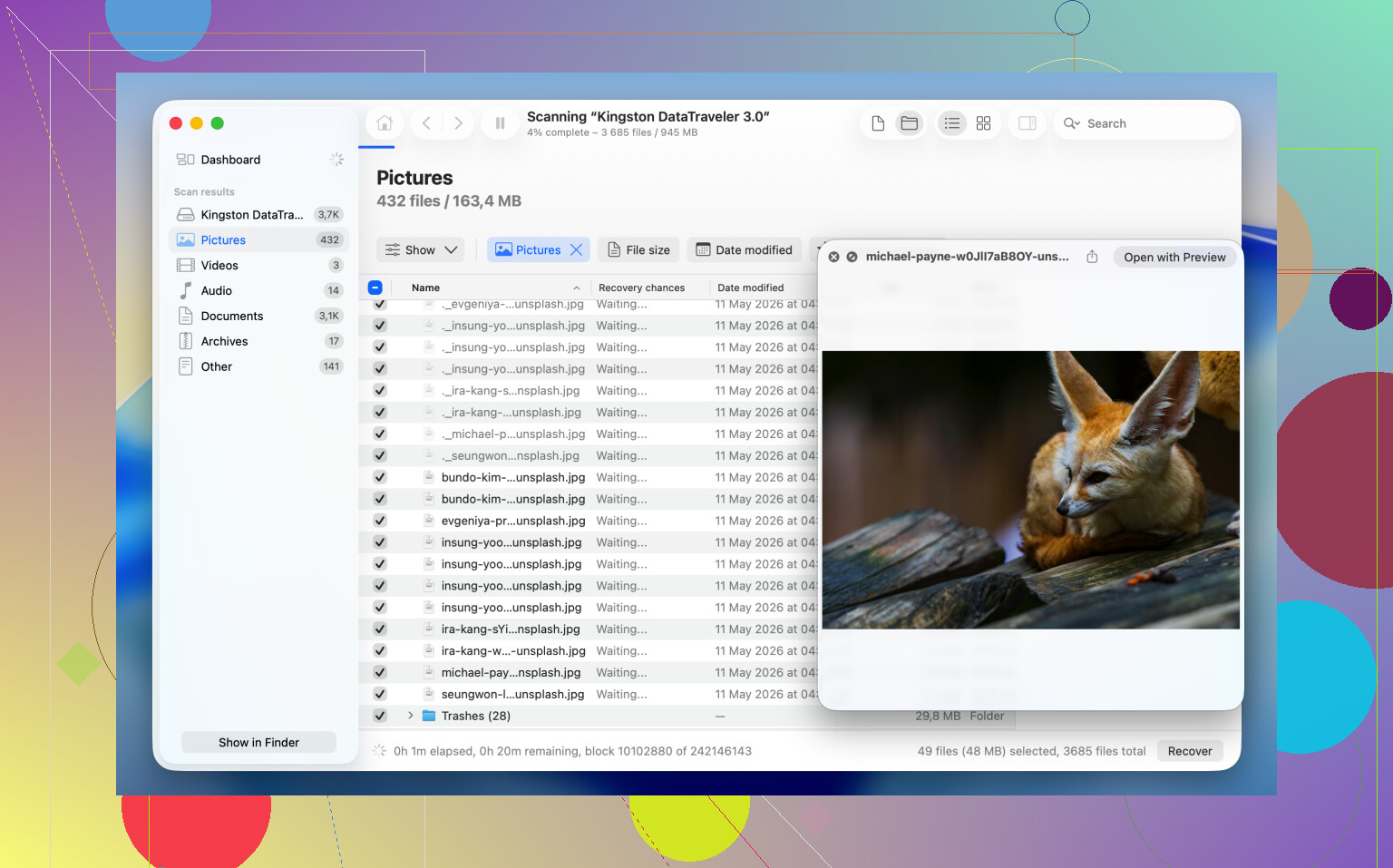
D’après ce que j’ai vu, Disk Drill a tendance à être le choix le plus pratique pour les disques que macOS refuse de monter. Il lit directement le périphérique de stockage, ce qui vous laisse encore une chance de récupérer vos fichiers même lorsque Finder et Utilitaire de disque refusent de coopérer.
Si les données ont de l’importance, voici l’ordre que j’utiliserais :
1. Installez et ouvrez Disk Drill.
2. Trouvez le disque non monté dans la liste des appareils.
3. Créez d’abord une sauvegarde octet par octet si le disque semble instable, se déconnecte ou agit bizarrement.
4. Analysez le disque d’origine ou analysez l’image de sauvegarde.
5. Parcourez ce que l’analyse trouve.
6. Prévisualisez les fichiers qui vous importent et assurez-vous qu’ils s’ouvrent.
7. Restaurez-les sur un autre disque, pas sur le même.
Une fois vos fichiers en lieu sûr, vous pouvez ensuite manipuler le disque d’origine sans stresser à chaque clic.
Si vous voulez seulement que le disque redevienne utilisable, le formatage est souvent la solution la plus rapide.
Reformater le disque
Un formatage reconstruit le système de fichiers. Il ne ramène pas vos anciens fichiers, mais je l’ai vu résoudre rapidement des problèmes de montage.
1. Ouvrez Utilitaire de disque.
2. Cliquez sur Présentation > Afficher tous les appareils.
3. Sélectionnez le disque physique, pas le volume en retrait en dessous.
4. Cliquez sur Effacer.
5. Saisissez un nom.
6. Choisissez APFS si ce disque reste dans l’environnement Mac.
7. Choisissez exFAT si vous avez besoin de l’utiliser entre macOS et Windows.
8. Cliquez sur Effacer et attendez.
9. Débranchez le disque, puis rebranchez-le.
S’il se monte correctement après cela, je parierais sur un problème de système de fichiers, et non sur une panne matérielle.
Si vous essayez d’éviter un formatage, il y a quelques solutions qui valent la peine d’être essayées d’abord. Je ne m’attendrais pas à des miracles si le système de fichiers est gravement endommagé, mais il arrive parfois que l’une d’elles suffise à régler le problème.
Méthode 1 : Exécuter Premiers secours sur le disque physique
J’ai déjà eu des cas où le problème se situait plus haut dans la structure des partitions, et non à l’intérieur du volume lui-même.
1. Ouvrez Utilitaire de disque.
2. Cliquez sur Présentation > Afficher tous les appareils.
3. Sélectionnez le disque physique en haut.
4. Cliquez sur Premiers secours.
5. Confirmez la réparation.
6. Laissez l’opération se terminer.
7. Essayez de monter à nouveau le disque.
Si Premiers secours ne trouve que de petites erreurs, cela permet parfois de remettre le disque en service sans complication supplémentaire.
Méthode 2 : tuer un processus fsck bloqué
J’ai rencontré quelques disques où macOS se bloquait pendant une vérification en arrière-plan du système de fichiers. Le disque restait là, non monté, sans rien faire d’utile.
1. Ouvrez Terminal.
2. Exécutez : sudo pkill -f fsck
3. Appuyez sur Retour.
4. Saisissez votre mot de passe administrateur si macOS le demande.
5. Attendez quelques secondes.
6. Vérifiez si le disque se monte tout seul.
Cela ne répare rien à lui seul. Cela arrête une vérification en arrière-plan bloquée qui pourrait empêcher le processus de montage.
Méthode 3 : Le monter manuellement dans Terminal
Parfois, Utilitaire de disque échoue côté interface, alors que le volume peut toujours être monté depuis Terminal. Cela m’est déjà arrivé alors que l’interface graphique ne faisait rien.
1. Ouvrez Terminal.
2. Exécutez diskutil list
3. Trouvez l’identifiant de votre disque, quelque chose comme disk4s1.
4. Exécutez diskutil mount /dev/disk4s1
5. Remplacez disk4s1 par votre propre identifiant.
6. Appuyez sur Retour.
7. Lisez le message d’erreur en cas d’échec.
Si la commande fonctionne, macOS monte le volume immédiatement. Sinon, Terminal vous donne généralement un indice plus utile qu’Utilitaire de disque.
Dernière chose, tout cela suppose que le disque lui-même est encore en bon état. S’il n’apparaît pas du tout dans Utilitaire de disque, affiche une mauvaise capacité, clique, continue de se déconnecter, ou ne démarre pas ou ne s’allume pas, j’arrêterais de traiter cela comme un problème de montage. À ce stade, cela ressemble davantage à une panne matérielle. Les solutions logicielles n’aideront généralement pas beaucoup dans ce cas, et des tentatives supplémentaires rendent parfois la récupération plus difficile. Oui, j’ai appris ça à mes dépens.
Oui, si Utilitaire de disque voit encore le lecteur, la récupération de données reste possible. Un échec du montage ne signifie pas une perte totale. Je suis d accord avec @mikeappsreviewer sur un point important : arrêtez de tenter des réparations si les fichiers comptent.
J ajouterais deux choses qu ils n ont pas mentionnées.
D abord, vérifiez l état SMART du disque ou les informations de santé, si le boîtier les transmet. Des apps comme DriveDx peuvent aider, et parfois smartctl dans Terminal fonctionne. Si vous voyez beaucoup de secteurs réalloués ou en attente, arrêtez d utiliser le disque pour autre chose que l imageage ou la récupération. Les secteurs défectueux ont tendance à s aggraver rapidement.
Ensuite, testez le disque nu sur un autre système, s il s agit d un HDD externe dans un boîtier USB. J ai déjà vu la carte de pont USB tomber en panne alors que le disque lui-même allait bien. Retirer le disque du boîtier et le brancher avec un adaptateur SATA vers USB a sauvé un de mes anciens disques photo. Un peu agaçant, mais ça a marché.
Je ne suis pas tout à fait d accord avec l idée de lancer rapidement Premiers secours sur un disque instable. Sur un disque sain avec de légers dommages du système de fichiers, d accord. Sur un disque qui fait des bruits bizarres ou se déconnecte, chaque tentative de réparation ajoute du stress. Dans ces cas, Disk Drill est le choix le plus sûr au départ, car vous pouvez analyser l appareil ou l image et récupérer vers un autre disque.
Évitez aussi les commandes d écriture Terminal prises au hasard dans de vieux articles de blog. Si les métadonnées FileVault ou APFS sont endommagées, ces correctifs aggravent souvent la situation.
Si la récupération se termine, effacez ensuite le disque et retestez-le. Si le disque retombe en panne après le formatage, remplacez-le. Pour aller plus loin, plus de solutions pour un disque externe qui ne se monte pas sur Mac.
Si Utilitaire de disque voit le disque physique avec une taille à peu près correcte, je ne le déclarerais pas encore mort. Non monté sur Mac signifie généralement l une des trois choses suivantes : problème de boîtier/alimentation, carte de partition endommagée ou corruption du système de fichiers. Une vraie panne matérielle est un problème différent.
Je suis globalement d accord avec @mikeappsreviewer et @vrijheidsvogel, mais j insisterais davantage sur un point : vérifiez les journaux système avant de lancer des réparations. Ouvrez Console et filtrez sur diskarbitrationd, kernel ou I/O error, ou utilisez Terminal :
log show --last 10m | grep -Ei 'disk|I/O|fsck|apfs|hfs'
Si vous voyez des erreurs d E/S répétées, des erreurs de support ou des déconnexions/reconnexions en boucle, arrêtez d essayer des cycles de montage/réparation. Cela indique généralement un problème matériel ou une instabilité du boîtier, et chaque nouvelle tentative peut aggraver la récupération.
Une autre vérification utile est diskutil info /dev/diskX sur le disque physique. Recherchez :
- File System Personality
- Read-Only Media
- statut SMART si disponible
- protocole et possibilité d éjection
Si la carte de partition elle-même est corrompue, TestDisk peut parfois la reconstruire, mais honnêtement je ne m y risquerais qu après avoir extrait les données. Pour une récupération de fichiers réelle sur un disque dur externe Mac qui ne se monte pas, Disk Drill reste l option la plus pratique, car il peut analyser l appareil même lorsque macOS refuse de monter le volume. Si le disque est instable, faites d abord une image, analysez ensuite. Cet ordre compte énormément.
Un point sur lequel je ne suis pas tout à fait d accord avec les conseils habituels : essayer un autre Mac est souvent plus utile qu on ne le pense. Différentes versions de macOS montent parfois différemment des volumes APFS/HFS limite. J ai déjà vu un Mac refuser un disque et un autre le lire suffisamment longtemps pour tout copier. C est idiot, mais c est réel.
Aussi, si ce disque contient des backups, vérifiez si cela signifie Time Machine. Si c est le cas, n attendez pas une structure de dossiers normale lors de la récupération. Il faudra peut-être récupérer le sparsebundle ou les données de sauvegarde APFS par blocs, ce qui est agaçant mais pas impossible.
Si vous voulez un guide pas à pas, cette vidéo guide de récupération de disque dur externe Mac couvre les méthodes d une manière plus facile à suivre que des publications textuelles aléatoires.
Un angle manque dans les réponses de @vrijheidsvogel, @cacadordeestrelas et @mikeappsreviewer : vérifiez si le disque se monte de façon invisible parce que macOS l’a marqué en lecture seule ou l’a masqué après des erreurs répétées. Dans le Terminal, diskutil apfs list ou diskutil list peuvent afficher un volume qui existe mais qui n’obtient pas de chemin de montage Finder normal. Si c’est le cas, le problème vient parfois de la politique de montage, et non d’une illisibilité totale.
Je n’accorderais pas non plus trop de valeur au SMART sur beaucoup de disques externes USB. C’est utile quand c’est disponible, bien sûr, mais beaucoup de boîtiers ne renvoient rien ou des données trompeuses. Donc un relevé SMART indiquant une panne aide, mais un relevé propre ne prouve pas grand-chose.
Mon ordre de priorité serait :
- Essayer un autre boîtier ou une connexion SATA directe si possible.
- Vérifier si le volume apparaît en lecture seule, non initialisé ou avec un conteneur endommagé.
- Si le disque reste stable, le cloner d’abord secteur par secteur.
- Récupérer à partir du clone, pas de l’original.
Pour la récupération, Disk Drill est pertinent parce qu’il peut fonctionner avec des disques non montés et des images.
Avantages :
- bon support de prévisualisation
- analyse les disques physiques et les images disque
- interface adaptée à Mac
- utile pour la récupération de photos et de documents
Inconvénients :
- les analyses approfondies peuvent prendre une éternité
- les résultats doivent être triés, surtout pour la récupération brute
- niveau de récupération payant si vous devez réellement restaurer beaucoup de données
Si le disque contient des données Time Machine, je serais particulièrement prudent. La récupération est souvent compliquée même quand les fichiers sont techniquement présents. Si le boîtier est en cause, le remplacer peut vous éviter bien des difficultés.