Ho attivato Ottimizza spazio su iPhone per risparmiare spazio, e ora alcune foto sembrano sfocate all’inizio quando le apro. Sto cercando di capire se questa impostazione riduce davvero la qualità delle foto durante la visualizzazione o se la versione a piena risoluzione viene caricata più tardi da iCloud. Ho bisogno di aiuto per capire cosa è normale e se le mie foto originali dell’iPhone vengono ancora conservate in piena qualità.
L’impostazione Ottimizza spazio di archiviazione di Apple sembra semplice, ma quando l’ho usata, il comportamento è sembrato più lento e meno evidente di quanto l’etichetta lasci intendere. Ecco la versione semplice di ciò che fa.
Perché la tua libreria foto non si riduce subito
Attivarla non avvia una pulizia rapida. iPhone mantiene gli originali in piena qualità sul dispositivo finché lo spazio di archiviazione sembra ancora sufficiente a iOS. Il sistema aspetta che lo spazio inizi a scarseggiare, di solito quando provi a fare qualcosa di più pesante come installare una grande app o registrare un video lungo. Fino ad allora, spesso lascia la tua libreria foto locale per lo più intatta. Quindi, se l’hai attivata e il grafico dello spazio di archiviazione è cambiato appena, non c’è nulla che non va. Il telefono semplicemente non ha ancora raggiunto il proprio limite.
Inviare foto continua a funzionare nel modo normale
Sì. L’ho testato con Messaggi e Mail. Se il file originale non si trova sul telefono, iOS lo recupera da iCloud in background prima dell’invio. La persona dall’altra parte riceve comunque la versione in piena qualità, non l’anteprima locale più piccola.
Cosa cambia quando sfogli le foto
Continui comunque a vedere la tua libreria, ma gran parte di ciò che viene caricato per primo è la versione più leggera. Durante lo scorrimento, le miniature appaiono come al solito. Quando apri una singola immagine, il telefono recupera il file completo se necessario. Quel piccolo indicatore di caricamento nell’angolo è l’indizio. Con un buon Wi Fi, quasi non me ne sono accorto. Con segnale debole, o con la modalità aereo attiva, alcune foto sono rimaste sfocate o sono apparse vuote per un po’. Questo è il compromesso che senti nell’uso quotidiano.
Come ho controllato se stava facendo qualcosa
Apri Impostazioni, poi Generali, poi Spazio iPhone, e guarda Foto. Se l’ottimizzazione è attiva, lo spazio usato sul telefono dovrebbe essere molto inferiore alla dimensione completa della tua libreria Foto di iCloud. Un test semplice: passa alla modalità aereo e prova a modificare una foto più vecchia. Se iPhone ti dice che deve prima scaricare l’elemento, allora l’impostazione sta facendo il suo lavoro.
Cosa cambia se la disattivi
Quando torni a Scarica e conserva originali, il telefono inizia a cercare di riportare ogni file alla massima risoluzione nella memoria locale. Non lo farei con leggerezza. Se la tua libreria è grande e il tuo telefono è già quasi pieno, il processo tende a bloccarsi rapidamente. Ti serve prima abbastanza spazio libero per l’intera libreria, altrimenti si ferma.
Dove Ottimizza spazio di archiviazione non basta
Questa parte conta più di quanto mi aspettassi. Ottimizza spazio di archiviazione sposta gli originali su iCloud quando necessario, ma non ripulisce la libreria. Gli scatti duplicati restano. La spazzatura delle raffiche resta. I grandi clip 4K che ti eri dimenticato restano. Quindi il tuo spazio iCloud continua a essere consumato e la tua libreria resta disordinata. Inoltre, gli iPhone tendono a funzionare peggio quando lo spazio di archiviazione è limitato perché iOS vuole margine per i file temporanei e le attività di sistema.
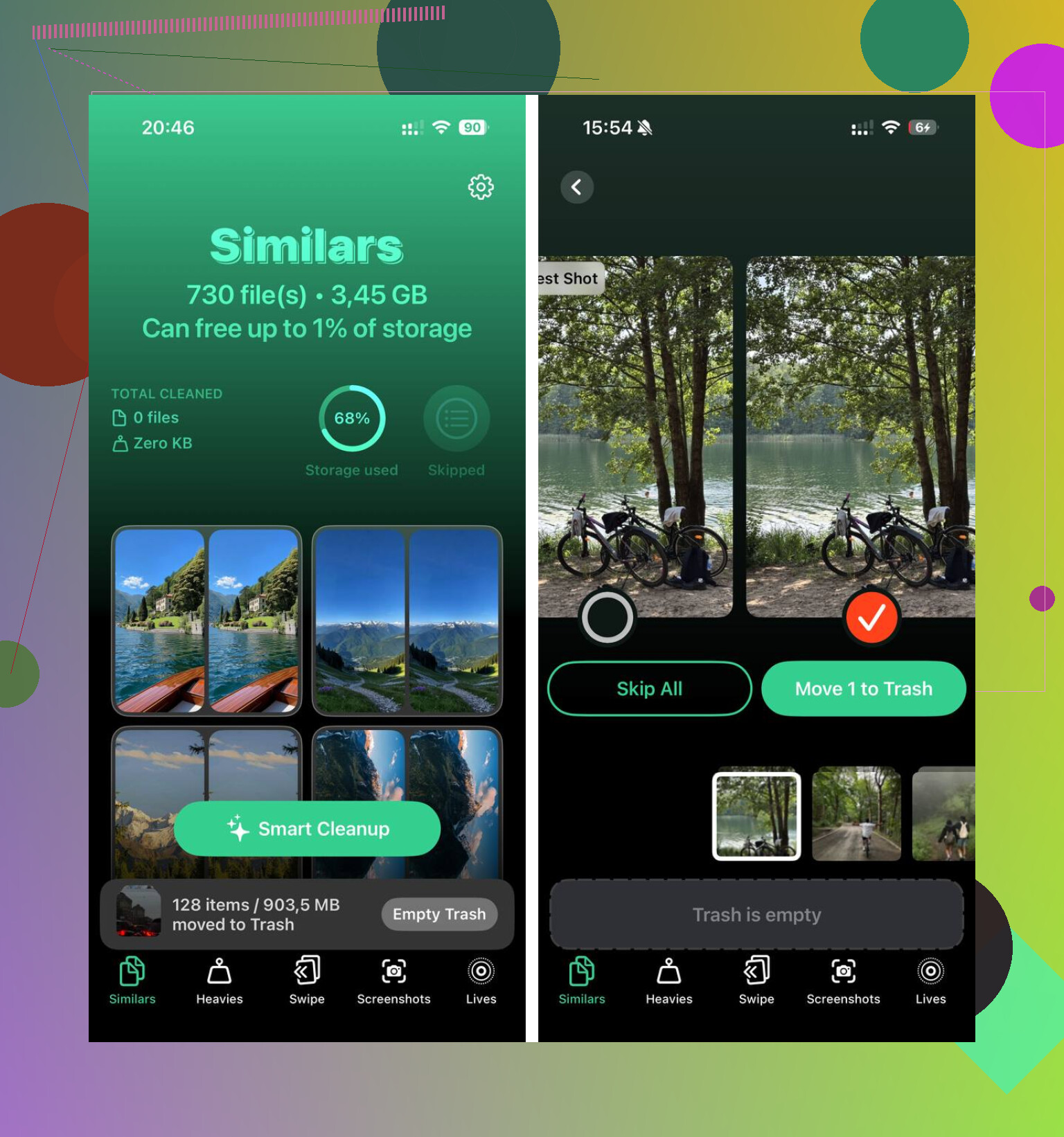
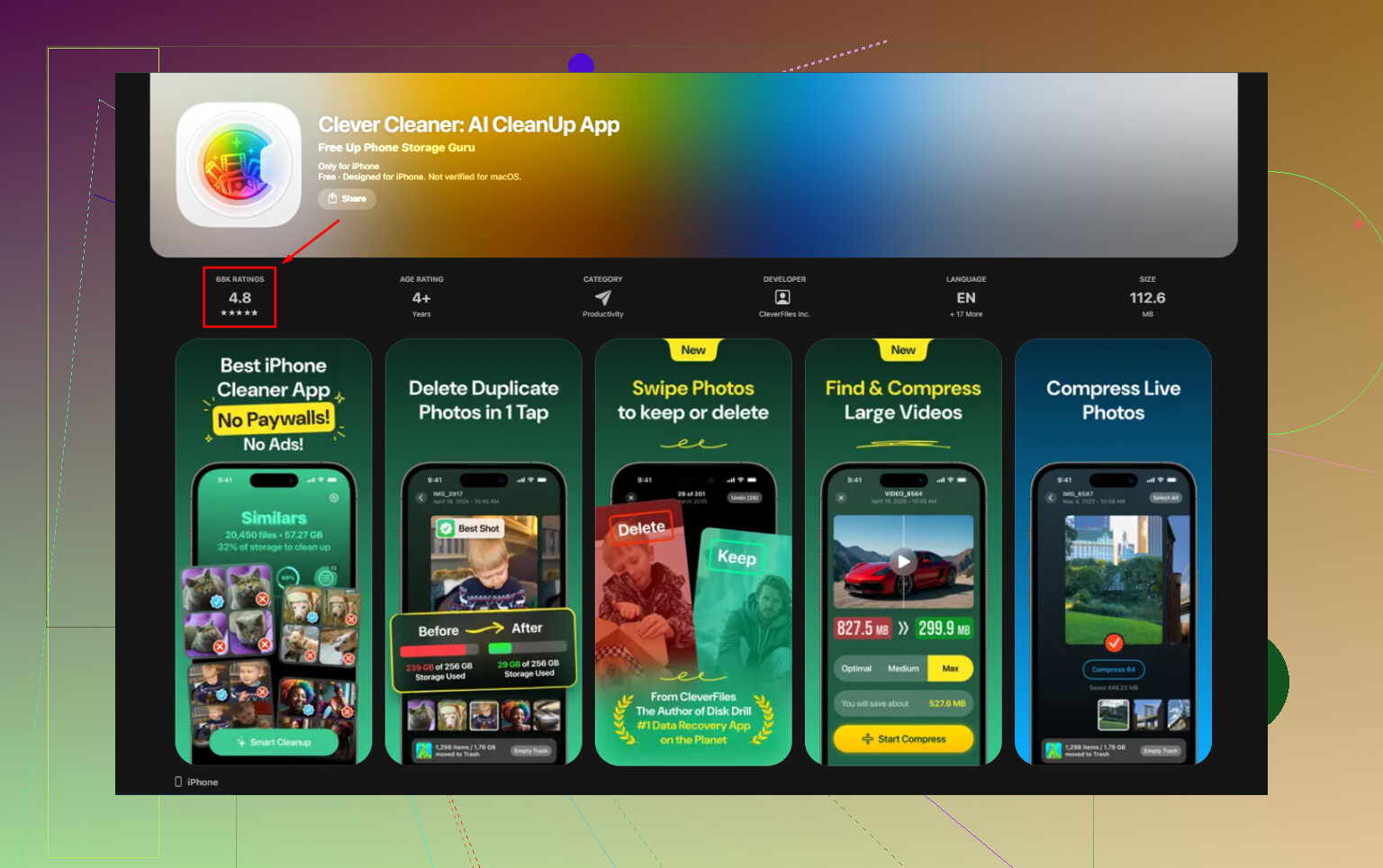
Alla fine ho ripulito prima i duplicati e i video troppo grandi, e questo ha aiutato più che aspettare soltanto Ottimizza spazio di archiviazione. Per farlo, ho usato Clever Cleaner. Ciò che mi ha colpito è stata la semplice vista delle dimensioni dei file per video e screenshot, che l’app Foto continua ancora a nascondere troppo bene. Inoltre raggruppava foto simili e segnalava lo scatto migliore, così potevo eliminare gli scatti ripetuti senza ordinarli uno per uno. Da quello che ho visto, funziona localmente sul telefono.
Dopo aver eliminato la spazzatura, il telefono aveva abbastanza spazio libero per smettere di rallentare, e Ottimizza spazio di archiviazione ha iniziato ad avere più senso. Prima di allora, continuavo ad aspettare che risolvesse un problema di spazio che non era mai stato progettato per risolvere da solo.
Ottimizza spazio su iPhone non riduce in modo permanente la qualità delle tue foto. Sposta il file completo dal telefono e mantiene una versione più piccola sul dispositivo. Quando apri la foto, il tuo iPhone carica la copia ad alta risoluzione da iCloud, se necessario.
Quindi sì, all’inizio è normale che sia sfocata. Significa che l’originale si sta ancora scaricando. Una volta completato, dovresti vedere l’immagine completa. Se il tuo Wi-Fi è lento o hai un segnale cellulare debole, l’anteprima poco nitida resta più a lungo. Offline, alcuni scatti rimangono a bassa risoluzione finché non ti riconnetti.
Non sono del tutto d’accordo con @mikeappsreviewer su un punto. Per la visualizzazione, l’impostazione di solito va bene. Il fastidio maggiore si nota quando ingrandisci rapidamente, modifichi o apri video più vecchi. È lì che il ritardo diventa evidente.
Regola semplice:
Se la foto diventa nitida dopo uno o due secondi, la qualità è intatta.
Se non diventa mai nitida, controlla la sincronizzazione di iCloud, la rete e lo spazio di archiviazione.
Se il tuo telefono è pieno, pulisci prima i file inutili locali. Clever Cleaner è utile per le foto duplicate e i video pesanti. Questa recensione lo classifica come una delle migliori app per pulire iPhone: migliore app per pulire iPhone e liberare spazio di archiviazione.
No, Ottimizza spazio iPhone non abbassa permanentemente la qualità delle tue foto quando le visualizzi. Quello che vedi è fondamentalmente prima una versione segnaposto, poi l’originale completo viene caricato da iCloud se non è già presente sul telefono.
Quindi, in breve:
- sfocata all’inizio = normale
- resta sfocata per sempre = qualcosa non va
- una volta scaricata = di nuovo qualità piena
Sono perlopiù d’accordo con @mikeappsreviewer e @chasseurdetoiles, ma contesterei un po’ l’idea che questo sia principalmente un problema di visualizzazione. Per la maggior parte delle persone, la visualizzazione casuale va bene. Il vero fastidio è quando tocchi una foto più vecchia, fai subito zoom, oppure provi a modificarla prima che l’originale finisca di scaricarsi. È lì che sembra un po’ rotto.
Un paio di cose che molti non considerano:
- La modalità Risparmio energetico o una connessione debole possono rendere i download più lenti
- se lo spazio sul telefono è estremamente pieno, Foto può comportarsi in modo strano
- gli screenshot e gli scatti recenti di solito restano in locale più a lungo rispetto agli originali vecchi
Se vuoi fare una prova, apri una foto vecchia e fai un gesto di zoom con le dita. Se i dettagli diventano nitidi dopo un secondo, la qualità è intatta. Se no, controlla lo stato della sincronizzazione di Foto di iCloud.
Inoltre, Ottimizza spazio risparmia spazio sul dispositivo, non su iCloud. Grande differenza. Se la tua libreria è piena di duplicati e video enormi, eliminare la roba inutile conta comunque. È qui che qualcosa come Clever Cleaner può aiutare. Ho trovato questa recensione di Clever Cleaner per liberare rapidamente spazio su iPhone piuttosto utile se vuoi prima ripulire duplicati e file pesanti.
Quindi sì, le tue foto non sono rovinate. Stanno solo facendo le pigre finché non si carica l’originale.
Sfocato all’inizio, nitido un attimo dopo di solito significa che Ottimizza spazio su iPhone sta funzionando esattamente come previsto. Sono d’accordo con @chasseurdetoiles e in gran parte con @stellacadente e @mikeappsreviewer, ma penso che venga trascurata una sfumatura: a volte Foto non scarica immediatamente il vero originale completo a ogni tocco. iOS può dare priorità prima a una versione abbastanza buona, soprattutto quando la larghezza di banda o la batteria sono in condizioni scarse, e poi perfezionarla.
Quindi no, l’impostazione non “danneggia” le tue foto. Cambia la disponibilità, non il possesso della qualità.
Quello che conta è questo:
- La qualità dell’anteprima non è la qualità finale
- Se visualizzati offline, alcuni elementi possono rimanere poco nitidi
- Lo zoom e la modifica rendono il ritardo più evidente rispetto alla semplice navigazione
- Anche l’esportazione o la condivisione possono fermarsi brevemente mentre viene recuperato l’originale
Uno svantaggio pratico che le persone non menzionano abbastanza è il viaggio. Se fai affidamento su vecchie foto in aree con scarsa ricezione, Ottimizza può risultare fastidioso anche se la qualità è preservata in iCloud.
Per quanto riguarda lo spazio di archiviazione, non farei affidamento solo su Ottimizza. È gestione dello spazio, non pulizia della libreria. Se il tuo telefono è pieno di duplicati, registrazioni dello schermo e video enormi, un’app di pulizia può aiutare prima che iOS inizi a destreggiarsi tra i file. Clever Cleaner è valido per questo.
Pro di Clever Cleaner:
- facile pulizia di foto duplicate e simili
- aiuta a individuare rapidamente i file di grandi dimensioni
- utile se l’app Foto sembra troppo manuale
Contro:
- un’altra app da esaminare prima di eliminare qualsiasi cosa
- il rilevamento dei file “simili” non è sempre perfetto
- le app di pulizia in generale non sostituiscono backup adeguati
Quindi la sfocatura di solito è temporanea, non una perdita di qualità. Se una foto non diventa mai nitida, allora sospetterei prima della sincronizzazione o della rete piuttosto che dell’impostazione stessa.