Meu iPad tem ficado visivelmente mais lento após cada atualização do iPadOS, e agora os apps demoram mais para abrir, a digitação apresenta atraso e a bateria descarrega mais rápido. Estou tentando descobrir se isso é um problema comum de desempenho do iPad, uma configuração que eu possa alterar ou um sinal de que meu dispositivo está velho demais para as atualizações mais recentes. Preciso de ajuda com soluções que possam acelerar um iPad lento após a atualização.
Encontrei isso no meu iPad também, e o truque de reiniciar mal mudou alguma coisa. Reiniciar limpa a memória temporária, claro, mas não corrige o acúmulo de coisas por baixo. Se você instalou uma atualização do iPadOS recentemente, dê um tempo primeiro. Depois de uma atualização, o sistema continua processando tarefas em segundo plano, como indexar arquivos e reconstruir caches. O meu ficou lento durante quase um dia inteiro uma vez.
A primeira coisa que eu verificaria é o armazenamento. Essa é a parte que muita gente ignora, e depois se pergunta por que abrir o Mail parece lento. O iPadOS precisa de espaço livre para lidar com arquivos temporários, caches e swap. A Apple gosta de ter uma folga aí. Pelo que vi no meu próprio aparelho, quando o armazenamento passou de mais ou menos 80 por cento de uso, o desempenho começou a cair. Os apps demoravam para abrir. As animações pareciam estranhas. Até trocar de aba tinha atraso.
Os iPads mais novos também dependem do armazenamento para a memória virtual por swap. Então, se o seu espaço livre está quase acabando, o sistema perde uma das ferramentas que usa para continuar fluido. Isso vira uma reação em cadeia. Menos armazenamento livre, swap pior, mais travamentos em tudo.
Esse foi o meu problema um tempo atrás. Eu tinha gravações de tela antigas, fotos duplicadas, PDFs aleatórios baixados e vídeos enormes ocupando espaço sem motivo. Eu continuava culpando o Safari e o iPadOS. No fim, eu tinha lotado tanto o armazenamento que o aparelho estava se arrastando.
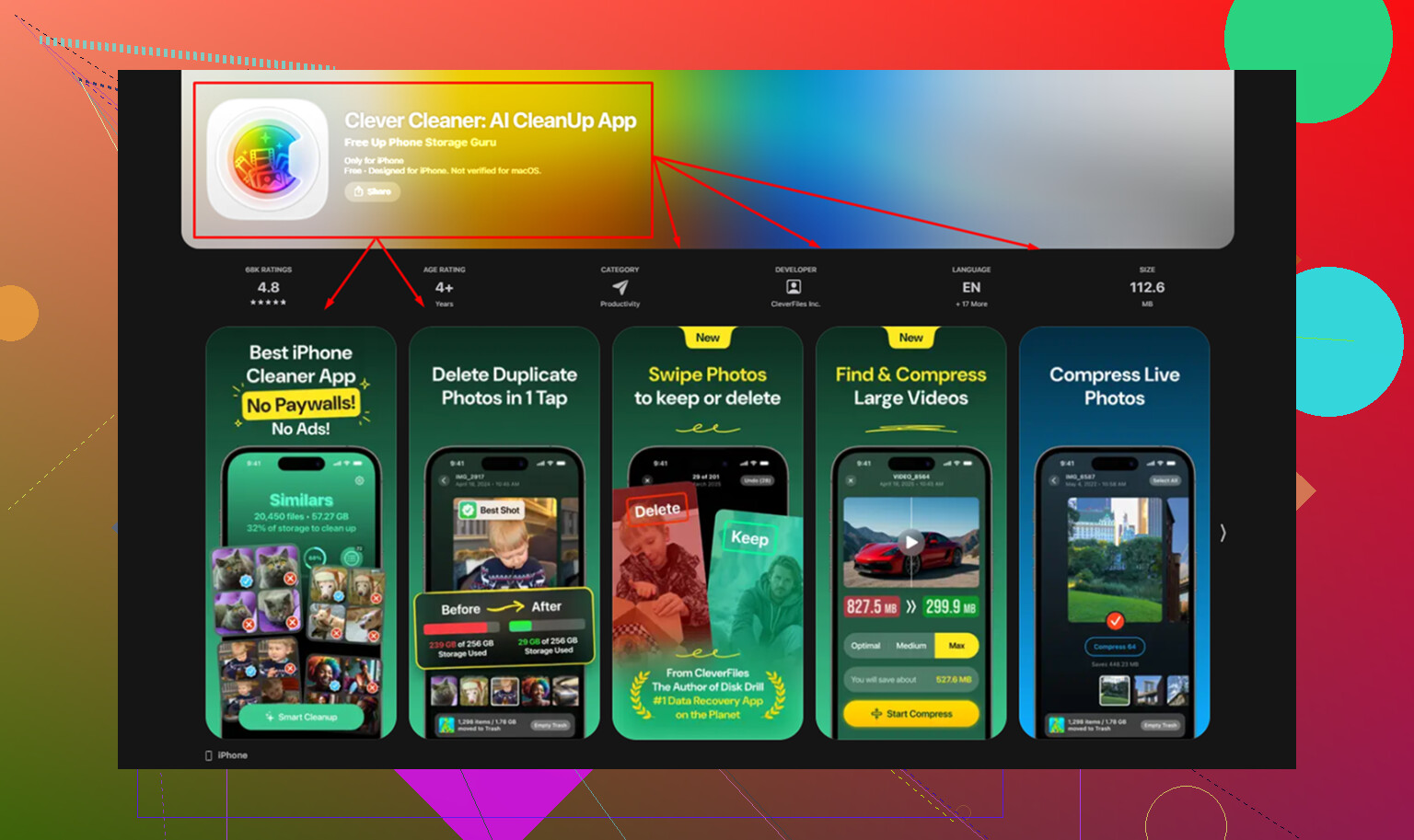
Eu limpei o meu com o Clever Cleaner. Encontrei ele depois de testar apps porcaria que apaguei cinco minutos depois. Esse aqui era grátis, sem anúncios na minha cara, sem paywall aparecendo depois dos resultados da varredura.
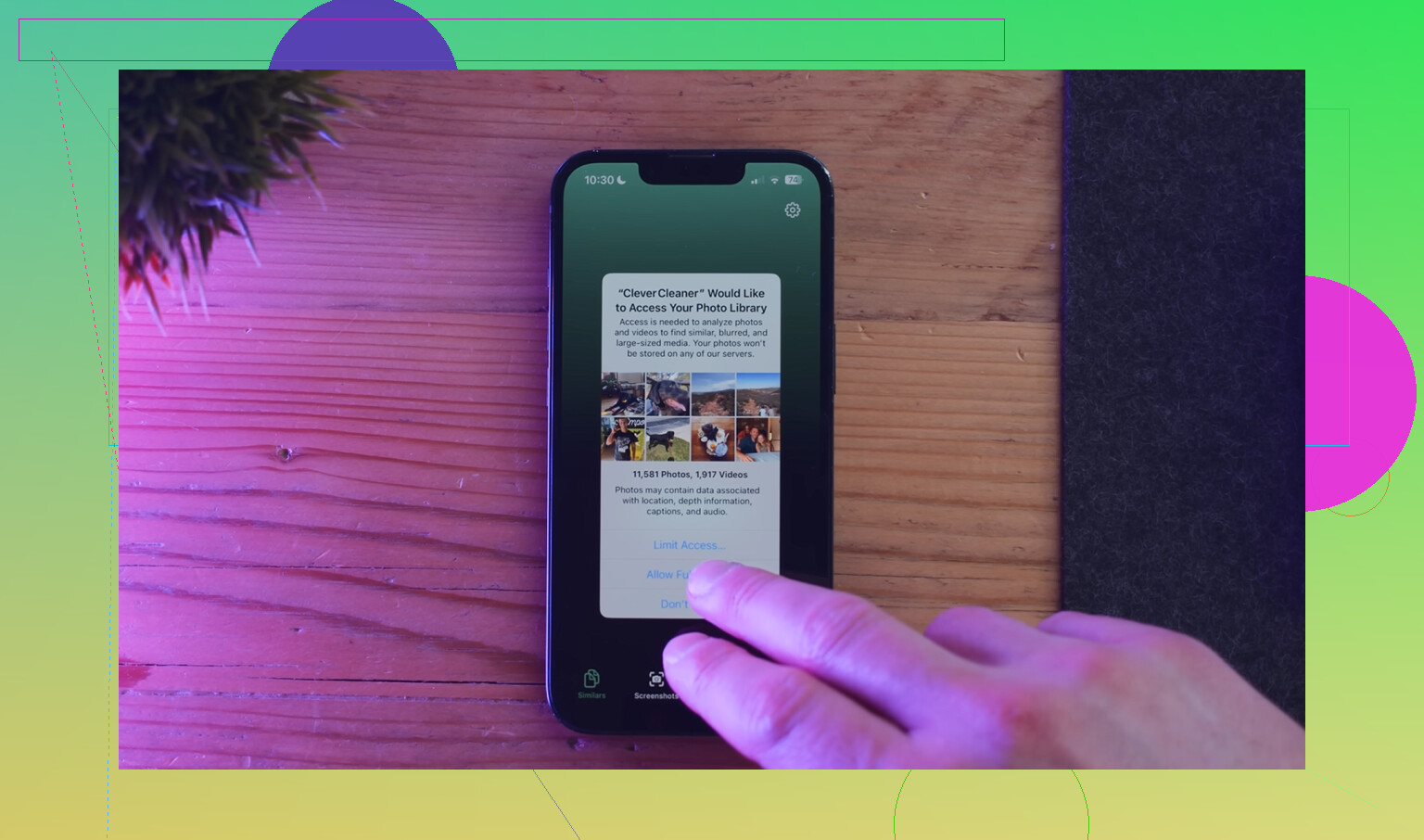
A parte que eu mais usei foi a seção Heavies. Ela organiza as mídias por tamanho, então os maiores culpados aparecem primeiro. Encontrei clipes antigos em 4K consumindo gigabytes. A seção Similars também ajudou. Ela agrupou fotos quase duplicadas, o que foi útil porque eu tinha sequências inteiras da mesma foto largadas ali. Ela também mostra o tamanho das capturas de tela antes de apagar, o que me poupou de ficar adivinhando. O que mais importou para mim é que ela faz a varredura no aparelho, então minhas fotos não estavam sendo enviadas para outro lugar. Depois que limpei cerca de 15 GB, o iPad voltou ao normal. Não foi mágica. Era o armazenamento.
Se o Safari for a única parte lenta, eu trataria isso separadamente. Vá em Ajustes, Safari, depois limpe Histórico e Dados dos Sites. Cache antigo e cookies com problema se acumulam com o tempo e o carregamento das páginas começa a ficar estranhamente pesado. Verifique também quantas abas você tem abertas. Se você mantém dezenas abertas, o iPad conserva mais lixo da web na memória do que você imagina.
Outras coisas que eu verifiquei depois disso:
- Modo de Pouca Energia
Se o ícone da bateria estiver amarelo, o desempenho está sendo limitado de propósito. Bom para a bateria, ruim para a velocidade. Desative isso nos ajustes de Bateria e teste de novo. - Atualização em 2º Plano
Vá em Ajustes > Geral. Eu desativei isso para a maioria dos apps. Você não precisa de todo app acordando para buscar dados enquanto o iPad fica parado em cima da mesa. - Reduzir Movimento
Em iPads mais antigos, isso ajudou mais do que eu esperava. Vá em Acessibilidade > Movimento e ative Reduzir Movimento. A interface parece mais rápida porque as animações de zoom mais pesadas são substituídas por transições mais simples.
Mais uma coisa. Se o seu iPad tem quatro ou cinco anos, a bateria pode fazer parte disso. Baterias mais antigas têm dificuldade para fornecer potência máxima, e o sistema reduz o desempenho para evitar travamentos. Ainda assim, eu não começaria entrando em pânico com a bateria. Eu começaria pelo armazenamento, porque no meu caso esse era o problema inteiro.
Então, se o seu iPad ainda parece lento depois de reiniciar, verifique primeiro o espaço livre. Se o armazenamento estiver lotado, faça uma boa limpeza e depois teste de novo. O meu passou de irritante para utilizável no mesmo dia.
Sim, é comum. Não, nem sempre é “a Apple deixou lento”.
Concordo com parte do que @mikeappsreviewer disse, mas acho que as pessoas focam demais no armazenamento. Armazenamento cheio atrapalha, claro. Lentidão ao digitar e drenagem de bateria logo após atualizações costumam apontar primeiro para outras duas coisas.
-
Saúde da bateria
iPads mais antigos com baterias desgastadas têm quedas de voltagem sob carga. Aí o desempenho cai e o consumo piora. Se o seu iPad já tem alguns anos, isso importa mais do que as pessoas pensam. A Apple não oferece uma tela clara de saúde da bateria em todos os iPads, o que é irritante, então talvez você precise dos diagnósticos do Suporte Apple. -
Mau comportamento de apps após atualizações
Um app com um processo em segundo plano com defeito pode acabar com o dispositivo inteiro. Vá em Ajustes, Bateria, depois veja a atividade das últimas 24 horas e dos últimos 10 dias. Se um app continuar mostrando alto uso em segundo plano, apague e reinstale. Já corrigi um problema de teclado lento assim com o Outlook uma vez. -
Correção para atraso no teclado
Vá em Ajustes, Geral, Teclado. Desative Texto Preditivo, Deslizar para Digitar e Ditado para testar. Também remova teclados extras que você não usa. Teclados de terceiros costumam ser os culpados. -
Recursos de rede
Desative o Wi-Fi Assist, VPN e Retransmissão Privada por um tempo se o Safari e o carregamento de apps estiverem lentos. Apps de DNS e filtragem às vezes deixam o sistema inteiro mais lento após uma atualização. -
Último recurso
Faça backup do iPad. Apague tudo completamente. Configure como novo primeiro, antes de restaurar tudo. Essa é a forma mais rápida de descobrir se a lentidão é do sistema operacional ou de lixo acumulado por anos.
Se o armazenamento estiver apertado, vale a pena dar uma olhada no Clever Cleaner. Esta análise de uma semana do Clever Cleaner com resultados reais de uso traz um bom resumo. Ainda assim, eu verificaria as estatísticas da bateria antes de qualquer outra coisa.
Sim, é comum, mas eu não compro totalmente a ideia de que toda lentidão depois de uma atualização significa que seu iPad está envelhecendo. Às vezes é só a atualização expondo acúmulo antigo.
Eu acrescentaria uma coisa que nem @mikeappsreviewer nem @kakeru destacaram o suficiente: verifique os recursos de Acessibilidade e os Serviços do Sistema. Parece aleatório, mas recursos como legendas ao vivo, verificação excessiva de localização, uploads de análises e telas iniciais cheias de widgets podem deixar iPads mais antigos estranhamente lentos. O mesmo vale para uma Visualização Hoje lotada de widgets atualizando o tempo todo. Remova alguns e teste. As pessoas esquecem que a própria interface pode ficar pesada.
Além disso, se o grande sintoma for atraso ao digitar, teste em um modo quase seguro desinstalando apps de teclado de terceiros, apps de fontes, apps de VPN/filtro e perfis de gerenciamento do dispositivo. Essas coisas podem atrapalhar a entrada de texto mais do que as pessoas imaginam.
Quanto ao consumo de bateria, abra Bateria e veja se ele diz que o problema é atividade em segundo plano ou atividade da tela. Grande diferença. Se for algo pesado na tela, brilho, widgets e o comportamento do ProMotion importam. Se for algo pesado em segundo plano, alguma coisa está travada.
Um ponto em que discordo um pouco do @kakeru: apagar e configurar como novo é útil, mas eu não partiria para isso antes de verificar problemas térmicos. Se o iPad estiver esquentando ao fazer coisas básicas, o desempenho cai rápido. Capas podem piorar isso. Parece bobo, mas eu consertei um iPad tirando uma capa grossa e parando de carregar sem fio durante a noite.
Se o armazenamento estiver lotado, então sim, limpe. Clever Cleaner é uma opção decente para cortar fotos duplicadas, vídeos e outros arquivos inúteis para o sistema respirar de novo. Se você quiser uma visão externa mais detalhada, esta análise da NY Weekly sobre o Clever Cleaner para limpeza de iPhone e iPad é fácil de ler rapidamente.
Minha ordem seria:
- Esperar de 24 a 48 horas após a atualização
- Verificar aquecimento
- Remover apps problemáticos, teclados, VPNs
- Reduzir widgets
- Liberar armazenamento
- Só então considerar redefinição completa
Se for um iPad da era A10 ou A12, então, alguma lentidão é só o preço de ter um iPadOS mais novo. Não é legal, mas é meio real.
Estou com @kakeru e @waldgeist na parte de esperar após a atualização, mas eu questionaria um pouco a ideia de que armazenamento ou bateria geralmente são os principais vilões. Em alguns iPads, o verdadeiro problema é a pressão na RAM causada por apps modernos. As versões mais novas do iPadOS são mais pesadas, e modelos mais antigos com 3 GB de RAM podem parecer acabados mesmo quando o armazenamento parece estar bom.
Algumas verificações que eu faria e que não foram enfatizadas o suficiente:
- Veja as configurações de cada app e desative o acesso ao Fotos para apps que não precisam de acesso total à biblioteca. Alguns apps continuam reexaminando a mídia.
- Desative as atualizações automáticas de apps por uma semana. Às vezes, uma atualização de app logo após o iPadOS é o que causa a lentidão, não o próprio iPadOS.
- Redefina todos os ajustes, não apague tudo. Isso mantém os dados, mas limpa muitas preferências do sistema quebradas, lixo de rede, estranhezas do teclado e excesso de notificações.
- Verifique as contas do Mail. Contas grandes do Exchange ou Gmail podem sobrecarregar a sincronização em segundo plano e fazer a digitação parecer atrasada.
- Reduza a bagunça na Tela de Início. Pilhas enormes de widgets e widgets ao vivo são mais pesados do que as pessoas admitem.
Também discordo um pouco de @mikeappsreviewer sobre correções específicas do Safari serem suficientes se a abertura de apps também estiver lenta. Isso aponta para algo mais amplo.
Se o armazenamento estiver apertado, Clever Cleaner é bom para uma limpeza rápida. Prós: grátis, limpeza fácil de duplicados e arquivos grandes, interface simples. Contras: apps de limpeza nunca corrigem lentidão real do sistema sozinhos, e você ainda precisa revisar as exclusões com cuidado. Bom auxiliar, não uma cura.