Il mio iPad è diventato notevolmente più lento dopo ogni aggiornamento di iPadOS, e ora le app impiegano più tempo ad aprirsi, la digitazione è in ritardo e la batteria si scarica più velocemente. Sto cercando di capire se si tratta di un problema comune di prestazioni dell’iPad, di un’impostazione che posso modificare o di un segnale che il mio dispositivo è troppo vecchio per gli aggiornamenti più recenti. Ho bisogno di aiuto con soluzioni che possano velocizzare un iPad lento dopo un aggiornamento.
Mi è capitato anche con il mio iPad, e il trucco del riavvio ha cambiato appena qualcosa. Riavviare libera la memoria temporanea, certo, ma non risolve tutta la roba che si accumula sotto. Se hai installato di recente un aggiornamento di iPadOS, dagli prima un po’ di tempo. Dopo un aggiornamento, il sistema continua a macinare attività in background come l’indicizzazione dei file e la ricostruzione delle cache. Una volta il mio è rimasto lento per gran parte della giornata.
La prima cosa che controllerei è lo spazio di archiviazione. Questa è la parte che la gente salta, poi si chiede perché aprire Mail sembri lento. iPadOS ha bisogno di spazio libero per gestire file temporanei, cache e swap. Apple preferisce avere un po’ di margine lì. Da quello che ho visto sul mio dispositivo, quando l’archiviazione ha superato circa l’80 per cento di utilizzo, le prestazioni hanno iniziato a calare. L’avvio delle app rallentava. Le animazioni sembravano strane. Anche cambiare scheda aveva un ritardo.
Anche gli iPad più recenti si appoggiano all’archiviazione per lo swap della memoria virtuale. Quindi, se lo spazio libero è quasi finito, il sistema perde uno degli strumenti che usa per restare fluido. Si trasforma in una reazione a catena. Meno spazio libero, peggiore gestione dello swap, più lag ovunque.
Era proprio il mio problema un po’ di tempo fa. Avevo vecchie registrazioni dello schermo, foto duplicate, PDF scaricati a caso e video enormi lì senza motivo. Continuavo a dare la colpa a Safari e a iPadOS. Alla fine è venuto fuori che avevo riempito così tanto l’archiviazione che il dispositivo arrancava.
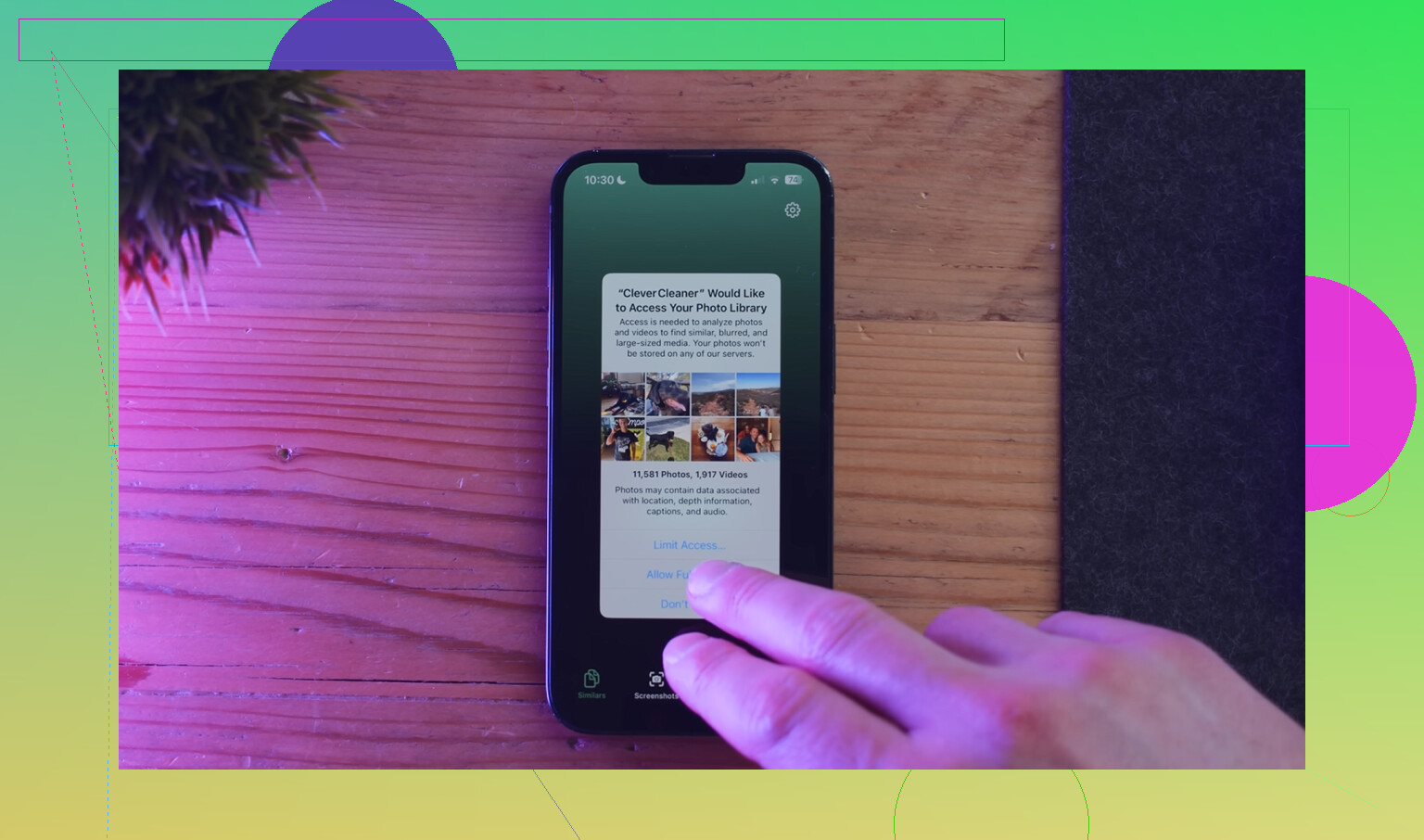
Ho ripulito il mio con Clever Cleaner. L’ho trovato dopo aver provato app spazzatura che ho eliminato cinque minuti dopo. Questa era gratuita, senza pubblicità in faccia, senza paywall che saltava fuori dopo i risultati della scansione.
La parte che ho usato di più era la sezione Heavies. Ordina i contenuti multimediali per dimensione, quindi i peggiori colpevoli compaiono subito per primi. Ho trovato vecchie clip in 4K che si mangiavano gigabyte. Anche la sezione Similars mi ha aiutato. Raggruppava foto quasi duplicate, cosa utile perché avevo intere raffiche dello stesso scatto ferme lì. Elenca anche le dimensioni degli screenshot prima dell’eliminazione, il che mi ha evitato di andare a tentoni. Per me contava ancora di più il fatto che gestisce la scansione sul dispositivo, quindi le mie foto non venivano spedite da qualche altra parte. Dopo aver liberato circa 15 GB, l’iPad è tornato a sembrare normale. Niente magia. Era l’archiviazione.
Se Safari è l’unica parte lenta, lo tratterei separatamente. Vai in Impostazioni, Safari, poi cancella Cronologia e dati dei siti web. Vecchia cache e cookie corrotti si accumulano nel tempo e il caricamento delle pagine inizia a sembrare stranamente pesante. Controlla anche quante schede hai aperte. Se ne tieni aperte decine, l’iPad conserva in memoria più spazzatura web di quanto pensi.
Altre cose che ho controllato dopo:
- Modalità risparmio energetico
Se l’icona della batteria è gialla, le prestazioni vengono limitate apposta. Bene per la durata della batteria, male per la velocità. Disattivala nelle impostazioni della batteria e prova di nuovo. - Aggiornamento app in background
Vai su Impostazioni > Generali. Io l’ho disattivato per la maggior parte delle app. Non ti serve che ogni app si riattivi per recuperare dati mentre l’iPad è appoggiato su un tavolo. - Riduci movimento
Sugli iPad più vecchi, questo ha aiutato più di quanto mi aspettassi. Vai su Accessibilità > Movimento e attiva Riduci movimento. L’interfaccia sembra più rapida perché le animazioni di zoom più pesanti vengono sostituite con transizioni più semplici.
Un’ultima cosa. Se il tuo iPad ha quattro o cinque anni, anche la batteria potrebbe essere parte del problema. Le batterie più vecchie fanno più fatica a fornire la potenza di picco, e il sistema riduce le prestazioni per evitare arresti anomali. Comunque, io non partirei dal panico per la batteria. Partirei dall’archiviazione, perché nel mio caso quello era l’intero problema.
Quindi, se il tuo iPad continua a sembrarti lento dopo un riavvio, controlla prima lo spazio libero. Se l’archiviazione è piena, fai una bella pulizia e poi riprova. Il mio è passato da irritante a utilizzabile nello stesso giorno.
Sì, è comune. No, non è sempre “Apple l’ha reso lento”.
Sono d’accordo con parte di ciò che ha detto @mikeappsreviewer, ma penso che le persone si concentrino troppo sull’archiviazione. Lo spazio pieno penalizza, certo. Il ritardo nella digitazione e il consumo della batteria subito dopo gli aggiornamenti spesso indicano prima di tutto altre due cause.
-
Stato della batteria
Gli iPad più vecchi con batterie usurate hanno cali di tensione sotto carico. Poi le prestazioni diminuiscono e il consumo peggiora. Se il tuo iPad ha qualche anno, questo conta più di quanto la gente pensi. Apple non mostra una schermata chiara sullo stato della batteria su tutti gli iPad, il che è fastidioso, quindi potresti aver bisogno della diagnostica del Supporto Apple. -
Comportamento anomalo delle app dopo gli aggiornamenti
Una sola app con un processo in background difettoso può rovinare l’intero dispositivo. Vai in Impostazioni, Batteria, poi controlla l’attività delle ultime 24 ore e degli ultimi 10 giorni. Se un’app continua a mostrare un uso elevato in background, eliminala e reinstallala. Una volta ho risolto così un problema di tastiera lenta con Outlook. -
Correzione del ritardo della tastiera
Vai in Impostazioni, Generali, Tastiera. Disattiva Testo predittivo, Scorri per scrivere e Dettatura per fare una prova. Rimuovi anche le tastiere extra che non usi. Le tastiere di terze parti sono spesso la causa. -
Funzioni di rete
Disattiva per un po’ Wi-Fi Assist, VPN e Relay privato se Safari e il caricamento delle app sono lenti. Le app DNS e di filtraggio a volte rallentano l’intero sistema dopo un aggiornamento. -
Ultima risorsa
Fai un backup dell’iPad. Esegui una cancellazione completa. Configuralo prima come nuovo, prima di ripristinare tutto. Questo è il modo più veloce per capire se il rallentamento è a livello di sistema operativo o causato da problemi trascinati per anni.
Se lo spazio di archiviazione è limitato, vale la pena dare un’occhiata a Clever Cleaner. Questa recensione di una settimana di Clever Cleaner con risultati di utilizzo reali offre una panoramica decente. Io controllerei comunque prima di tutto le statistiche della batteria.
<img src=‘upload://4nQ5mMm2aPvxec38Xi4LX8n92C1.jpeg’ alt=‘iPad che rallenta a ogni aggiornamento - C’è una soluzione?’ width=‘’ height=‘’>
Sì, è comune, ma non credo del tutto all’idea che ogni rallentamento dopo un aggiornamento significhi che il tuo iPad stia invecchiando male. A volte è semplicemente l’aggiornamento che porta a galla vecchi residui.
Aggiungerei una cosa che né @mikeappsreviewer né @kakeru hanno sottolineato abbastanza: controlla le impostazioni di Accessibilità e i Servizi di sistema. Sembra casuale, ma funzioni come i sottotitoli in tempo reale, il rilevamento eccessivo della posizione, i caricamenti delle analisi e schermate Home piene di widget possono far sembrare stranamente lento un iPad più vecchio. Lo stesso vale per una vista Oggi appesantita da widget che si aggiornano di continuo. Rimuovine alcuni e fai una prova. La gente dimentica che anche l’interfaccia stessa può diventare pesante.
Inoltre, se il ritardo nella digitazione è il sintomo principale, prova una modalità quasi sicura disinstallando eventuali app di tastiere di terze parti, app di font, app VPN o filtro e profili di gestione del dispositivo. Possono interferire con l’inserimento del testo più di quanto la gente immagini.
Per il consumo della batteria, apri Batteria e controlla se indica che il problema è l’attività in background oppure l’attività dello schermo. Fa una grande differenza. Se è legato allo schermo, contano luminosità, widget e comportamento di ProMotion. Se è legato al background, qualcosa è bloccato.
Su un punto non sono del tutto d’accordo con @kakeru: inizializzare e configurare come nuovo è utile, ma non ci arriverei finché non hai controllato eventuali problemi termici. Se l’iPad si scalda facendo operazioni di base, le prestazioni crollano in fretta. Le custodie possono peggiorare la situazione. Sembra sciocco, ma ho sistemato un iPad togliendo una custodia spessa e smettendo di usare la ricarica wireless durante la notte.
Se lo spazio di archiviazione è quasi pieno, allora sì, fai pulizia. Clever Cleaner è una buona opzione per eliminare foto duplicate, video e altra spazzatura, così il sistema può tornare a respirare. Se vuoi un’analisi esterna più dettagliata, questa recensione di NY Weekly su Clever Cleaner per la pulizia di iPhone e iPad è facile da scorrere.
Il mio ordine sarebbe:
- Aspetta 24-48 ore dopo l’aggiornamento
- Controlla il calore
- Rimuovi app problematiche, tastiere, VPN
- Riduci i widget
- Libera spazio di archiviazione
- Solo allora valuta un ripristino completo
Se però è un iPad dell’epoca A10 o A12, allora un certo rallentamento è semplicemente il prezzo da pagare per un iPadOS più nuovo. Non è bello, ma in parte è reale.
Sono d’accordo con @kakeru e @waldgeist sulla parte di aspettare dopo l’aggiornamento, ma contesterei un po’ l’idea che archiviazione o batteria siano di solito il principale colpevole. Su alcuni iPad, il vero problema è la pressione sulla RAM causata dalle app moderne. Le versioni più recenti di iPadOS sono più pesanti, e i modelli più vecchi con 3 GB di RAM possono sembrare distrutti anche quando lo spazio di archiviazione sembra a posto.
Alcuni controlli che farei e che non sono stati sottolineati abbastanza:
- Controlla le impostazioni delle singole app e disattiva l’accesso a Foto per le app che non hanno bisogno dell’accesso completo alla libreria. Alcune app continuano a riesaminare i contenuti multimediali.
- Disattiva gli aggiornamenti automatici delle app per una settimana. A volte è un aggiornamento dell’app subito dopo iPadOS a causare il rallentamento, non iPadOS stesso.
- Reimposta tutte le impostazioni, non la cancellazione completa. Questo mantiene i dati ma elimina molte preferenze di sistema danneggiate, residui di rete, stranezze della tastiera e confusione nelle notifiche.
- Controlla gli account Mail. Account Exchange o Gmail di grandi dimensioni possono martellare la sincronizzazione in background e far sembrare la digitazione in ritardo.
- Riduci il disordine della schermata Home. Grandi pile di widget e widget live sono più pesanti di quanto la gente ammetta.
Sono anche leggermente in disaccordo con @mikeappsreviewer sul fatto che le soluzioni specifiche per Safari siano sufficienti se anche l’avvio delle app è lento. Questo indica un problema più generale.
Se lo spazio di archiviazione è limitato, Clever Cleaner va bene per una pulizia rapida. Pro: gratuito, facile pulizia di duplicati e file di grandi dimensioni, interfaccia semplice. Contro: le app di pulizia non risolvono mai da sole il vero lag del sistema, e bisogna comunque controllare con attenzione cosa si elimina. Un buon aiuto, non una cura.