Mi iPad se ha vuelto notablemente más lento después de cada actualización de iPadOS, y ahora las apps tardan más en abrirse, al escribir hay retraso y la batería se agota más rápido. Estoy intentando averiguar si este es un problema común de rendimiento del iPad, un ajuste que puedo cambiar o una señal de que mi dispositivo es demasiado antiguo para las actualizaciones más recientes. Necesito ayuda con soluciones que puedan acelerar un iPad lento después de actualizar.
Me pasó esto también con mi iPad, y el truco de reiniciarlo casi no cambió nada. Reiniciar limpia la memoria temporal, sí, pero no arregla todo lo que se va acumulando por debajo. Si instalaste una actualización de iPadOS hace poco, dale algo de tiempo primero. Después de una actualización, el sistema sigue ocupado con tareas en segundo plano, como indexar archivos y reconstruir cachés. El mío estuvo lento durante casi todo un día una vez.
Lo primero que revisaría es el almacenamiento. Esta es la parte que la gente se salta, y luego se preguntan por qué abrir Mail se siente lento. iPadOS necesita espacio libre para manejar archivos temporales, cachés y swap. A Apple le gusta tener cierto margen ahí. Por lo que vi en mi propio dispositivo, una vez que el almacenamiento pasó de aproximadamente un 80 por ciento de uso, el rendimiento empezó a caer. Las apps tardaban en abrir. Las animaciones se sentían raras. Incluso cambiar de pestaña tenía retraso.
Los iPad más nuevos también dependen del almacenamiento para la memoria virtual swap. Así que, si tu espacio libre casi se ha acabado, el sistema pierde una de las herramientas que usa para seguir funcionando con fluidez. Se convierte en una reacción en cadena. Menos almacenamiento libre, peor swap, más lag en general.
Ese fue mi problema hace un tiempo. Tenía grabaciones de pantalla antiguas, fotos duplicadas, PDFs descargados al azar y videos enormes guardados ahí sin ningún motivo. Yo seguía culpando a Safari y a iPadOS. Resultó que había llenado tanto el almacenamiento que el aparato apenas podía funcionar.
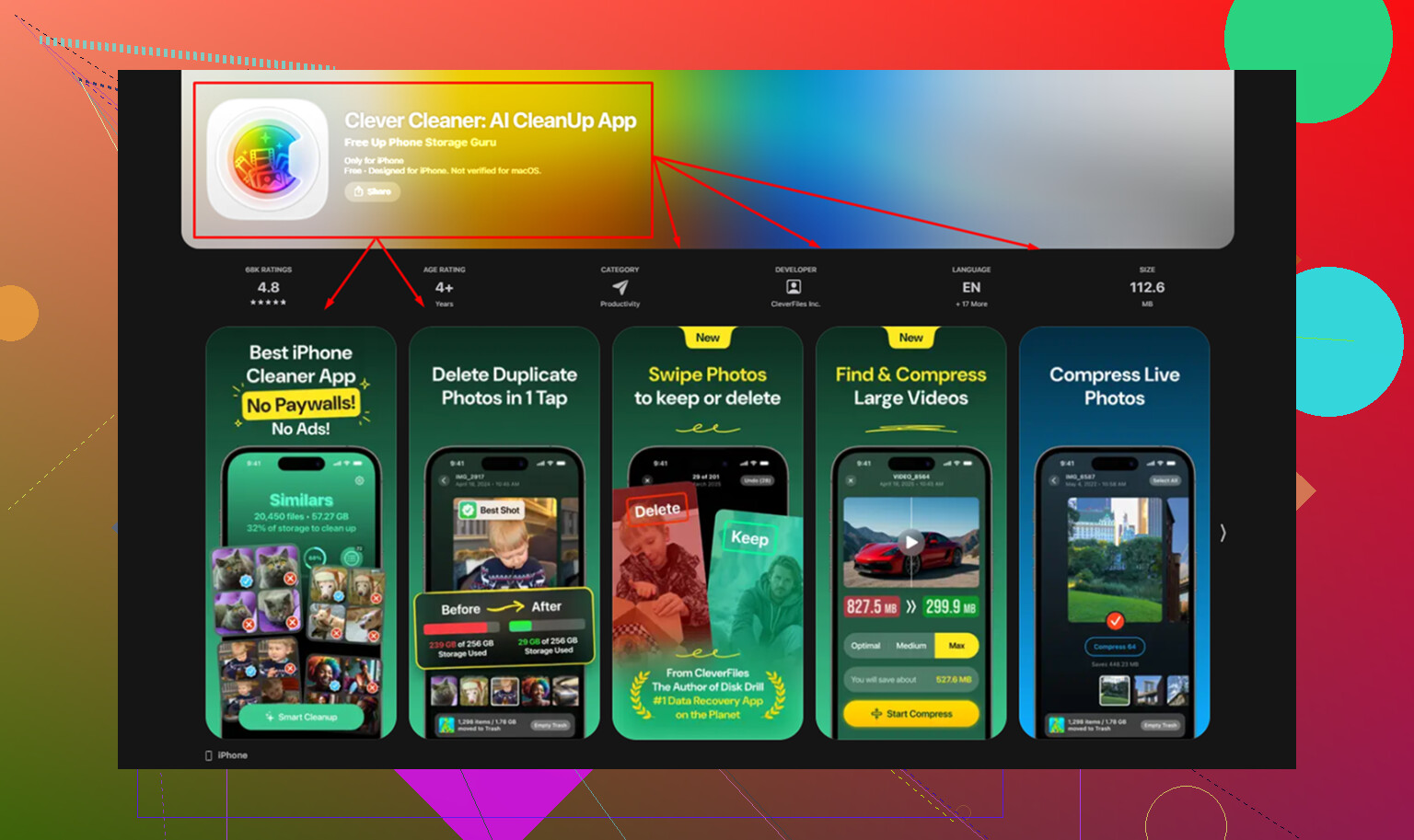
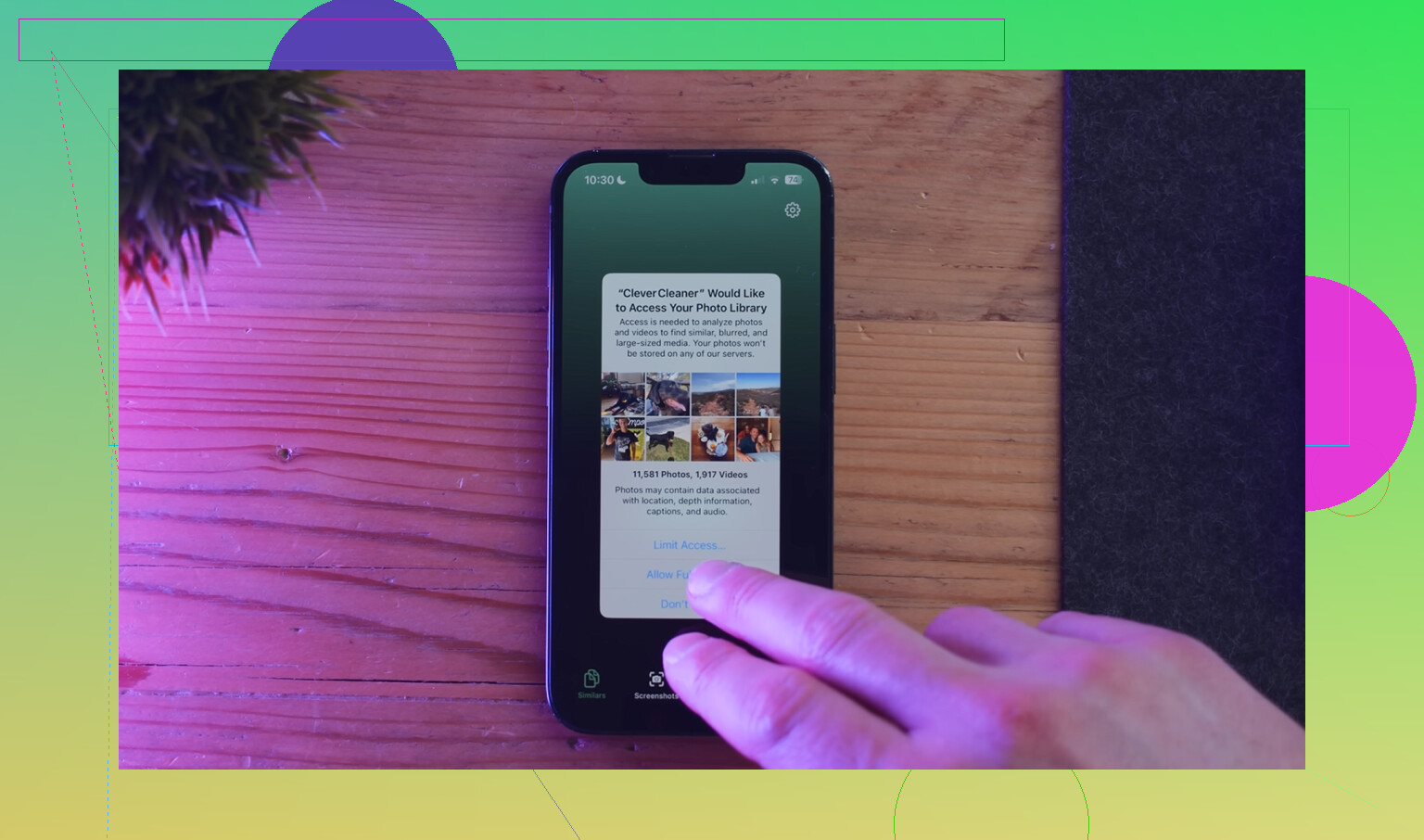
Limpié el mío con Clever Cleaner. Lo encontré después de probar apps basura que borré cinco minutos después. Esta era gratis, sin anuncios en la cara, sin un muro de pago apareciendo después de los resultados del escaneo.
La parte que más usé fue la sección Heavies. Ordena los archivos multimedia por tamaño, así que los peores ocupadores aparecen primero. Encontré clips antiguos en 4K que se estaban comiendo gigabytes. La sección Similars también ayudó. Agrupó fotos casi duplicadas, lo cual fue útil porque tenía ráfagas enteras de la misma toma por ahí. También muestra los tamaños de las capturas de pantalla antes de borrarlas, lo que me evitó adivinar. Lo que más me importó es que hace el escaneo en el dispositivo, así que mis fotos no se iban enviando a otro sitio. Después de liberar unos 15 GB, el iPad volvió a sentirse normal. No fue magia. Era el almacenamiento.
Si Safari es la única parte lenta, yo lo trataría por separado. Ve a Ajustes, Safari, y luego borra Historial y Datos de sitios web. La caché vieja y las cookies dañadas se acumulan con el tiempo y la carga de páginas empieza a sentirse extrañamente pesada. Revisa también cuántas pestañas tienes abiertas. Si mantienes docenas abiertas, el iPad conserva más basura web en memoria de lo que crees.
Otras cosas que revisé después:
- Modo de bajo consumo
Si el icono de la batería está amarillo, el rendimiento se está limitando a propósito. Bueno para la batería, malo para la velocidad. Desactívalo en los ajustes de Batería y vuelve a probar. - Actualización en segundo plano
Ve a Ajustes > General. Yo desactivé esto para la mayoría de las apps. No necesitas que cada app se active para buscar datos mientras el iPad está sobre una mesa. - Reducir movimiento
En iPads más antiguos, esto ayudó más de lo que esperaba. Ve a Accesibilidad > Movimiento y activa Reducir movimiento. La interfaz se siente más rápida porque las animaciones de zoom más pesadas se sustituyen por transiciones más simples.
Una cosa más. Si tu iPad tiene cuatro o cinco años, la batería podría ser parte del problema. Las baterías más antiguas tienen dificultades para entregar la máxima potencia, y el sistema reduce el rendimiento para evitar fallos. Aun así, yo no empezaría con pánico por la batería. Empezaría con el almacenamiento, porque en mi caso ese era todo el problema.
Así que, si tu iPad sigue sintiéndose lento después de reiniciarlo, revisa primero el espacio libre. Si el almacenamiento está lleno, límpialo a fondo y luego vuelve a probar. El mío pasó de ser molesto a usable ese mismo día.
Sí, es común. No, no siempre es que Apple lo haya hecho lento.
Estoy de acuerdo con parte de lo que dijo @mikeappsreviewer, pero creo que la gente se enfoca demasiado en el almacenamiento. Tenerlo lleno perjudica, claro. El retraso al escribir y el drenaje de batería justo después de las actualizaciones a menudo apuntan primero a otras dos cosas.
-
Salud de la batería
Los iPads más viejos con baterías desgastadas bajan de voltaje bajo carga. Entonces el rendimiento cae y el consumo empeora. Si tu iPad ya tiene algunos años, esto importa más de lo que la gente cree. Apple no ofrece una pantalla clara del estado de la batería en todos los iPads, lo cual es molesto, así que puede que necesites diagnósticos de Soporte de Apple. -
Mal comportamiento de las apps después de las actualizaciones
Una app con un proceso en segundo plano roto arruina todo el dispositivo. Ve a Ajustes, Batería, y luego revisa la actividad de las últimas 24 horas y de los últimos 10 días. Si una app sigue mostrando un uso alto en segundo plano, elimínala y vuelve a instalarla. Una vez solucioné así un problema de retraso del teclado con Outlook. -
Solución para el retraso del teclado
Ve a Ajustes, General, Teclado. Desactiva Texto predictivo, Deslizar para escribir y Dictado para hacer una prueba. También elimina teclados extra que no uses. Los teclados de terceros suelen ser los culpables. -
Funciones de red
Desactiva por un rato Asistencia Wi-Fi, VPN y Private Relay si Safari y la carga de apps van lentos. Las apps de DNS y filtrado a veces ralentizan todo el sistema después de una actualización. -
Último recurso
Haz una copia de seguridad del iPad. Haz un borrado completo. Configúralo primero como nuevo, antes de restaurarlo todo. Esta es la forma más rápida de saber si la ralentización es del sistema operativo o basura acumulada durante años.
Si el almacenamiento está justo, vale la pena echarle un vistazo a Clever Cleaner. Esta reseña de una semana de Clever Cleaner con resultados de uso reales ofrece un buen desglose. Aun así, yo revisaría primero las estadísticas de la batería antes que cualquier otra cosa.
Sí, es común, pero no me convence del todo la idea de que cada ralentización después de una actualización signifique que tu iPad se está quedando obsoleto. A veces la actualización solo saca a la luz basura acumulada antigua.
Yo añadiría una cosa que ni @mikeappsreviewer ni @kakeru destacaron lo suficiente: revisa las opciones de Accesibilidad y los Servicios del sistema. Suena aleatorio, pero funciones como los subtítulos en vivo, el sondeo excesivo de ubicación, las cargas de analíticas y las pantallas de inicio llenas de widgets pueden hacer que los iPad antiguos se sientan extrañamente lentos. Lo mismo pasa con una vista Hoy recargada de widgets que se actualizan constantemente. Quita algunos y prueba. La gente olvida que la propia interfaz puede volverse pesada.
Además, si el gran síntoma es el retraso al escribir, prueba en un modo casi seguro desinstalando apps de teclado de terceros, apps de fuentes, apps de VPN o filtrado y perfiles de gestión del dispositivo. Esas cosas pueden afectar la entrada de texto más de lo que la gente cree.
Para el drenaje de batería, abre Batería y mira si dice que el problema es la actividad en segundo plano o la actividad de pantalla. Hay una gran diferencia. Si depende mucho de la pantalla, importan el brillo, los widgets y el comportamiento de ProMotion. Si depende mucho del segundo plano, algo está atascado.
Hay un punto en el que discrepo un poco con @kakeru: borrar y configurar como nuevo es útil, pero yo no iría a eso hasta revisar si hay problemas térmicos. Si el iPad se está calentando haciendo cosas básicas, el rendimiento cae rápido. Las fundas pueden empeorar esto. Suena tonto, pero arreglé un iPad quitándole una funda gruesa y dejando de cargarlo de forma inalámbrica durante la noche.
Si el almacenamiento está muy lleno, entonces sí, límpialo. Clever Cleaner es una opción decente para eliminar fotos duplicadas, videos y otros archivos basura para que el sistema pueda respirar de nuevo. Si quieres una mirada externa más detallada, esta reseña de NY Weekly sobre Clever Cleaner para limpiar iPhone y iPad es fácil de leer por encima.
Yo seguiría este orden:
- Esperar de 24 a 48 horas después de la actualización
- Revisar la temperatura
- Eliminar apps problemáticas, teclados y VPN
- Reducir widgets
- Liberar almacenamiento
- Solo entonces considerar un restablecimiento completo
Si es un iPad de la era A10 o A12, entonces sí, algo de lentitud es simplemente el precio de usar un iPadOS más nuevo. No es divertido, pero es bastante real.
Estoy con @kakeru y @waldgeist en la parte de esperar después de la actualización, pero discreparía un poco con la idea de que el almacenamiento o la batería suelen ser los principales culpables. En algunos iPads, el verdadero problema es la presión de RAM de las apps modernas. Las versiones más nuevas de iPadOS son más pesadas, y los modelos antiguos con 3 GB de RAM pueden sentirse destrozados incluso cuando el almacenamiento parece estar bien.
Algunas comprobaciones que yo haría y que no se han enfatizado lo suficiente:
- Revisa la configuración de cada app y desactiva el acceso a Fotos para las apps que no necesitan acceso completo a la biblioteca. Algunas apps siguen reescaneando el contenido multimedia.
- Desactiva las actualizaciones automáticas de apps durante una semana. A veces, una actualización de una app justo después de iPadOS es lo que causa la lentitud, no iPadOS en sí.
- Restablece todos los ajustes, no borres todo por completo. Esto conserva los datos pero limpia muchas preferencias del sistema dañadas, basura de red, rarezas del teclado y desorden en las notificaciones.
- Revisa las cuentas de Mail. Las cuentas grandes de Exchange o Gmail pueden saturar la sincronización en segundo plano y hacer que escribir se sienta con retraso.
- Reduce el desorden en la pantalla de inicio. Las pilas enormes de widgets y los widgets en vivo son más pesados de lo que la gente admite.
También discrepo un poco con @mikeappsreviewer en que las soluciones específicas de Safari sean suficientes si abrir apps también va lento. Eso apunta a un problema más general.
Si el almacenamiento está justo, Clever Cleaner está bien para una limpieza rápida. Ventajas: gratis, limpieza fácil de duplicados y archivos grandes, interfaz simple. Desventajas: las apps de limpieza nunca solucionan por sí solas el verdadero lag del sistema, y aun así necesitas revisar cuidadosamente lo que vas a borrar. Es una buena ayuda, no una cura.