Mein iPad ist nach jedem iPadOS-Update merklich langsamer geworden, und jetzt brauchen Apps länger zum Öffnen, die Eingabe verzögert sich und der Akku entlädt sich schneller. Ich versuche herauszufinden, ob das ein häufiges iPad-Leistungsproblem ist, eine Einstellung, die ich ändern kann, oder ein Zeichen dafür, dass mein Gerät für neuere Updates zu alt ist. Ich brauche Hilfe mit Lösungen, die ein langsames iPad nach einem Update wieder schneller machen können.
Ich hatte das auch mit meinem iPad, und der Neustart-Trick hat kaum etwas verändert. Ein Neustart leert zwar den temporären Speicher, aber er behebt nicht das, was sich darunter ansammelt. Wenn du vor Kurzem ein iPadOS-Update installiert hast, gib dem System erst etwas Zeit. Nach einem Update arbeitet es im Hintergrund noch Aufgaben ab, etwa das Indizieren von Dateien und das Neuaufbauen von Caches. Bei mir blieb es einmal fast einen ganzen Tag lang träge.
Als Erstes würde ich den Speicher prüfen. Diesen Teil überspringen viele Leute und wundern sich dann, warum das Öffnen von Mail so langsam wirkt. iPadOS braucht freien Speicherplatz für temporäre Dateien, Caches und Auslagerung. Apple lässt dort gern etwas Luft. Nach meiner Erfahrung mit dem eigenen Gerät fing die Leistung an nachzulassen, sobald der Speicher zu ungefähr 80 Prozent belegt war. Apps starteten langsamer. Animationen wirkten ruckelig. Selbst beim Wechseln von Tabs gab es Verzögerungen.
Neuere iPads nutzen den Speicher außerdem für virtuellen Arbeitsspeicher per Auslagerung. Wenn also kaum noch freier Speicherplatz da ist, verliert das System eines der Werkzeuge, mit denen es flüssig bleibt. Das wird zu einer Kettenreaktion. Weniger freier Speicher, schlechtere Auslagerung, mehr Verzögerungen überall.
Das war vor einer Weile genau mein Problem. Ich hatte alte Bildschirmaufnahmen, doppelte Fotos, zufällig heruntergeladene PDFs und riesige Videos herumliegen, völlig ohne Grund. Ich habe ständig Safari und iPadOS die Schuld gegeben. Am Ende hatte ich den Speicher einfach so vollgestopft, dass das Ding nur noch vor sich hin humpelte.
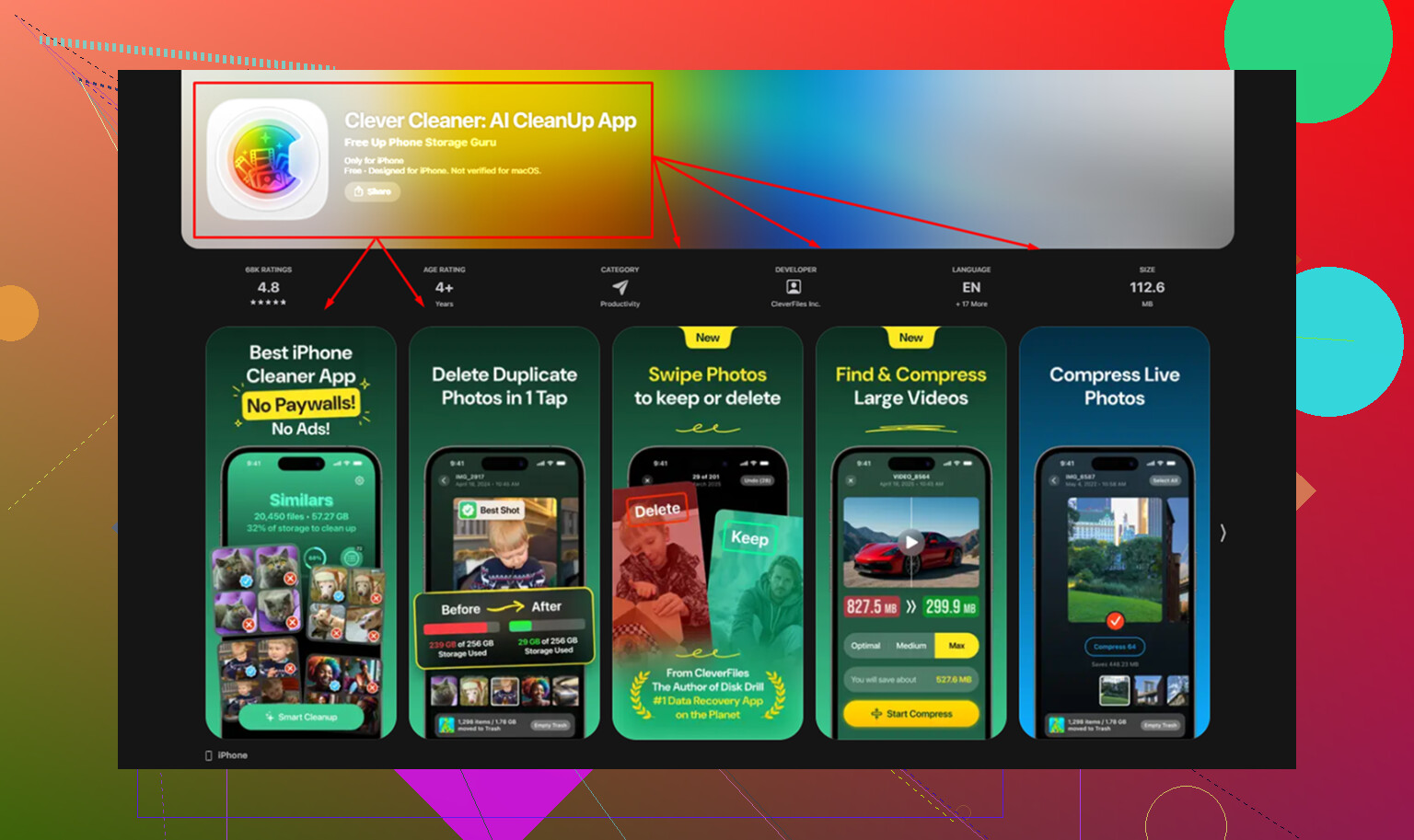
Ich habe mein Gerät mit Clever Cleaner aufgeräumt. Ich bin darauf gestoßen, nachdem ich erst Schrott-Apps ausprobiert hatte, die ich fünf Minuten später wieder gelöscht habe. Diese hier war kostenlos, ohne Werbung im Gesicht und ohne Paywall, die nach den Scan-Ergebnissen aufpoppt.
Am meisten genutzt habe ich den Bereich Heavies. Dort werden Medien nach Größe sortiert, sodass die größten Speicherfresser zuerst auftauchen. Ich habe alte 4K-Clips gefunden, die Gigabyte gefressen haben. Der Bereich Similars hat ebenfalls geholfen. Dort wurden fast identische Fotos gruppiert, was nützlich war, weil ich ganze Serien derselben Aufnahme herumliegen hatte. Vor dem Löschen werden dort auch die Größen von Screenshots angezeigt, sodass ich nichts schätzen musste. Noch wichtiger war für mich, dass der Scan direkt auf dem Gerät durchgeführt wird, sodass meine Fotos nicht irgendwohin geschickt wurden. Nachdem ich etwa 15 GB freigemacht hatte, fühlte sich das iPad wieder normal an. Keine Magie. Es war der Speicher.
Wenn nur Safari langsam ist, würde ich das getrennt behandeln. Geh zu Einstellungen, Safari, und lösche dann Verlauf und Websitedaten. Alter Cache und defekte Cookies sammeln sich mit der Zeit an, und das Laden von Seiten fühlt sich dann seltsam schwerfällig an. Prüfe auch, wie viele Tabs offen sind. Wenn du Dutzende offen hältst, behält das iPad mehr Web-Müll im Speicher, als man denkt.
Andere Dinge, die ich danach geprüft habe:
- Stromsparmodus
Wenn das Batteriesymbol gelb ist, wird die Leistung absichtlich begrenzt. Gut für die Akkulaufzeit, schlecht für die Geschwindigkeit. Deaktiviere ihn in den Batterieeinstellungen und teste es erneut. - Hintergrundaktualisierung
Geh zu Einstellungen > Allgemein. Ich habe das für die meisten Apps ausgeschaltet. Du brauchst nicht, dass jede App aufwacht und Daten abruft, während das iPad einfach auf dem Tisch liegt. - Bewegung reduzieren
Bei älteren iPads hat das mehr geholfen, als ich erwartet hatte. Geh zu Bedienungshilfen > Bewegung und aktiviere Bewegung reduzieren. Die Oberfläche wirkt schneller, weil die aufwendigeren Zoom-Animationen durch einfachere Übergänge ersetzt werden.
Noch eine Sache. Wenn dein iPad vier oder fünf Jahre alt ist, könnte auch der Akku eine Rolle spielen. Ältere Akkus haben Schwierigkeiten, ihre Spitzenleistung zu liefern, und das System reduziert die Leistung, um Abstürze zu vermeiden. Trotzdem würde ich nicht gleich mit Akku-Panik anfangen. Ich würde mit dem Speicher beginnen, denn in meinem Fall war das das ganze Problem.
Wenn sich dein iPad also nach einem Neustart immer noch langsam anfühlt, prüfe zuerst den freien Speicherplatz. Wenn der Speicher voll ist, räum gründlich auf und teste dann erneut. Bei mir wurde es noch am selben Tag von nervig wieder brauchbar.
Ja, das ist üblich. Nein, es ist nicht immer Apple hat es langsam gemacht.
Ich stimme einem Teil von dem zu, was @mikeappsreviewer gesagt hat, aber ich denke, die Leute konzentrieren sich zu sehr auf den Speicher. Ein voller Speicher schadet, klar. Tippverzögerungen und Akkuverbrauch direkt nach Updates deuten oft zuerst auf zwei andere Dinge hin.
-
Akkuzustand
Ältere iPads mit abgenutzten Akkus haben unter Last Spannungseinbrüche. Dann sinkt die Leistung und der Verbrauch wird schlimmer. Wenn dein iPad schon ein paar Jahre alt ist, ist das wichtiger, als viele denken. Apple bietet nicht auf allen iPads eine klare Anzeige zum Akkuzustand, was nervig ist, daher brauchst du eventuell die Diagnose vom Apple Support. -
Schlechtes App-Verhalten nach Updates
Eine einzige App mit einem fehlerhaften Hintergrundprozess kann das ganze Gerät ausbremsen. Geh zu Einstellungen, Batterie, und sieh dir dann die Aktivität der letzten 24 Stunden und 10 Tage an. Wenn eine App ständig hohe Hintergrundnutzung zeigt, lösche sie und installiere sie neu. Ich habe so einmal ein Problem mit verzögerter Tastatur in Outlook behoben. -
Lösung für Tastaturverzögerung
Geh zu Einstellungen, Allgemein, Tastatur. Schalte Zurück zur Texteingabe, Streichen zum Tippen und Diktierfunktion testweise aus. Entferne auch zusätzliche Tastaturen, die du nicht benutzt. Tastaturen von Drittanbietern sind oft der Auslöser. -
Netzwerkfunktionen
Schalte WLAN-Unterstützung, VPN und Private Relay eine Weile aus, wenn Safari und das Laden von Apps langsam sind. DNS- und Filter-Apps ziehen nach einem Update manchmal das ganze System runter. -
Letzter Ausweg
Sichere das iPad. Führe eine vollständige Löschung durch. Richte es zuerst als neues Gerät ein, bevor du alles wiederherstellst. Das ist der schnellste Weg, um festzustellen, ob die Verlangsamung am Betriebssystem liegt oder an Altlasten, die seit Jahren mitgeschleppt werden.
Wenn der Speicher knapp ist, ist Clever Cleaner einen Blick wert. Diese einwöchige Clever-Cleaner-Bewertung mit echten Nutzungsergebnissen bietet eine brauchbare Übersicht. Ich würde trotzdem zuerst die Akkuwerte prüfen.
Ja, das kommt häufig vor, aber ich glaube nicht ganz an die Idee, dass jede Verlangsamung nach einem Update bedeutet, dein iPad würde ausgemustert. Manchmal legt das Update einfach nur alten Ballast offen.
Ich würde noch etwas ergänzen, das weder @mikeappsreviewer noch @kakeru wirklich deutlich genug angesprochen haben: Prüfe die Bedienungshilfen und die Systemdienste. Klingt zufällig, aber Funktionen wie Live-Untertitel, übermäßige Standortabfragen, Analytics-Uploads und Home-Bildschirme mit vielen Widgets können ältere iPads seltsam träge wirken lassen. Dasselbe gilt für eine überladene Heute-Ansicht voller Widgets, die sich ständig aktualisieren. Entferne ein paar davon und teste erneut. Viele vergessen, dass schon die Benutzeroberfläche selbst schwerfällig werden kann.
Wenn die Verzögerung beim Tippen das Hauptsymptom ist, teste außerdem in einer Art abgesichertem Modus, indem du alle Tastatur-Apps von Drittanbietern, Schriftarten-Apps, VPN-/Filter-Apps und Gerätemanagement-Profile deinstallierst. Diese können die Texteingabe stärker stören, als den meisten klar ist.
Bei Akkuverbrauch öffne den Bereich Batterie und schau nach, ob dort Hintergrundaktivität oder Bildschirmaktivität als Problem genannt wird. Das ist ein großer Unterschied. Wenn es bildschirmbedingt ist, spielen Helligkeit, Widgets und das ProMotion-Verhalten eine Rolle. Wenn es hintergrundbedingt ist, hängt irgendwo etwas fest.
An einer Stelle widerspreche ich @kakeru leicht: Alles löschen und als neues Gerät einrichten ist nützlich, aber ich würde nicht sofort dazu greifen, bevor du auf thermische Probleme prüfst. Wenn das iPad bei einfachen Aufgaben warm wird, bricht die Leistung schnell ein. Hüllen können das verschlimmern. Klingt dumm, aber ich habe ein iPad repariert, indem ich eine dicke Hülle entfernt und das kabellose Laden über Nacht beendet habe.
Wenn der Speicher voll ist, dann ja, räume auf. Clever Cleaner ist eine brauchbare Option, um doppelte Fotos, Videos und anderen Müll zu entfernen, damit das System wieder Luft bekommt. Wenn du einen ausführlicheren externen Blick willst, ist dieser NY Weekly Testbericht zu Clever Cleaner für die Bereinigung von iPhone und iPad leicht zu überfliegen.
Meine Reihenfolge wäre:
- Nach dem Update 24 bis 48 Stunden warten
- Wärmeentwicklung prüfen
- Problematische Apps, Tastaturen, VPNs entfernen
- Widgets reduzieren
- Speicher freigeben
- Erst dann einen vollständigen Reset in Betracht ziehen
Wenn es ein iPad aus der A10- oder A12-Ära ist, dann ist eine gewisse Verlangsamung allerdings einfach der Preis für neueres iPadOS. Nicht schön, aber irgendwie Realität.
Ich bin bei @kakeru und @waldgeist, was den Teil mit dem Warten nach dem Update angeht, aber ich würde der Idee etwas widersprechen, dass Speicherplatz oder Akku normalerweise die Hauptschuldigen sind. Bei manchen iPads ist der eigentliche Killer der RAM-Druck durch moderne Apps. Neuere iPadOS-Versionen sind anspruchsvoller, und ältere Modelle mit 3 GB RAM können sich völlig zerschossen anfühlen, selbst wenn der Speicherplatz gut aussieht.
Ein paar Prüfungen, die ich machen würde und die nicht genug betont wurden:
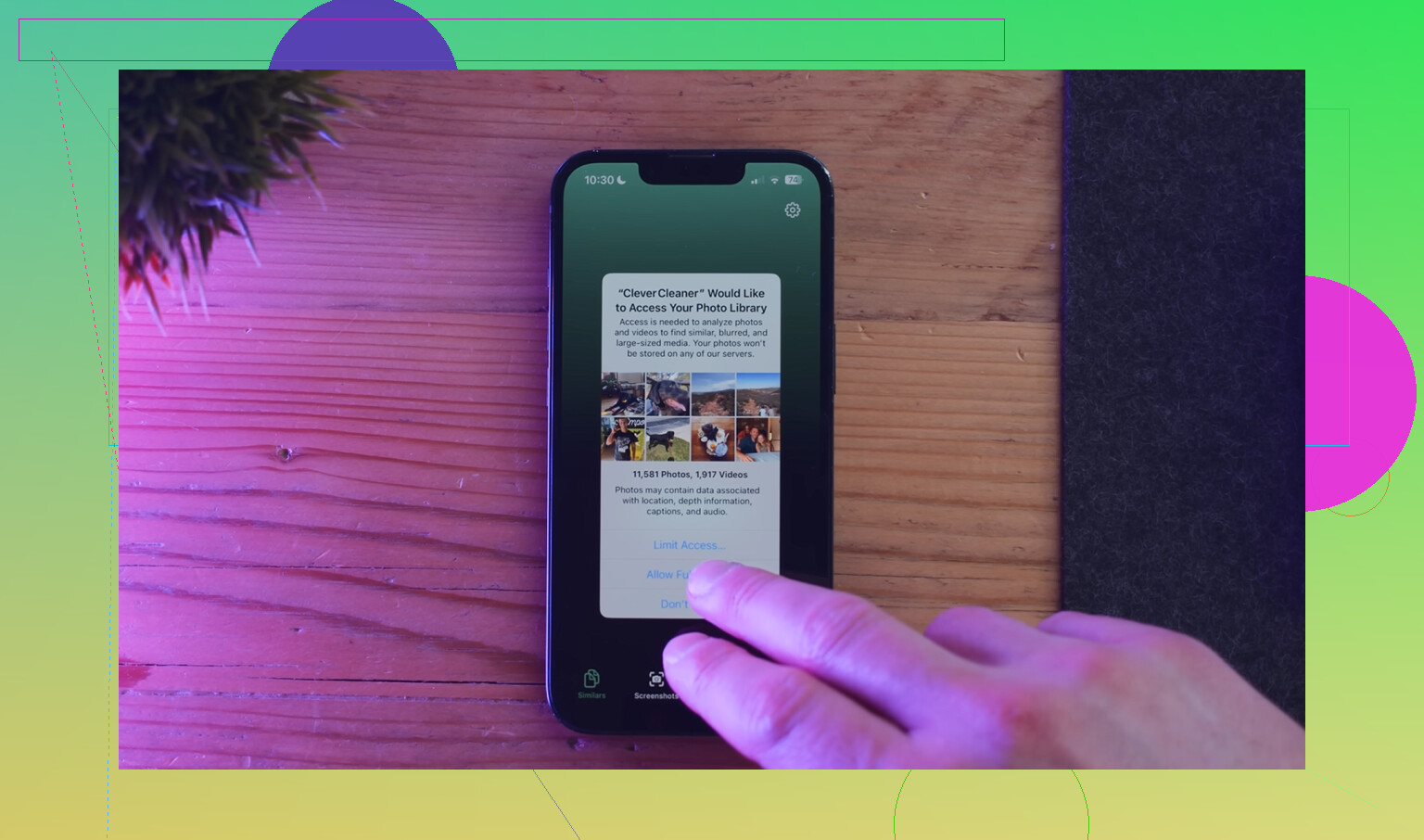
- Sieh dir die Einstellungen pro App an und deaktiviere den Fotos-Zugriff für Apps, die keinen vollständigen Zugriff auf die Mediathek brauchen. Manche Apps scannen Medien immer wieder neu.
- Deaktiviere automatische App-Updates für eine Woche. Manchmal verursacht ein App-Update direkt nach iPadOS die Verlangsamung, nicht iPadOS selbst.
- Setze alle Einstellungen zurück, kein vollständiges Löschen. Dadurch bleiben Daten erhalten, aber viele fehlerhafte Systemeinstellungen, Netzwerkmüll, Tastatur-Macken und Benachrichtigungs-Chaos werden entfernt.
- Prüfe Mail-Konten. Große Exchange- oder Gmail-Konten können die Hintergrundsynchronisierung stark belasten und dazu führen, dass sich Tippen verzögert anfühlt.
- Reduziere das Durcheinander auf dem Home-Bildschirm. Riesige Widget-Stapel und Live-Widgets sind belastender, als viele zugeben.
Ich bin auch mit @mikeappsreviewer leicht anderer Meinung, dass Safari-spezifische Maßnahmen ausreichen, wenn auch das Starten von Apps langsam ist. Das weist auf ein breiteres Problem hin.
Wenn der Speicherplatz knapp ist, ist Clever Cleaner für eine schnelle Bereinigung in Ordnung. Vorteile: kostenlos, einfache Bereinigung von Duplikaten und großen Dateien, einfache Benutzeroberfläche. Nachteile: Bereinigungs-Apps beheben echte OS-Verzögerungen nie von allein, und du musst Löschungen trotzdem sorgfältig prüfen. Ein guter Helfer, aber keine Lösung.