Mijn iPad is na elke iPadOS-update merkbaar langzamer geworden, en nu doen apps er langer over om te openen, is er vertraging bij het typen en loopt de batterij sneller leeg. Ik probeer uit te zoeken of dit een veelvoorkomend prestatieprobleem van de iPad is, een instelling die ik kan aanpassen, of een teken dat mijn apparaat te oud is voor nieuwere updates. Ik heb hulp nodig met oplossingen die een trage iPad na een update sneller kunnen maken.
Ik liep hier ook tegenaan met mijn iPad, en de herstarttruc veranderde nauwelijks iets. Opnieuw opstarten wist tijdelijk geheugen, zeker, maar het lost niet de rommel op die zich daaronder opstapelt. Als je onlangs een iPadOS-update hebt geïnstalleerd, geef het dan eerst wat tijd. Na een update blijft het systeem achtergrondtaken verwerken, zoals bestanden indexeren en caches opnieuw opbouwen. Die van mij bleef ooit bijna een hele dag traag.
Het eerste waar ik naar zou kijken is opslagruimte. Dit is het deel dat mensen overslaan, en daarna vragen ze zich af waarom het openen van Mail zo traag voelt. iPadOS heeft vrije ruimte nodig om tijdelijke bestanden, caches en swap te verwerken. Apple houdt daar graag wat ademruimte voor vrij. Op basis van wat ik op mijn eigen apparaat zag, begon de prestatie af te nemen zodra het opslaggebruik boven ongeveer 80 procent kwam. Apps starten duurde langer. Animaties voelden niet goed aan. Zelfs wisselen tussen tabbladen had vertraging.
Nieuwere iPads gebruiken opslag ook voor virtueel geheugenswap. Dus als je vrije ruimte bijna op is, verliest het systeem een van de middelen die het gebruikt om soepel te blijven werken. Het wordt een kettingreactie. Minder vrije opslag, slechter swappen, meer vertraging over de hele linie.
Dat was een tijd geleden mijn probleem. Ik had oude schermopnames, dubbele foto’s, willekeurig gedownloade pdf’s en enorme video’s die daar zonder reden stonden. Ik bleef Safari en iPadOS de schuld geven. Bleek dat ik de opslag zo vol had gepropt dat het ding nog maar net vooruitkwam.
Ik heb de mijne opgeschoond met Clever Cleaner. Ik vond het nadat ik rommelapps had geprobeerd die ik vijf minuten later alweer verwijderde. Deze was gratis, zonder advertenties in mijn gezicht, zonder betaalmuur die opdook na de scanresultaten.
Het onderdeel dat ik het meest gebruikte was de sectie Heavies. Die sorteert media op grootte, zodat de grootste boosdoeners als eerste verschijnen. Ik vond oude 4K-clips die gigabytes opslokten. De sectie Similars hielp ook. Die groepeerde bijna identieke foto’s, wat handig was omdat ik hele reeksen van dezelfde opname had staan. Het toont ook de groottes van schermafbeeldingen vóór het verwijderen, waardoor ik niet hoefde te gokken. Wat voor mij belangrijker was: het verwerkt de scan op het apparaat zelf, dus mijn foto’s werden niet ergens anders naartoe gestuurd. Nadat ik ongeveer 15 GB had vrijgemaakt, voelde de iPad weer normaal aan. Geen magie. Het was de opslag.
Als Safari het enige trage onderdeel is, zou ik dat apart aanpakken. Ga naar Instellingen, Safari en wis daarna Geschiedenis en websitedata. Oude cache en kapotte cookies hopen zich na verloop van tijd op en het laden van pagina’s begint dan vreemd zwaar aan te voelen. Controleer ook hoeveel tabbladen je open hebt. Als je er tientallen openhoudt, bewaart de iPad meer webrommel in het geheugen dan je denkt.
Andere dingen die ik daarna heb gecontroleerd:
- Energiemodus
Als het batterijpictogram geel is, wordt de prestatie bewust beperkt. Goed voor de batterijduur, slecht voor de snelheid. Schakel het uit in de batterij-instellingen en test opnieuw. - Ververs op achtergrond
Ga naar Instellingen > Algemeen. Ik heb dit voor de meeste apps uitgeschakeld. Je hebt niet nodig dat elke app wakker wordt om gegevens op te halen terwijl de iPad op tafel ligt. - Verminder beweging
Op oudere iPads hielp dit meer dan ik had verwacht. Ga naar Toegankelijkheid > Beweging en schakel Verminder beweging in. De interface voelt sneller aan omdat de zwaardere zoomanimaties worden vervangen door eenvoudigere overgangen.
Nog één ding. Als je iPad vier of vijf jaar oud is, kan de batterij er ook mee te maken hebben. Oudere batterijen hebben moeite om piekvermogen te leveren, en het systeem schaalt de prestaties omlaag om crashes te voorkomen. Toch zou ik niet beginnen met paniek over de batterij. Ik zou beginnen met opslag, want in mijn geval was dat het hele probleem.
Dus als je iPad na een herstart nog steeds traag aanvoelt, controleer dan eerst de vrije ruimte. Als de opslag vol zit, ruim die dan grondig op en test daarna opnieuw. Die van mij ging dezelfde dag nog van irritant naar bruikbaar.
Ja, het komt vaak voor. Nee, het is niet altijd Apple heeft het traag gemaakt.
Ik ben het eens met een deel van wat @mikeappsreviewer zei, maar ik denk dat mensen te veel focussen op opslag. Een volle opslag schaadt zeker. Typvertraging en batterijverbruik direct na updates wijzen vaak eerst op twee andere dingen.
-
Batterijconditie
Oudere iPads met versleten batterijen zakken in voltage onder belasting. Dan daalt de prestatie en wordt het verbruik erger. Als je iPad een paar jaar oud is, is dit belangrijker dan mensen denken. Apple geeft niet op alle iPads een duidelijk scherm voor batterijconditie, wat irritant is, dus je hebt mogelijk diagnostiek van Apple Support nodig. -
Slecht app-gedrag na updates
Eén app met een kapot achtergrondproces verpest het hele apparaat. Ga naar Instellingen, Batterij en kijk dan naar activiteit van de laatste 24 uur en 10 dagen. Als één app steeds hoog achtergrondverbruik laat zien, verwijder die dan en installeer hem opnieuw. Ik heb ooit zo een probleem met een trager toetsenbord opgelost bij Outlook. -
Oplossing voor toetsenbordvertraging
Ga naar Instellingen, Algemeen, Toetsenbord. Zet Voorspellen, Veeg om te typen en Dicteren uit om te testen. Verwijder ook extra toetsenborden die je niet gebruikt. Toetsenborden van derden zijn vaak de boosdoener. -
Netwerkfuncties
Schakel Wi-Fi Assist, VPN en Privédoorgifte even uit als Safari en het laden van apps traag zijn. DNS- en filterapps trekken soms na een update het hele systeem omlaag. -
Laatste redmiddel
Maak een reservekopie van de iPad. Wis hem volledig. Stel hem eerst in als nieuw, voordat je alles terugzet. Dit is de snelste manier om te zien of de vertraging op OS-niveau zit of door rommel komt die jarenlang is meegenomen.
Als de opslag krap is, is Clever Cleaner het bekijken waard. Deze weeklange review van Clever Cleaner met echte gebruiksresultaten geeft een redelijke uitsplitsing. Ik zou nog steeds eerst de batterijstatistieken controleren.
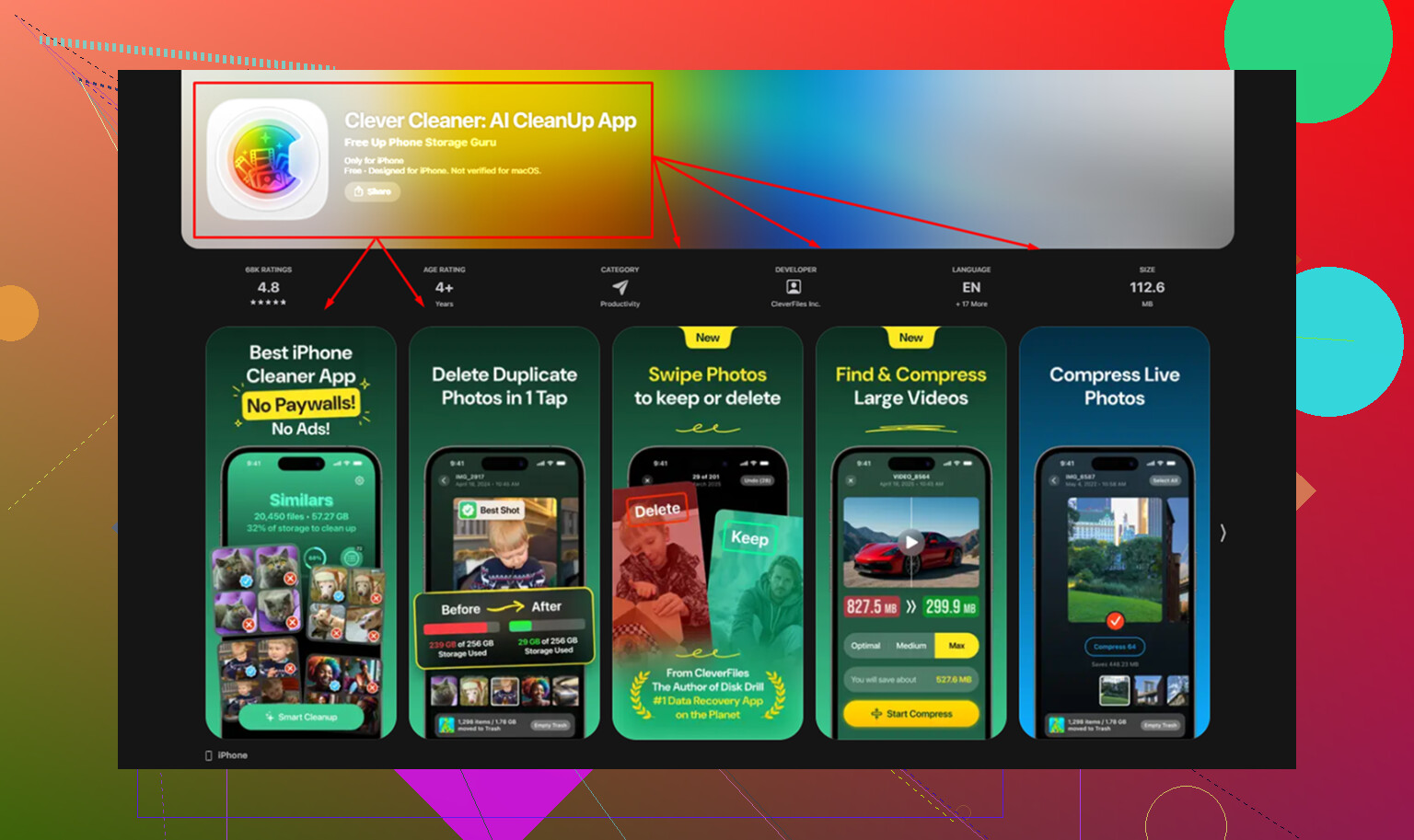
Ja, het komt vaak voor, maar ik geloof niet helemaal in het idee dat elke vertraging na een update betekent dat je iPad aan het verouderen is. Soms legt de update gewoon oude rommel bloot.
Ik zou nog één ding toevoegen dat noch @mikeappsreviewer noch @kakeru echt genoeg heeft benadrukt: controleer de toegankelijkheidsinstellingen en Systeemservices. Klinkt willekeurig, maar functies zoals live ondertiteling, overmatige locatie-opvraging, analytics-uploads en startschermen vol widgets kunnen oudere iPads vreemd traag laten aanvoelen. Hetzelfde geldt voor een overvolle Vandaag-weergave met widgets die constant verversen. Verwijder er een paar en test opnieuw. Mensen vergeten dat de interface zelf ook zwaar kan worden.
Als vertraging bij het typen het belangrijkste symptoom is, test dan in een soort veilige modus door alle toetsenbordapps van derden, lettertype-apps, VPN-/filterapps en apparaatbeheerprofielen te verwijderen. Die kunnen de tekstinvoer meer verstoren dan mensen beseffen.
Kijk bij batterijverbruik of er staat dat achtergrondactiviteit of schermactiviteit het probleem is. Groot verschil. Als het vooral schermactiviteit is, zijn helderheid, widgets en ProMotion-gedrag belangrijk. Als het vooral achtergrondactiviteit is, zit er iets vast.
Op één punt ben ik het licht oneens met @kakeru: wissen en als nieuw instellen is nuttig, maar ik zou daar niet meteen naartoe gaan voordat je controleert op thermische problemen. Als de iPad warm wordt bij simpele taken, keldert de prestaties snel. Hoesjes kunnen dit erger maken. Klinkt stom, maar ik heb ooit een iPad opgelost door een dik hoesje te verwijderen en 's nachts te stoppen met draadloos opladen.
Als de opslag vol begint te raken, dan ja, ruim op. Clever Cleaner is een prima optie om dubbele foto’s, video’s en andere rommel te verwijderen zodat het systeem weer ademruimte krijgt. Als je een meer gedetailleerde externe blik wilt, is deze NY Weekly-recensie van Clever Cleaner voor iPhone- en iPad-opruiming makkelijk door te nemen.
Mijn volgorde zou zijn:
- Wacht 24 tot 48 uur na de update
- Controleer op warmte
- Verwijder problematische apps, toetsenborden, VPN’s
- Verminder widgets
- Maak opslag vrij
- Overweeg pas daarna een volledige reset
Als het een iPad uit het A10- of A12-tijdperk is, dan is enige vertraging gewoon de prijs van nieuwere iPadOS-versies. Niet leuk, maar wel een beetje de realiteit.
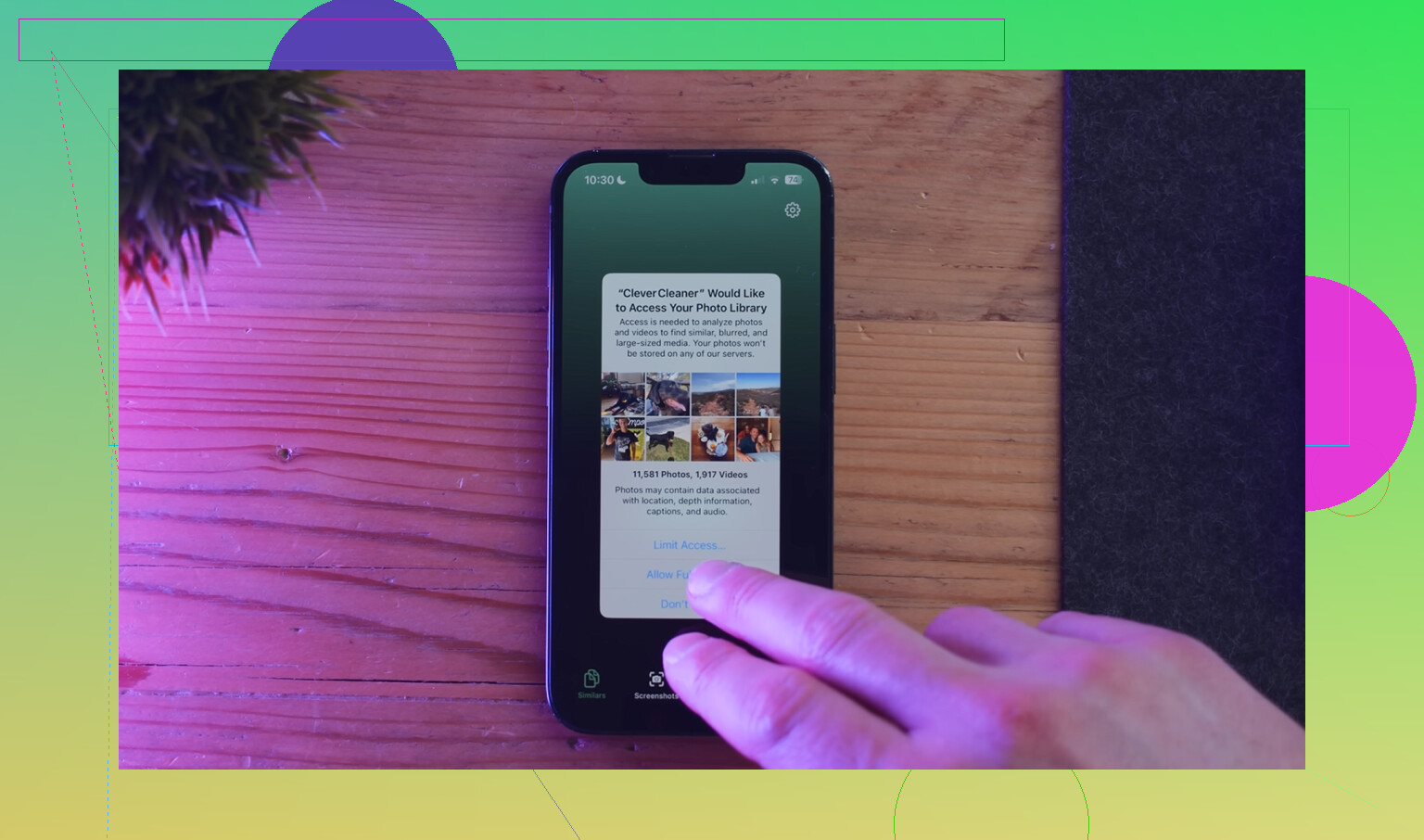
Ik ben het met @kakeru en @waldgeist eens over het deel wacht na de update, maar ik zou wel een beetje terugduwen tegen het idee dat opslag of batterij meestal de hoofdschuldige is. Op sommige iPads is de echte boosdoener RAM-druk door moderne apps. Nieuwere iPadOS-versies zijn zwaarder, en oudere modellen met 3 GB RAM kunnen totaal traag aanvoelen, zelfs wanneer de opslag er prima uitziet.
Een paar controles die ik zou doen en die nog niet genoeg zijn benadrukt:
- Kijk naar de instellingen per app en schakel Foto toegang uit voor apps die geen volledige toegang tot de bibliotheek nodig hebben. Sommige apps blijven media opnieuw scannen.
- Schakel automatische app-updates een week uit. Soms is het een app-update direct na iPadOS die de vertraging veroorzaakt, niet iPadOS zelf.
- Stel alle instellingen opnieuw in, geen volledige wisactie. Dit behoudt gegevens maar wist veel kapotte systeemvoorkeuren, netwerkrommel, toetsenbordvreemdheden en meldingschaos.
- Controleer Mail-accounts. Grote Exchange- of Gmail-accounts kunnen synchronisatie op de achtergrond zwaar belasten en typen vertraagd laten aanvoelen.
- Verminder de rommel op het beginscherm. Grote widgetstapels en live widgets zijn zwaarder dan mensen toegeven.
Ik ben het ook licht oneens met @mikeappsreviewer dat Safari-specifieke oplossingen genoeg zijn als het starten van apps ook traag is. Dat wijst op een breder probleem.
Als de opslag krap is, is Clever Cleaner prima voor een snelle opschoning. Voordelen: gratis, eenvoudige opschoning van duplicaten en grote bestanden, eenvoudige interface. Nadelen: opschoonapps lossen echte OS-vertraging nooit vanzelf op, en je moet verwijderingen nog steeds zorgvuldig controleren. Goede hulp, geen remedie.