Mijn iPhone zegt dat de opslag vol is, zelfs nadat ik de map Recent verwijderd heb geleegd en een heleboel foto’s en video’s heb verwijderd. Ik probeer ruimte vrij te maken, maar de hoeveelheid gebruikte opslag is nauwelijks veranderd. Ik heb hulp nodig om erachter te komen wat nog steeds ruimte inneemt en hoe ik de iPhone-opslag daadwerkelijk kan wissen.
Ik liep hier op mijn eigen iPhone ook tegenaan, en ja, weinig opslag en appcrashes gaan meestal samen. Wanneer de telefoon vol zit, heeft iOS geen ruimte meer voor tijdelijke bestanden, gecachte data, updates en achtergrondtaken. Wat ik als eerste zag was vertraging, daarna willekeurige apps die afsloten, en vervolgens de opslagwaarschuwing.
Voordat je iets opruimt, controleer eerst of de waarschuwing echt is. Safari en dubieuze pagina’s op YouTube tonen soms nepwaarschuwingen in Apple-stijl. Ik negeer de pop-up en controleer de telefoon zelf. Ga naar Instellingen > Algemeen > iPhone-opslag en wacht even tot de grafiek geladen is. Als je nog steeds een paar GB vrij hebt, was de waarschuwing waarschijnlijk nep. Als de balk rood en vol is, dan is opslag inderdaad het probleem.
De eerste keer liep ik tegen één ding aan. Foto’s verwijderen maakt niet meteen ruimte vrij. iPhone zet ze 30 dagen in Recent verwijderd. Dus je verwijdert 12 GB aan video’s, voelt je productief, en toch verandert de opslag nauwelijks. Ik deed dit ooit en dacht dat de telefoon kapot was. Open Foto’s, scroll naar Hulpprogramma’s, open Recent verwijderd en verwijder daar alles. Tot je dat doet, blijft die ruimte bezet.
Als de opslag er na het leegmaken van die map nog steeds slecht uitziet, controleer dan Systeemgegevens. Apple noemde dit vroeger Overig. Daarin zitten caches, logbestanden, tijdelijke rommel en overgebleven stukjes van apps zoals Instagram, Safari, Spotify, TikTok en dat soort dingen. Een gewone herstart hielp mij meer dan ik had verwacht. Zet de telefoon uit, weer aan, en controleer daarna de opslag opnieuw. Bij opgeblazen apps ben ik gestopt met zoeken naar verborgen cache-instellingen. Ik verwijderde de app en installeerde hem opnieuw. Irritant, ja. Het werkte.
Op mijn iPhone 13 werd de vertraging echt erg. Typen had vertraging. Het openen van de filmrol duurde eeuwig. Zelfs Berichten voelde traag aan. Eerst probeerde ik de handmatige aanpak, door Foto’s, Bestanden, Downloads en oude bijlagen in Berichten door te nemen. Dat kostte veel te veel tijd.
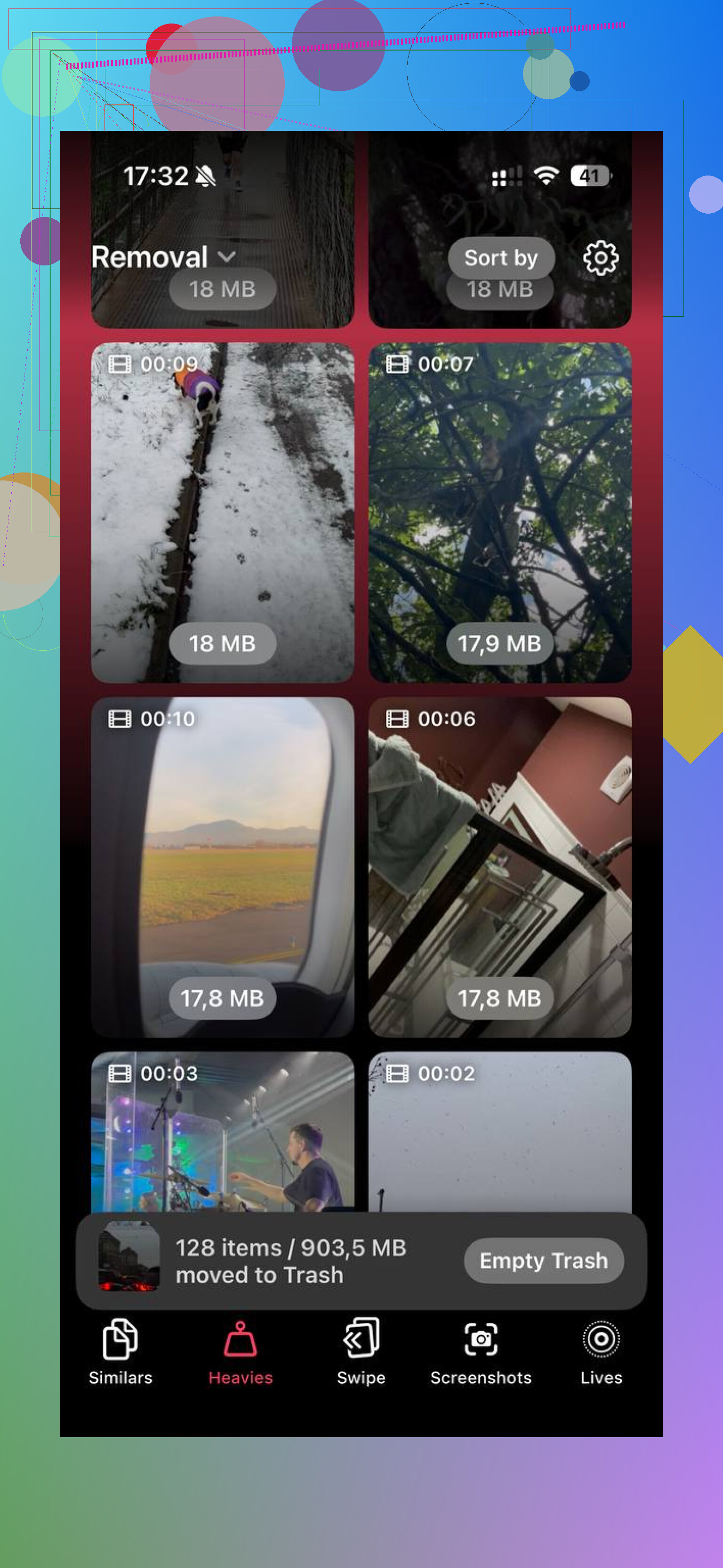
Dus probeerde ik een opschoonapp en bleef uiteindelijk bij Clever Cleaner. Ik vertrouw de meeste van dit soort apps niet, dus ik verwachtte half al een betaalmuur na twee tikken. Gebeurde niet. Geen pop-up voor een abonnement, geen advertentie-spam, geen vreemde upsell-lus. Wat voor mij nog belangrijker was, was privacy. De verwerking blijft op het apparaat, dus je fotobibliotheek wordt niet ergens anders heen gestuurd voor analyse.
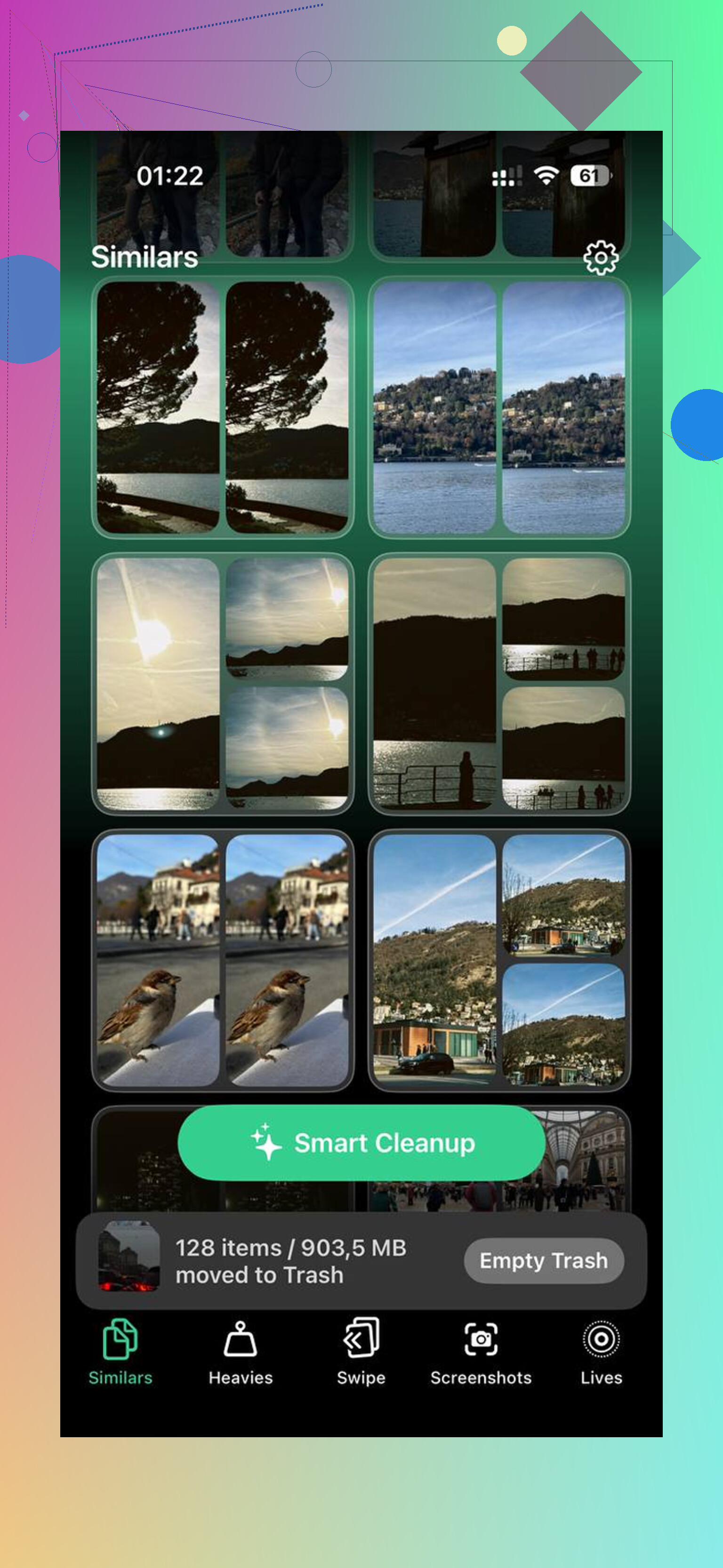
Het onderdeel dat ik het meest gebruikte was de tool voor het matchen van foto’s. Die groepeerde bijna identieke opnamen, wat hielp omdat ik hele clusters had van hetzelfde bonnetje, dezelfde kattenfoto, hetzelfde wazige concertfragment. Hij koos ook de beste opname, waardoor ik niet elke afbeelding één voor één hoefde te openen. Het andere nuttige onderdeel was het overzicht van grote bestanden. Daarmee kon ik snel enorme video’s en gigantische screenshots vinden. Ik vond meerdere clips van meer dan 400 MB en heb er een paar van de telefoon gehaald. Nadat ik ongeveer 15 GB had vrijgemaakt, stopte de vertraging. Apps crashten ook niet meer. Ik baalde er eigenlijk een beetje van dat het me zo lang had gekost om dit te doen.
Als je Recent verwijderd al hebt geleegd, opnieuw hebt opgestart, opgeblazen apps hebt verwijderd en de opslag nog steeds wordt opgeslokt door Systeemgegevens, dan heb je misschien te maken met een van die vreemde iOS-bugs. Op dat punt zou ik een reservekopie van de telefoon maken, hem wissen en herstellen vanaf de reservekopie. Het is vervelend. Toch ruimt het vaak beschadigde overgebleven opslaginformatie op en zet het de boel weer recht.
Ik zou het in deze volgorde doen.
1. Controleer de opslag in Instellingen > Algemeen > iPhone-opslag.
2. Leeg Recent verwijderd in Foto’s.
3. Herstart de iPhone.
4. Verwijder en installeer apps met enorme caches opnieuw.
5. Verplaats of verwijder grote video’s, downloads en bijlagen in berichten.
6. Gebruik een opschoontool als handmatig sorteren eeuwig duurt.
7. Maak een reservekopie en reset als Systeemgegevens nog steeds niet kleiner willen worden.
Begin klein. Recent verwijderd en een herstart losten voor mij al een groot deel op. Als je bibliotheek enorm is, gebruik dan een tool en bespaar jezelf dat uur scrollen. Hopelijk helpt het.
Als het getal nauwelijks veranderde nadat je Recent verwijderd had geleegd, zou ik naar 3 plekken kijken die mensen vaak missen.
-
Berichten.
Open Instellingen > Algemeen > iPhone-opslag > Berichten. Oude fotogesprekken, spraakmemo’s, GIF’s en video’s stapelen zich snel op. Ik heb daar ooit 8 GB vrijgemaakt op één telefoon. De meeste mensen kijken er nooit. -
Bestanden-app en Downloads.
Safari-downloads, pdf’s, ZIP-bestanden, bewerkte video’s, WhatsApp-opslag, alles staat daar stilletjes. Open Bestanden > Bladeren > Op mijn iPhone en iCloud Drive. Sorteer op grootte als dat nodig is. Hetzelfde geldt voor streaming-apps met offline downloads. -
Gedrag van iCloud-foto’s.
Als je iCloud-foto’s gebruikt met Download en bewaar originelen, bewaart je telefoon volledige kopieën. Een paar items verwijderen maakt dan misschien weinig verschil als de bibliotheek enorm is. Overschakelen naar Optimaliseer iPhone-opslag maakt vaak veel meer vrij dan willekeurige foto’s verwijderen.
Ik ben het op één punt licht oneens met @mikeappsreviewer. Grote apps opnieuw installeren helpt, maar ik zou eerst naar app-specifieke opslag kijken, omdat sommige apps je downloads laten verwijderen zonder dat je aanmeldingen en instellingen verliest. Netflix, Spotify, Podcasts, YouTube, kaartgegevens, allemaal de moeite waard om te controleren.
Ook lopen de opslagcijfers op de iPhone achter. Soms duurt het even voordat alles opnieuw is berekend. Sluit hem aan, verbind met wifi, laat hem 20 tot 30 minuten vergrendeld liggen en controleer dan opnieuw. iOS ruimt soms wat op wanneer het apparaat niets doet. Irritant, maar waar.
Als je fotobibliotheek het grootste probleem is, is Clever Cleaner het bekijken waard voor dubbele foto’s en grote video’s. Deze gids over de beste AI-cleaner-apps voor het opschonen van iPhone-opslag laat zien hoe zulke tools presteren in echte tests en maakt de opties makkelijker te vergelijken.
Nog één ding. Controleer Mail. De Mail-app houdt grote bijlagen langer vast dan mensen denken. Ik heb daar ooit 3 GB vrijgemaakt. Apple verbergt de rommel behoorlijk goed.
Als het aantal Foto s niet veel is gedaald, zou ik stoppen met naar Foto s te staren en kijken naar dingen die de iPhone in het volle zicht verbergt.
Een grote die niemand genoeg noemde: mislukte iOS-updatbestanden. Ga naar Instellingen > Algemeen > iPhone-opslag en kijk of daar een iOS-bestand staat. Ik heb oude updatepakketten meerdere GB zonder reden zien opslokken. Verwijder dat als het verschijnt.
Controleer ook Podcasts, Dictafoon, GarageBand, iMovie, CapCut, Lightroom, enz. Die apps bewaren geëxporteerde rommel en projectbestanden die niet zichtbaar zijn zoals mensen verwachten. Hetzelfde geldt voor Chrome, niet alleen voor Safari. Browsercache kan belachelijk groot worden.
Ik ben het een beetje oneens met @mikeappsreviewer over het meteen opnieuw installeren van elke grote app. Dat werkt, zeker, maar het is lastig en soms verwijdert het downloads en instellingen die je juist wilde behouden. Ik zou me eerst richten op apps voor contentmakers en media-apps, omdat die meestal de grootste boosdoeners zijn.
Nog een stiekeme: gesynchroniseerde media van een Mac of pc. Oude muziek, films, tv-afleveringen. Mensen vergeten dat die spullen nog steeds lokaal staan.
Als je opslaggrafiek er duidelijk verkeerd uitziet, sluit de iPhone dan een nacht aan de stroom op wifi. iOS herberekent dit soms laat, wat typisch Apple-gedrag is.
En als het handmatig uitzoeken van de fototroep je gek maakt, is Clever Cleaner eerlijk gezegd een van de betere opties om snel dubbele foto s en enorme video s te vinden. Ook maakt deze volledige walkthrough van de Clever Cleaner-app voor het opschonen van iPhone-opslag het makkelijker om te zien wat het daadwerkelijk doet voordat je het installeert.
@sonhadordobosque had gelijk dat Mail stiekem veel ruimte kan innemen, maar ik zou hier ook dit aan toevoegen: als Mail enorm groot is, kan het verwijderen en opnieuw toevoegen van het account oude bijlagecache sneller wissen dan eeuwig rondzoeken.
Als na dat alles Systeemgegevens nog steeds absurd zijn, dan is het moment aangebroken waarop back-up + herstel de irritante maar echte oplossing wordt. Triest, dom, effectief.