iPhoneのiOS「システム」ストレージが、新しいアプリをあまり入れていないし大きなファイルも保存していないのに大幅に増えてしまい、容量不足になっています。写真やアプリの削除、Safariのデータ削除もすでに試しましたが、「iOSシステム」の項目が依然として大きな容量を占めたままです。これが何によって引き起こされているのか、また重要なデータを失わずに安全にiOSのストレージを減らす方法があれば教えてもらえませんか。
iOSのシステムストレージは、確かにiPhoneではブラックホールみたいな存在ですね。よくある状況です。だいたい何が容量を食っているのか、そして何ができるかをまとめます。
- 「システム」に含まれがちなもの
- iOS本体(多くの機種で5〜10 GB程度)
- アップデート用のシステムデータやキャッシュ
- メッセージの添付ファイル、Spotlightのインデックス、Siri関連データ
- iOS側で「システム」として計上されるアプリのキャッシュ類
急に膨らむ場合、多くはキャッシュ・ログ・中途半端なアップデートファイルが原因です。
- まず確認しておきたいこと
- 設定 > 一般 > iPhoneストレージ に進む
- 1〜2分待って、読み込みが終わるのを待つ
- 以下をチェック:
• システム
• システムデータ
• メッセージ
• 「書類とデータ」が異常に大きいアプリ
システムデータが15〜30 GB以上あれば、かなり膨れています。
- やるべきこと(この順番で)
A. 再起動で軽い掃除をさせる
- 画面ロックだけでなく、完全に電源を切って再起動する
- 再起動後に 設定 > 一般 > iPhoneストレージ をもう一度開き、システム/システムデータが減っているか確認
B. iOSアップデートの残骸を消す
アップデートファイルが残り続けていることがあります。
- 設定 > 一般 > iPhoneストレージ
- アプリ一覧の中に「iOS xx.x」がないか探す
- あればタップして「アップデートを削除」を選ぶ
- その後、もう一度再起動
C. チャットデータをオフロード・削除する
メッセージ系のデータがシステム側に計上されることが多いです。
- 設定 > メッセージ > メッセージの保存期間
問題なければ「1年」か「30日」にして古いメッセージを整理する - 設定 > 一般 > iPhoneストレージ > メッセージ
「写真」「ビデオ」「GIFとステッカー」「書類」などを確認
大きなスレッドや不要な添付ファイルを削除する
同様に、WhatsAppやTelegramなども各アプリ内のストレージ設定から、古いメディアを整理します。
D. 問題のありそうなアプリを入れ直す
特定アプリの「書類とデータ」が大きい場合、多くはキャッシュです。
- 設定 > 一般 > iPhoneストレージ
- 対象アプリをタップ
- 「書類とデータ」が異常に大きければ、そのアプリを削除し、App Storeから再インストール
これで、iOSがシステムデータとして数えていた容量が解放されることがあります。
E. クリーナー系アプリを補助的に使う
ギャラリーの不要写真、連写、重複写真や動画などを一気に整理したいなら、補助アプリを使うと手作業より早くなります。
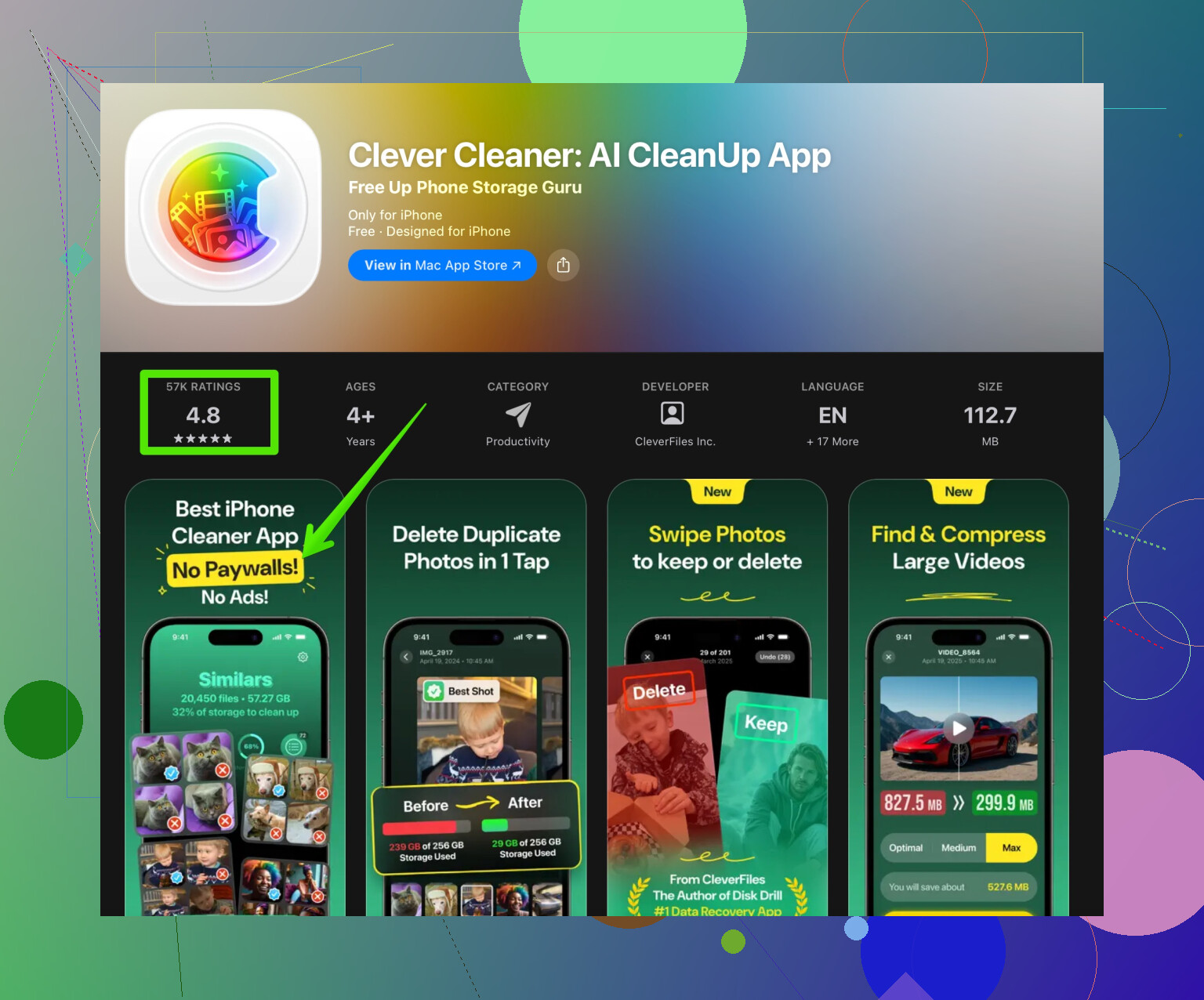
Clever Cleaner Appのようなアプリなら、写真・動画・連絡先などをスキャンして、重複や大容量ファイルを見つけて消すのを手伝ってくれます。
こちらから確認できます:
Clever Cleaner AIでiPhoneストレージを整理
ただし、提案どおりに何でも消すのではなく、削除候補は自分の目で確認してから実行したほうが安全です。
- それでもダメなときの「強めの手段」
システムストレージが30〜60 GBなど明らかにおかしく、上の対処でも改善しない場合:
A. パソコンにバックアップしてから復元
- パソコンに接続
- macOSならFinder、WindowsならiTunesを使用
- 暗号化バックアップを作成
- その後「iPhoneを復元」を実行し、そのバックアップから復元
古いキャッシュやログは復元時に戻ってこないことが多く、その分システムデータが縮むことがあります。
B. 最終手段としてクリーンインストール
手間はかかりますが、しつこいストレージ不具合には効果的です。
- iCloudまたはパソコンにバックアップ
- 設定 > 一般 > iPhoneを転送またはリセット > すべてのコンテンツと設定を消去 で初期化
- 復元は行わず「新しいiPhoneとして設定」を選び、アプリも手動で入れ直す
この状態でストレージ問題が解消されるなら、以前のバックアップ内に不要データが潜んでいた可能性が高いです。
- 普段からできる予防策
- 総容量の約10〜15%以上は常に空きにしておくと、意味不明な膨張を抑えやすい
- 大量のメディアが含まれる古いメッセージスレッドは、定期的に削除する
- 設定 > App Store > 使っていないAppを取り除く を有効にして、使わないアプリを自動でオフロード
- CapCutやiMovieなどの動画編集アプリに巨大なプロジェクトを溜めない。書き出してバックアップしたら、iPhoneからは削除する
もしiPhoneの機種名、iOSバージョン、「システム」と「システムデータ」に表示されている容量を教えてもらえれば、その数字が正常な範囲かどうか、より具体的に判断できます。
iOSのシステムストレージがそんなふうに急に増えたり減ったりするのは、たいていあなたが「何か悪いこと」をしたせいではなく、iOSが裏で不要データをため込んでいることが原因です。
@viajeroceleste さんが、よくある原因と標準的な対処(再起動 / 中断されたアップデートの削除 / アプリ再インストールなど)をかなり網羅してくれているので、そこは繰り返さず、見落とされがちな別のポイントに絞って書きます。
1. ローカル容量を密かに食うiCloud関連
「iCloud=クラウドだけ」と思われがちですが、実際はローカルにもけっこうキャッシュを持ちます。
次を確認してみてください。
-
iCloud Driveの同期
- 設定 > 自分の名前 > iCloud > iCloud Drive
- 「iCloud Driveを使用しているApp」をタップ
一部のアプリ(PDFスキャナ、ノートアプリ、ファイル管理アプリなど)は、iCloud上のファイルのローカルキャッシュをかなりため込みます。
「ファイル」アプリ > iCloud Drive から、大きなフォルダを探して、本当にローカルにいらないものは移動や削除を検討してください。
-
「iPhoneのストレージを最適化」付きのiCloud写真
「最適化」をオンにしていても、最近開いた写真や動画のローカルキャッシュは端末内に残ります。
バグって必要以上に抱え込むこともあります。- 設定 > 写真 > iCloud写真を一度オフにしてしばらく待ち、再度オンにする
これは、写真がちゃんとiCloudに同期し終わっていることを確認してから行ってください。再インデックスはWi‑Fi接続かつ電源接続時にやらせるのが無難です。
- 設定 > 写真 > iCloud写真を一度オフにしてしばらく待ち、再度オンにする
こうした追加キャッシュは、「写真」ではなく「システムデータ」や「その他」に分類されることが多く、見かけ上は分かりづらいです。
2. メールと添付ファイルのキャッシュ
メールアプリは表示サイズが小さくても、実際には添付ファイルや本文キャッシュを「システムデータ」に押し込んで膨らませることがあります。
- 設定 > メール > アカウント
- 容量が大きそうなアカウント(仕事用ExchangeやGmailなど)を一時的に削除
- 再起動
- 「iPhoneストレージ」を再確認
ここで「システム」が大きく減るようなら、そのメールアカウントが大量のキャッシュを抱えていた可能性が高いです。
再度アカウントを追加する際に、「同期するメールの期間」を短めにできる設定があれば調整してみてください。
3. キーボード、音声入力、言語データ
1つ1つは小さいですが、長年使うと積み重なり、さらにバグるとムダに膨らみます。
次を試してみてください。
- 設定 > 一般 > iPhoneを転送またはリセット > リセット > キーボードの変換学習をリセット
- 設定 > 一般 > キーボード > 音声入力を一時的にオフ
その後再起動し、1〜2日様子を見ながら「システムデータ」の変化を確認します。
劇的な効果ではないことも多いですが、予測変換データが何年分もたまっていたケースでは、数GB戻ることもあります。
4. ホーム画面とSpotlightのインデックスループ
Spotlightのインデックスが壊れると、データベースを作り直し続けてしまい、「システム」内のインデックスファイルが異常に肥大化することがあります。
対応策:
- 設定 > Siriと検索
- いったん次をオフにする:
- 「ホーム画面で表示」
- 「Spotlightで表示」
- 「AppライブラリとSpotlightで表示」
- 再起動
- しばらくしてから再度オンに戻す
これも、Wi‑Fiと電源につないだ状態でしばらく放置してインデックスを落ち着かせます。
3〜5GB程度の「見えないシステムデータ」が減るケースもあります。
5. サードパーティーアプリの大規模バックグラウンド処理
「問題のアプリは消して入れ直す」のがいつも正解とは限りません。
動画編集、オフライン地図、プロカメラ系などはアプリ内データベースが巨大で、iOSがそれを「システムデータ」扱いにしたり、変な項目にまとめたりすることがあります。
削除する前に:
- 該当アプリを起動
- アプリ内設定で次のような項目を探す
- 「キャッシュを削除」
- 「一時ファイルを削除」
- 「オフラインデータを削除」
プロジェクトデータやダウンロードデータがバックアップされていない場合、いきなりアプリごと消すより、アプリ内の掃除機能を使う方が安全です。
6. 解析ログと共有設定の確認
解析ログが想定以上に増え続けることがあります。
- 設定 > プライバシーとセキュリティ > 解析および改善
- 「iPhone解析を共有」をオフ
- 「解析データ」をタップしてログファイルが何千件もないか確認
ここから個別削除はできませんが、解析共有を切った上で再起動すると、今後の増加ペースは抑えられます。
空き容量が逼迫したタイミングで、iOSが古いものから順に自動削除します。
7. あえて「バックアップからの復元」をしない方が良いこともある
@viajeroceleste さんの言うとおり、バックアップ&復元は効果的なことが多い一方で、昔の環境からの見えないゴミも一緒に連れ戻すリスクがあります。
システム容量が「そこそこおかしい」(たとえば128GB端末で20〜25GB程度)くらいなら、まずは次を優先して様子を見てもいいと思います。
- 一時データの多いアプリ(SNS、動画アプリ、オフラインダウンロード系)の整理
- メッセージの保存期間短縮と大容量スレッドの削除
- Mail / iCloud Drive / 写真のキャッシュ整理
一方、「システム」や「システムデータ」が40〜60GBクラスまで暴走しているなら、さすがにフル初期化やクリーンな状態への復元を考える価値があります。
8. クリーナー系アプリを、生活を壊さない範囲で使う
写真やSafariはすでに手動で片付けたとのことですが、ゴミ写真や巨大動画の「定期・自動」整理には専用アプリがかなり有効です。
候補としては Clever Cleaner App があります。
重複写真、類似写真、巨大動画、その他のジャンクを対象にしてくれるので、間接的にiOSが管理しなければならないデータ量を減らすのに役立ちます。
こちらから入手できます:
iPhoneストレージを整理するための便利なクリーンアップツール
ただし「全部削除」を安易に押さず、特に写真と動画は必ず提案内容を目視で確認し、iCloudバックアップの有無も意識してください。
9. 「正常値」を知っておくと気が楽になる
かなり大まかですが、目安として:
- 64GB iPhone: システム + システムデータが合計8〜18GB程度なら普通の範囲
- 128GB以上: 10〜22GBくらいはよくあり、大型アップデート前後は一時的にもう少し増えることも
これを大きく超えて、30〜50GB台に張り付いたまま戻らないようなら、次のステップを本気で検討するラインです。
- パソコンにローカル暗号化バックアップを作成
- 「すべてのコンテンツと設定を消去」で初期化
- その後
- さきほどのバックアップから復元するか
- いっそ「新しいiPhoneとして設定」して、ゴーストのような古いゴミと決別する
検索向けにざっくりまとめると
「なぜiPhoneのiOSストレージが異常に多いのか」というと、システム内のキャッシュ、ログ、中途半端なアップデートファイル、メッセージ添付、iCloudやMailのキャッシュ、Spotlightインデックスなどの「隠れデータ」がどんどん積み上がるからです。
対処としては、メッセージやMail、iCloud Drive・写真のキャッシュを整理し、キーボードやSiri/Spotlightの一部リセット、各アプリ内からのキャッシュ削除を行うと、多くの場合容量が戻ってきます。
それでもダメなら、パソコンへのバックアップを取ったうえでの初期化とクリーンな復元が、通常の設定では消せない壊れたシステムデータを一掃する最も確実な方法です。
さらに、Clever Cleaner Appのようなツールで重複写真や巨大メディアを定期的に削除しておけば、今後iOSのシステムストレージが再び異常に膨らむリスクをかなり抑えられます。