ここ数週間で、特にアプリを開くとき、画面を切り替えるとき、文字入力をするときに、iPhone の動作がとても遅くて重くなっています。ストレージを少し空けて再起動も試しましたが、パフォーマンスの問題は改善されません。こうした動作の重さの原因として何が考えられますか。また、再び動作を速くするためにどのような対策を取ればよいでしょうか。
典型的な iPhone の動作低下の症状に聞こえます。特に数週間かけて徐々に悪化してきたならなおさらです。ストレージは原因の一部に過ぎません。ここでは「手間が少ない順」に、効果が出やすい対処を挙げます。
-
バッテリーの状態を確認する
・「設定」>「バッテリー」>「バッテリーの状態」へ進む
・「最大容量」がおおよそ 85%未満で、「ピークパフォーマンス性能」に警告が出ている場合、iOS がシャットダウン回避のために CPU を抑えている可能性があります。
・パフォーマンス管理が適用されています、と表示されていれば、ラグやアプリ起動の遅さ、キーボードの反応遅延の説明がつきます。
・そこを根本的に直す唯一の方法はバッテリー交換です。古い iPhone でも、新しいバッテリーにすると性能がかなり回復します。 -
RAM と CPU を食うバックグラウンド処理を止める
・「設定」>「一般」>「App のバックグラウンド更新」で、常に更新する必要のないアプリ(買い物、SNS、ゲームなど)はオフにする。
・「設定」>「プライバシーとセキュリティ」>「位置情報サービス」で、ほとんどのアプリを「この App の使用中のみ」か「許可しない」にする。常時 GPS を使うと古い CPU では負荷になります。
・「設定」>「Siri と検索」で、Siri を使わないなら「“Hey Siri” を聞き取る」をオフにする。 -
システムの見た目効果をオフにする
・「設定」>「アクセシビリティ」>「動作」で「視差効果を減らす」をオンにする。
・「設定」>「アクセシビリティ」>「画面表示とテキストサイズ」で「透明度を下げる」や「ぼかし効果」をオフにする。
・ホーム画面のアニメーションや視差効果は古い iPhone にとっては無視できない負荷になります。 -
写真以外の本当の「ゴミ」を片付ける
すでにストレージを空けているとのことですが、これも確認してください。
・「設定」>「一般」>「iPhone ストレージ」へ進む。
・「システムデータ」の容量を見る。ここが異常に大きい場合、ログやキャッシュ、アプリデータが肥大化している可能性があります。
・Instagram、TikTok、Facebook のような SNS アプリは一度削除して再インストールする。時間とともに数 GB 規模に膨らみます。
・Safari のデータを削除する: 「設定」>「Safari」>「履歴と Web サイトデータを消去」。1 個ずつアプリを洗うのが面倒なら、ツールを使うのも手です。
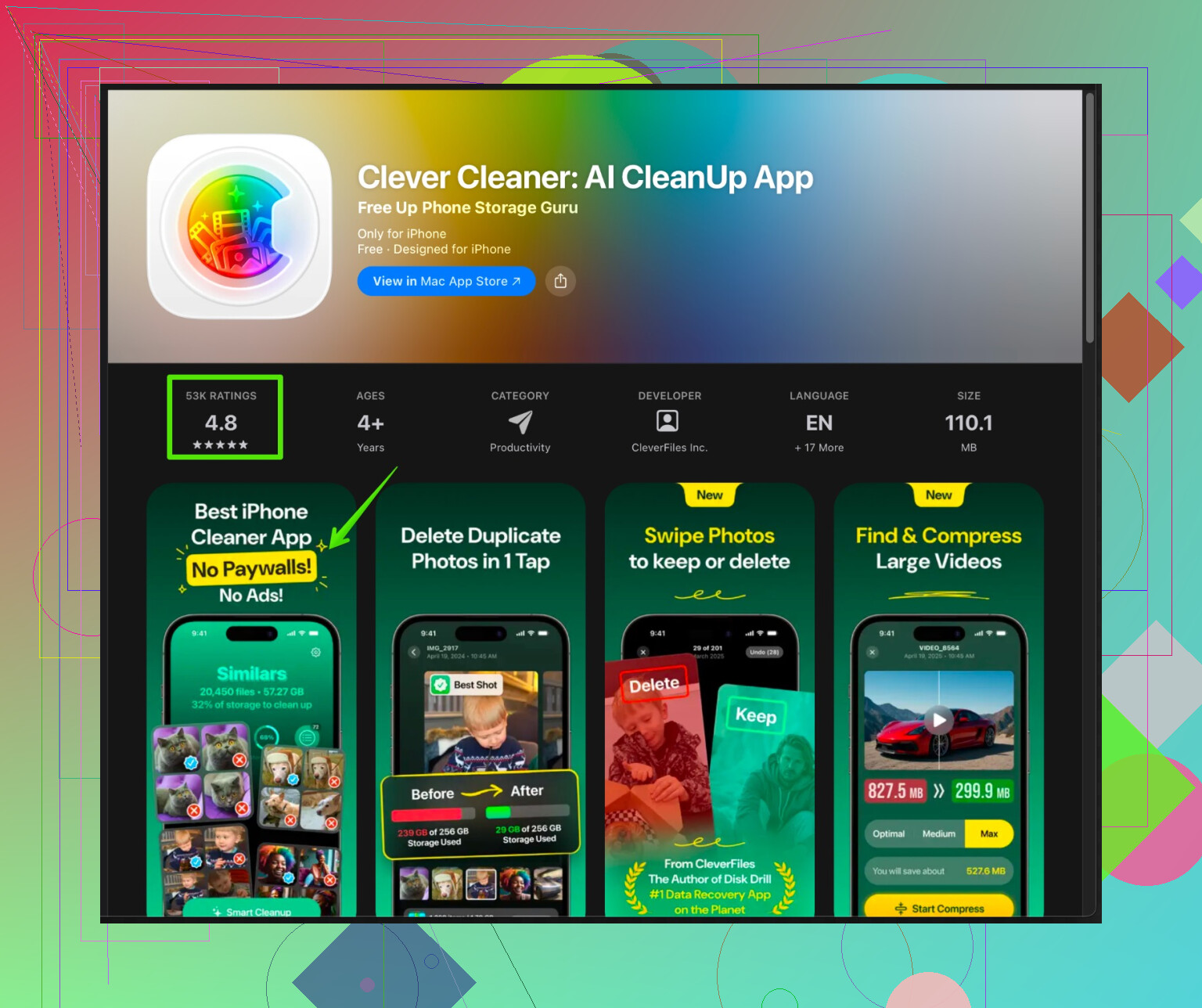
iPhone 向け Clever Cleaner App は、不要ファイル、重複写真、使っていない大きなメディアなど、動作を重くする要因を中心に整理します。大容量動画、類似写真、古いスクリーンショットを分類して、不要なものだけ簡単に削除できます。こちらから確認できます:
iPhone をクリーンアップして動作を改善する
写真アプリがぐちゃぐちゃで手作業の整理に時間がかかりすぎる場合に便利です。 -
空き容量の“余裕”を確認する
・全体容量の 10〜15%以上は常に空けておくことを目安にする。
・64 GB モデルなら、最低でも 7〜10 GB は空きが欲しい。容量がほぼ一杯だと、アプリのインストールやアップデートだけでなく、キーボードの反応まで遅くなります。 -
iOS のバージョンを確認する
・「設定」>「一般」>「情報」>「iOS バージョン」で確認。
・古い iPhone に最新 iOS を入れている場合、大きなメジャーアップデートのたびに、少しずつ動作が重くなる傾向があります。
・最近アップデートして、その直後からラグが出始めたなら、その影響である可能性が高いです。
正規の方法でバージョンを戻すことはできないので、できる対策は上記のように負荷を減らすことになります。 -
データは消さずに「設定だけ」リセットする
まだ動作が重いと感じる場合。
・「設定」>「一般」>「iPhone を転送またはリセット」>「リセット」>「すべての設定をリセット」を実行。
・写真・アプリ・データは残ります。Wi Fi、Bluetooth、壁紙、一部のシステム設定などが初期化されます。
不具合のある設定やプロファイルが UI の遅さを引き起こしていることがあり、それをリセットで解消できます。 -
ストレージの破損や OS の大きな不具合を疑う
すべて試してもダメな場合は、iCloud またはパソコンにバックアップを取ったうえで:
・「設定」>「一般」>「iPhone を転送またはリセット」>「すべてのコンテンツと設定を消去」を実行。
・最初はバックアップを復元せず、「新しい iPhone」として初期設定し、標準アプリだけで動作を確認する。
これでサクサク動くなら、バックアップ内のどこかにゴミや不具合のあるアプリがあるということです。その後バックアップを復元し、再びラグが出るか様子を見ると原因を絞りやすくなります。
シンプルに優先順位をつけるなら:
- バッテリー状態とスロットリングの有無を確認する。
- App のバックグラウンド更新をオフにし、「視差効果を減らす」をオンにする。
- Clever Cleaner App のようなツールと、SNS アプリの再インストールでストレージを徹底的に整理する。
- 「すべての設定をリセット」する。
- どれも効かず、かつバッテリー劣化が進んでいるなら、バッテリー交換を検討する。
自分が見てきた「動作が遅くてカクつく」ケースの多くは、劣化したバッテリー、パンパンに近いストレージ、バックグラウンドの過剰な処理が組み合わさった結果です。この 3 つをきちんと潰すと、極端に古い機種でない限り、かなり新品に近い感覚まで戻ることが多いです。
うん、「うちのiPhoneは犬年齢で老けてる」みたいな典型的な話にも聞こえるけど、すでにストレージ解放と再起動までやっているなら、@nachtdromer が触れていなかった確認ポイントがまだいくつかある。
バッテリー関連 / バックグラウンド更新 / 画面アニメーションの話は向こうがカバーしているので、それ以外の原因に絞っていく:
1. 「全体的に遅い」じゃなく、特定アプリが犯人かどうかを見る
OS そのものは問題なくても、少数のアプリが全体をガクガクにしていることがある。
- 設定 > プライバシーとセキュリティ > 解析と改善 > 解析データ に行く
スクロールして、「JetsamEvent」や明らかなクラッシュログとして同じアプリ名が何度も出てこないか確認。これはメモリ食いのサイン。 - 同じアプリが何度も出てくる場合:
- 設定 > 一般 > iPhoneストレージ > そのアプリ > Appを取り除く を試す
- もしくは削除して入れ直す
また、Instagram・TikTok・Snapchat・Facebook・一部の銀行アプリなど、重いアプリをあえて開かないまま挙動を見てみる。再起動直後にそれらを開く前の段階で動作が明らかに軽いなら、そのアプリ群が犯人候補。
2. iCloud同期のラグ(とくに写真とメッセージ)
CPUやバッテリーが問題なくても、これが原因で入力やスクロールがベタついた感じになることがある。
最近こんなことをしていたら要注意:
- iCloud写真 をオンにした
- メッセージをiCloudに保存 を有効にした
- 新しいデバイスに移行して、今の端末がまだバックグラウンドで同期中
この場合、大量のアップロードやインデックス作成を裏で延々やっている可能性がある。
確認方法:
- 写真:
- 写真アプリを開き、ライブラリ > すべての写真 を開いて一番下までスクロール。
- 「更新中」「アップロード中」「iCloudから復元中」などが出ていれば、裏で作業中。
- 設定 > 自分の名前 > iCloud > iCloudバックアップ / 写真 / メッセージ
- iCloudストレージがほぼ満杯、もしくは多数のアプリがバックアップ対象になっていると、バックアップや同期が何時間も(場合によっては数日)足を引っ張る。
恒久的にオフにする必要はないが、テストとして一時的に iCloud写真 や メッセージをiCloudに保存 をオフにしてみると、これが原因かどうか切り分けやすい。
3. Spotlightの再インデックスとSiriの候補表示
アップデート直後やアプリ大量追加・ファイル増加・メッセージ履歴の肥大化などの後、Spotlightが再インデックスを行う。その間はUI全体が重くなることがある。
- 設定 > Siriと検索 に行き、
普段ほとんど検索しないアプリについては次をオフにする:- 「検索で表示」
- 「コンテンツを検索で表示」
- 「ホーム画面に表示」
これでSpotlightがインデックスすべきデータ量を減らせる。
写真・メール・メッセージのような重いアプリについて、一時的に Siriと検索 自体をオフにしてみて、挙動が軽くなるかを見るのも有効。
4. ネットワーク依存のラグ(意外と多い)
OSがタイムアウトや遅い通信待ちをしているせいで、画面が重く感じるケースもある。特に:
- App Store
- iCloud依存が強いアプリ
- サインインや広告読み込みがあるアプリ全般
試すこと:
- まず 機内モード にしてから、信頼できる安定したWi‑Fiだけオンにする。
- もしくは使っているなら、一時的に VPN / 広告ブロッカー / セキュリティ系アプリ をオフにする。これらがあると、起動するアプリすべてが「水あめの中で動いている」ように遅く感じられる場合がある。
強いWi‑Fi接続かつVPNなしの状態で、キーボードやアプリ起動のラグが改善するようなら、原因は端末だけでなくネットワーク / DNS / フィルタリングにある可能性が高い。
5. サーマルスロットリング(熱による性能低下)
バッテリー劣化だけでなく、本体が熱いときもiPhoneは黙って性能を落とす。
サイン:
- 軽い操作でも本体背面が常に温かい
- 普通の使い方でも10〜15分くらいすると急に重くなる
試すこと:
- 分厚いケースや通気の悪いケースを一度外して使ってみる。
- 充電しながら重いアプリを使うのを避ける。
- 車内の熱い場所や枕の下など、高温環境から出してしばらく冷ました後に挙動を確認。
冷えている状態だとラグがほとんど出ないなら、熱による制限を食らっている可能性が高い。
6. キーボードや文字入力のラグに特化して対処する
入力が遅いのは、全体の重さとは別要因で出ていることも多い。
試す設定:
- サードパーティ製キーボードを無効化:
- 設定 > 一般 > キーボード > キーボード
- Apple標準以外のキーボードを削除して挙動を確認。
- 使っていないなら 音声入力(ディクテーション)をオフ:
- 設定 > 一般 > キーボード > 「音声入力を有効にする」をオフ
また、設定 > 一般 > iPhoneストレージ > メッセージ で、メッセージアプリの容量が数十GB単位になっていると、(とくに画像・動画の多い古いスレッドが山ほどあると)メッセージ入力中のインデックス処理でラグが出やすい。
7. 「とりあえず消す」より、賢く掃除する
単純に少しだけ空き容量を増やしても、問題のあるデータの種類(キャッシュ・重複・一時ファイル)が残ったままだと、効果が薄い。
もう少し的を絞った掃除がおすすめ:
- 重点的に見るべきなのは:
- 設定 > 一般 > iPhoneストレージ の「システムデータ」や「その他」が異常に大きくなっていないか
- SNS / メディア系アプリが数GB〜十数GBになっていないか
こういうときは、専用のクリーンアップツールが役立つ場面もある。
Clever Cleaner App のようなものなら面倒な部分を自動化できる:
- 次のようなものをスキャンしてくれる:
- 重複・類似写真
- 古いスクリーンショット
- いつ撮ったか忘れた大容量動画
- 容量を膨らませている隠れたジャンクや一時ファイル
手早くゴミを一括処理したいなら、
iPhoneを効率よくクリーンアップして高速化する方法
を試して、実際にどれくらい容量が戻せるか見てみるといい。とくに64GBモデルだと、「本物の空き容量」を10〜20GB取り戻せると体感がかなり変わる。
「大きいアプリは全部いったん削除して入れ直せ」というやり方には、個人的にはあまり全面賛成していない。効くこともあるが、手間が大きいし、クリーンアップツールでキャッシュやメディアだけをうまく処理したほうが合理的な場合も多いから。
8. いきなり初期化する前に、クリーンな状態でテストする
「すべてのコンテンツと設定を消去」という最終手段に行く前に:
-
ハードリスタート(通常の電源オフではなく)を行う:
- Face ID搭載機種:
- 音量アップを素早く1回押す
- 音量ダウンを素早く1回押す
- その後、電源ボタンをAppleロゴが出るまで長押し
- ホームボタン搭載機種は、その機種に対応した強制再起動の手順で。
- Face ID搭載機種:
-
再起動直後:
- いつも通りに全アプリを開かない。
- 次だけをテストする:
- 設定アプリの起動
- ホーム画面間のスワイプ
- メモアプリでのキーボード入力
この段階でスムーズで、そのあと普段使うアプリを開き始めてから急に重くなるなら、OSではなく特定アプリ側に問題があると見てよい。
9. どうしても「純粋に古いハード」な場合
正直な話、古いiPhoneに最新iOSを載せていると、そのうち「2012年製ノートPCに2024年の最新ゲームをやらせている」みたいな状態になる。
その場合:
- 常駐や表示を減らす:
- ウィジェットを減らす
- 起動時にいきなり通信や読み込みを行うアプリを減らす
- ストレージはできるだけガラガラに保つ
- 「新品同様のサクサク感」はもう戻らない前提で、次のどちらが妥当か考える:
- バッテリー交換 + 徹底的なクリーンアップ
vs - 素直により新しい機種に乗り換える
- バッテリー交換 + 徹底的なクリーンアップ
あまり深追いしすぎず試したい場合の簡易チェック手順:
- 発熱を確認して、しばらく厚手のケースを外した状態で使ってみる
- VPN / 広告ブロッカー / セキュリティ系アプリを一時的に全部オフ
- 重要度の低いアプリの検索 / Siriインデックスを無効化
- Clever Cleaner App のようなツールと、手動での5GB超えアプリ整理を組み合わせて、ストレージを本気で大掃除
- それでも強制再起動直後にメモですらガクガク、かつ端末が何年も前のモデルなら、バッテリー劣化+ハードの世代差+最新iOSの負荷が全部重なっていると考えていい。