最近、iPhoneでアプリを開いたり文字を入力したり、画面をスワイプしたりするときに、動作がとても遅くなりました。再起動やバックグラウンドアプリの終了も試しましたが、今のところ効果がありません。原因として考えられることと、データを失わずに動作の遅さやパフォーマンスの問題を改善するための対処方法を知りたいです。
iPhoneが重くなるのはとてもよくあることで、あなたのせいではありません。多くの動作の重さは、次のシンプルなチェックリストで解消できます。
-
まずストレージを確認する
- 設定 > 一般 > iPhoneストレージ に進む
- 使用量が全体の85~90%を超えていると、iOSはかなり遅くなりやすい
- 大きな動画、古い写真、使っていないゲーム、メディアが多い古いメッセージスレッドを削除する
- データを残したいアプリは、完全削除ではなく「Appを取り除く」で一時的にオフロードする
-
再起動は「強制再起動」で行う
- 普通の再起動ではなく、強制再起動を行う
- Face ID搭載機種: 音量を上げるボタンを押してすぐ離す → 音量を下げるボタンを押してすぐ離す → サイドボタンをAppleロゴが出るまで長押し
- Touch IDモデルは、自分の機種の正しいボタン操作をネットで確認する
- これでしつこいカクつきが解消することがある
-
バッテリーの状態とスロットリングを確認する
- 設定 > バッテリー > バッテリーの状態と充電 を開く
- 最大容量が約80%を下回ると、性能が落ちやすい
- 予期せぬシャットダウンの後に「パフォーマンス管理」が適用されていると、クラッシュを防ぐために動作が意図的に遅くなる
- その場合は、遅さを受け入れるか、パフォーマンス管理をオフにしてシャットダウン増加のリスクを取るか、バッテリー交換を検討することになる
-
重い機能をオフにする
- 設定 > 一般 > Appのバックグラウンド更新 > 不要なアプリは「Wi‑Fiのみ」または「オフ」にする
- 設定 > アクセシビリティ > 動作 > 視差効果を減らす をオン
- 設定 > アクセシビリティ > 画面表示とテキストサイズ > 透明度を下げる をオン
- こうした小さな設定変更で、特に古い機種の負荷を減らし、カクつきを抑えられる
-
Safariとシステムのたまりを掃除する
- 設定 > Safari > 履歴とWebサイトデータを消去
- 仕事や学校用などで入れてもう使っていないVPNプロファイルやデバイス管理プロファイルがあれば削除する
-
iOSを賢くアップデートする
- 設定 > 一般 > ソフトウェアアップデート
- 通常は最新の安定版を入れるのがよいが、かなり古い機種では最新iOSが重く感じることもある
- アップデート直後から遅くなった場合は、まず1日ほど、電源に接続してWi‑Fiに繋いだ状態で様子を見る。バックグラウンドでインデックス作成や写真解析が動き、その間は動作が重くなりやすい
-
問題を起こしているアプリを探す
- 設定 > バッテリー で過去24時間の使用状況を見る
- 1つのアプリが「バックグラウンド処理」の大部分を占めているなら、そのアプリが動作を重くしている可能性が高い
- そのアプリを削除して入れ直す、またはバックグラウンド更新や通知をオフにする
-
細かく管理したくない場合はクリーンアップアプリを使う
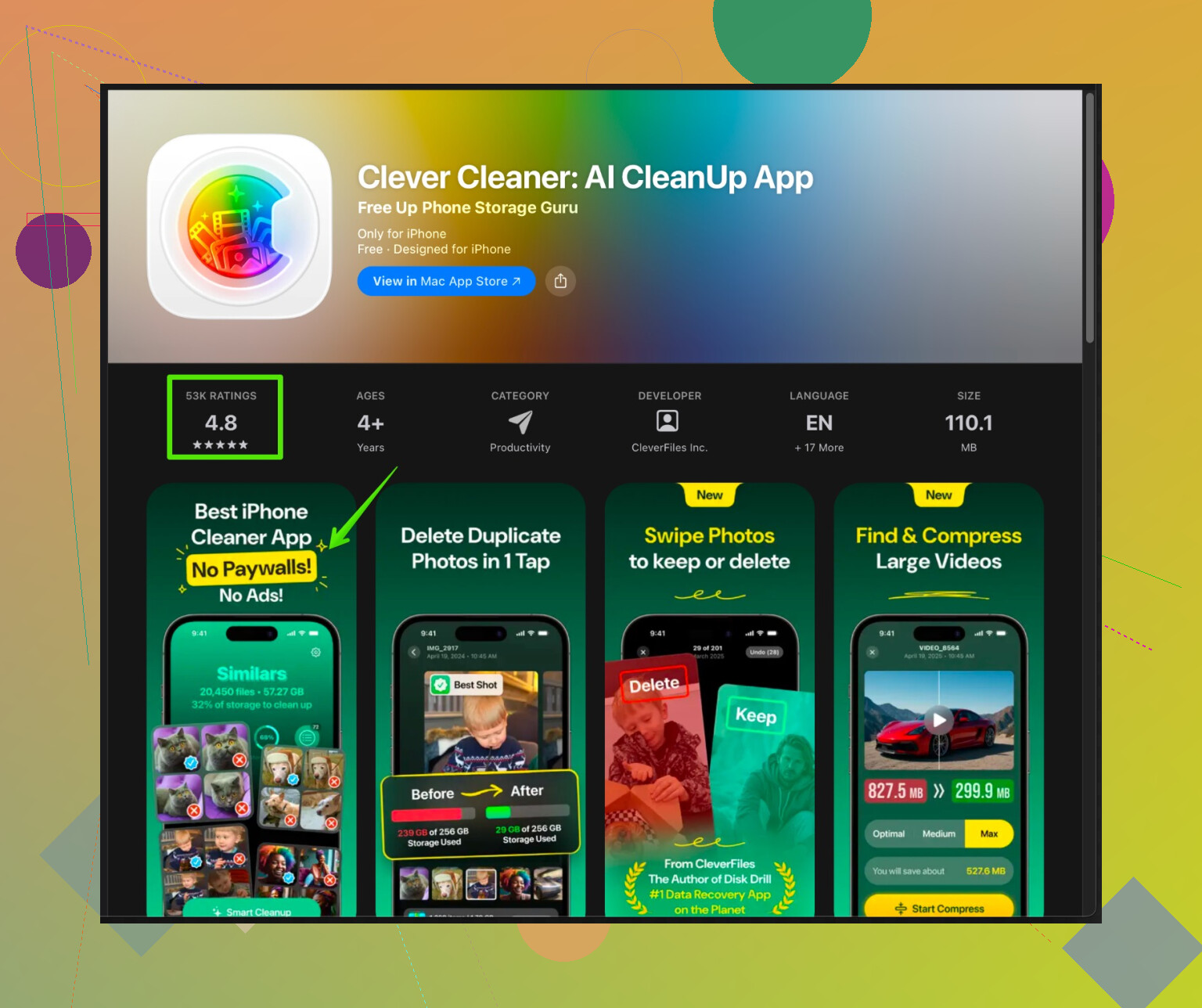
- ストレージが重複写真や似た写真、不要データでごちゃごちゃしているなら、Clever Cleaner Appのようなアプリを試してみるとよい
- 重複写真、巨大な動画、ピンボケ写真などの容量を食うデータを整理して、iPhoneに再び余裕を持たせてくれる
- アプリと機能の詳細は次のリンクを参照:
iPhoneを高速化するスマートクリーナー
-
ここまでやってもダメなとき
- iCloudまたはパソコンにバックアップを取る
- 設定 > 一般 > iPhoneを転送またはリセット > すべてのコンテンツと設定を消去 を実行
- まずバックアップを復元せず「新しいiPhone」としてセットアップし、その状態で動作を確認する
- 「新しい」状態でもなお遅いなら、バッテリーやストレージなどハードウェア側の問題である可能性が高い
まずはストレージとバッテリーの状態を確認することから始めてください。この2つが、体感の遅さの原因になっているケースがとても多いです。その後、リストに沿って進めていけば、だんだんと動作の重さが改善していくはずです。
最初に言っておくと、あまり気にしすぎないでください。こういうことは本当によく起きますし、原因が必ずしも「古いスマホだから笑」で片付くわけではありません。@voyageurdubois さんが(ストレージ、バッテリー、バックグラウンド更新など)基本的な部分はかなりカバーしてくれているので、同じチェックリストを繰り返すのは避けます。
ここでは、見落とされがちだけど、まさにあなたが感じているようなカクつきや遅さを引き起こす「別の」観点を挙げます。
1. 特にキーボードや入力が遅い場合
タイピングの反応が遅いとのことなので:
- 設定 > 一般 > キーボード
- 「予測変換」「スマート句読点」、一時的に「自動修正」もオフにして様子を見る
- Gboard などサードパーティ製キーボードを使っているなら、一度 Apple 純正キーボードに戻してみる
これらはアップデート後などにカクつきの原因になることがあります。
あわせて:
設定 > 一般 > 転送または iPhone をリセット > リセット > キーボードの変換学習をリセット
キーボードの学習データが壊れていると、他の機能は普通でも入力だけ極端に重くなることがあります。
2. ウィジェットとホーム画面の詰め込みすぎ
iOS のウィジェットは便利ですが、特に古めの機種では負荷が高くなりがちです。
- ホーム画面を長押し
- ほとんど見ていないウィジェット(天気、写真メモリー、巨大なスタックウィジェットなど)を削除
- ウィジェットスタックを大量に使っているなら、多くても 1〜2 個に絞る
これだけで、ホーム画面のスワイプがかなり滑らかになる場合があります。
3. アプリより「システム処理」に目を向ける
アプリを閉じることにこだわるより(正直そこまで効果がないどころか逆効果な場合も)、次のようにしてシステムに作業をさせるのが重要です。
- 充電器につなぐ
- Wi‑Fi に接続
- 画面をロックして、そのまま 1〜2 時間放置
アップデート後などは、索引作成・写真の解析・検索インデックス作りなどの処理をバックグラウンドで行います。
常に操作していてアイドル状態+電源接続の時間がないと、その作業がいつまでも終わらず、使っている最中に裏で走り続けて「なんか常に重い」という状態になります。
また、「常に最新 iOS に上げれば OK」というアドバイスには少し慎重な立場です。
今の iOS でサポートされている中で一番古い機種を使っている場合、新しいマイナーアップデートごとに少しずつ重く感じることもあります。その場合は:
- 使っているメジャーバージョン(例: 17)の中で最新の「ポイントリリース」(17.x.y)には上げる
- ただし、すでに動作が厳しいなら、新しいメジャーバージョンへの即日アップデートはちょっと待つ
というバランスが無難です。
4. iCloud 同期の負荷を確認する
写真や iCloud Drive の大きな同期が始まっていると、端末全体が重くなります。
- 設定 > 自分の名前 > iCloud > 写真
- 「同期中」や「アップロード中」などが激しく動いていないかチェック
- 写真アプリを開いて「更新中」「解析中」などの表示がないか見る
もしここが暴れているようなら、その日は割り切って:
- 充電器につなぐ
- Wi‑Fi に接続
- 画面をロックして一晩放置
して、端末に「一気に片付けさせる」とかなり落ち着きます。
5. VPN・プロファイル・セキュリティ系アプリ
再起動やアプリ終了は試しているとのことですが、次も見直してみてください。
- 設定 > VPN
- 使っていない VPN はオフ、もしくは削除
一部の VPN は通信だけでなく、端末全体の動作を遅くします。
- 使っていない VPN はオフ、もしくは削除
- 設定 > 一般 > VPN とデバイス管理
- もう使っていない会社・学校のプロファイルを削除
これらは端末にポリシーを適用していて、それが動作を重くしている場合があります。
- もう使っていない会社・学校のプロファイルを削除
セキュリティアプリ、いわゆる「ウイルス対策」アプリ、ペアレンタルコントロール系のアプリも、システムに深く食い込んでカクつきの原因になることがあります。
6. 発熱すると自動で性能が絞られる
端末が触るといつも少し熱い、という状態だと:
- やたら分厚いケースや金属製ケースで放熱を妨げていないか確認
- しばらくケースを外して使ってみて、動作が軽くなるか試す
- 充電+ゲーム+画面最大輝度を同時に行うのは避ける
iOS はバッテリー状態が良くても、本体温度が高いと自動的に性能を絞ります(ユーザーにはほとんど知らせません)。
7. 「ちょっとだけ」ではなく、実際に使える空き容量を増やす
バックグラウンドアプリを閉じることと、ストレージの空きを増やすことは別問題です。iOS は「ギリギリの空き容量」で動くのをとても嫌います。
@voyageurdubois さんが言っていたストレージ対策に加えて、もうひとつ:
- メッセージアプリを開く
- 設定 > メッセージ > メッセージを残す期間 > 30 日 に変更(古い会話が消えても良ければ)
- その後、自動的に整理させる
動画や写真だらけの巨大なトーク履歴は、検索やストレージ処理をかなり重くします。
写真ライブラリが、
重複写真・連写の山・ピンぼけ・同じスクショが大量にある状態だと、それだけで容量も処理負荷も膨らみます。
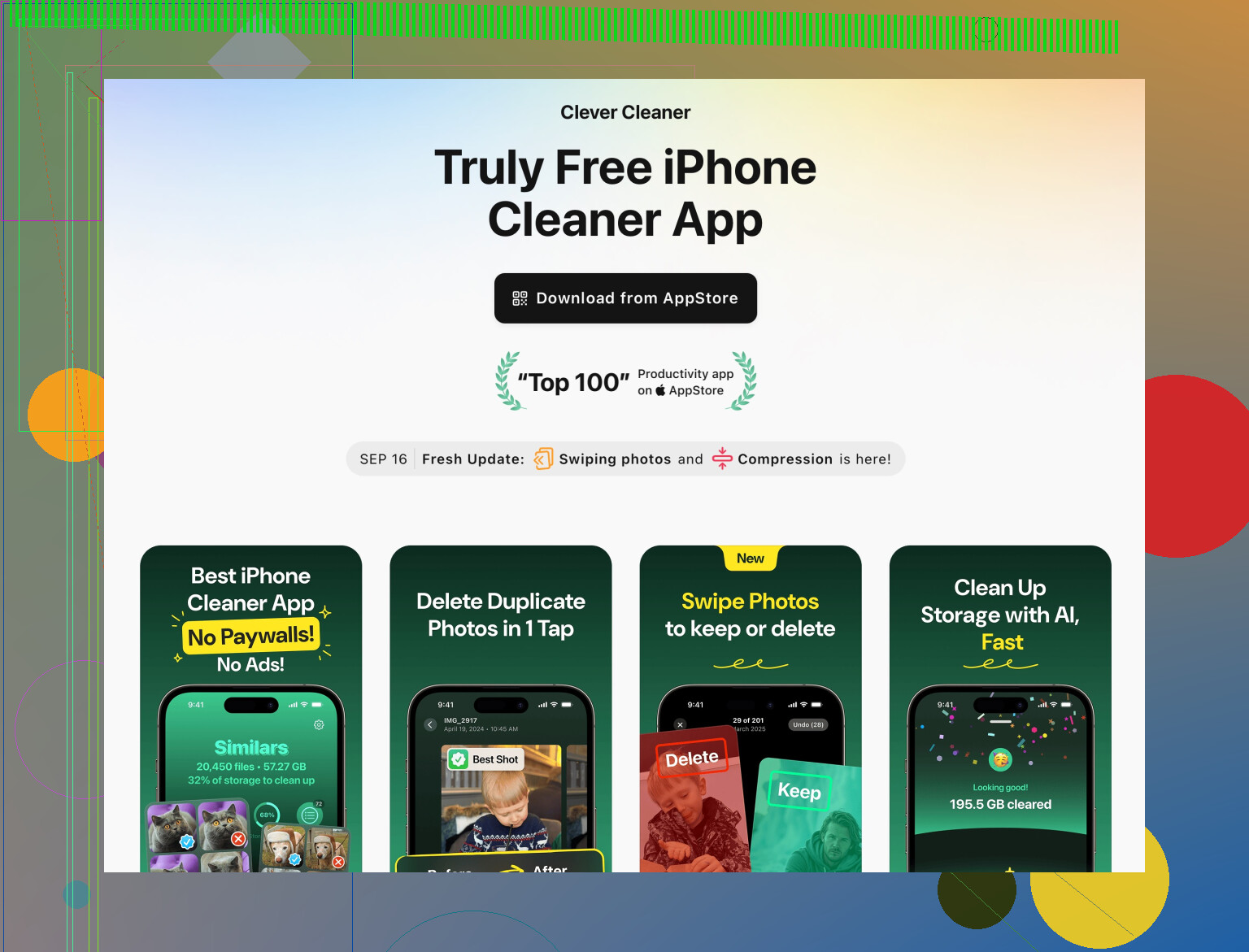
このあたりで役立つのが Clever Cleaner App のようなツールです。適当に削除するのではなく:
- 重複・類似写真の検出
- 巨大な動画ファイルの発見
- ぼやけている・明らかに不要な写真の抽出
- 自分でフォルダを掘らなくてもストレージを効率的に整理
といった作業をまとめてやってくれます。
何年分もの「ゴミ」がたまっている人ほど、こういうツールを使った方が手作業よりずっと効率的です。詳しく知りたい場合は、どんなことをしてどう高速化に役立つかを説明している iPhone のクリーニングと最適化に関するスマートなガイド を参考にしてみてください。
8. いきなり初期化せず、「ソフトかハードか」を切り分ける
「すべてのコンテンツと設定を消去」に飛びつく前に、もっと軽いテストがあります。
- 一時的な新しい環境を作るイメージで:
設定 > 一般 > 転送または iPhone をリセット > リセット > すべての設定をリセット- データは消えない
- Wi‑Fi やレイアウト、各種設定だけ初期状態に戻る
- これで動作がかなり改善するなら、原因はハードではなく設定や構成にあった可能性が高いです。
それでもなお、以下を全部やっても遅い場合:
- すべての設定をリセット
- ストレージの十分な空きを確保
- インデックス作成や iCloud 同期を完了させた
- ウィジェット・VPN・重いキーボードやセキュリティアプリを整理
となると、考えられるのは:
- まだバッテリー最大容量が 80% を切っていないが、実際は性能が落ちてきている
- ストレージチップ(NAND)の劣化・故障が進んでいて、「たまに異常にカクつく」という形で現れている
このレベルまで来たら、
iCloud や PC に完全バックアップ → いったん「新しい iPhone として」初期化して動作テスト、
というのが現実的な最終チェックになります。
もっと原因を絞り込みたい場合は、次の情報を書いてくれればかなり判断しやすくなります。
- iPhone のモデル名
- iOS のバージョン
- 空きストレージ容量
- バッテリーの最大容量(%)
そして、特にどの操作が一番ひどいか(文字入力、カメラ起動、特定アプリでのスクロールなど)も教えてもらえれば、どこがボトルネックかかなりはっきり見えてきます。
@nachtdromer さんや @voyageurdubois さんがあまり触れていなかった視点としては、「いつ」ラグが出るかを特定して、それを「そのとき端末内部で何が起きているか」と結びつけて考えることです。単に設定を切り替えるだけにしない、ということです。
1. パターンを絞り込む
自分にこう問いかけてみてください:
- ロック解除直後が一番ひどくて、その後は少しマシになるか?
- メール、App Store、SNS などネット接続が必要なものを開いたときに急にひどくなるか?
- 主に入力中/キーボードだけが重いのか、それともあらゆるアニメーションが重いのか?
もし主にこうなら:
- ロック解除直後: iCloud、写真、あるいは重いウィジェットの読み込みを疑う。
- オンライン処理のとき: 不安定な Wi‑Fi / DNS / VPN を疑う。実際には「端末が重い」のではなく「ネット待ち」であることが多い。
- タイピング中: キーボードやテキスト関連サービスの不具合や破損を疑う。
やるべき対処のアイデアはすでに挙がっていると思いますが、このパターン確認をしておくと、「フル初期化までやる価値があるか/部分的な掃除でよいか」の判断材料になります。
2. CPU だけでなくネットワークの詰まりも疑う
ここは見落とされがちです:
-
数分間 Wi‑Fi を切って モバイルデータだけで使ってみる。もし急にキビキビし始めるなら、原因はおそらく:
- 遅い・不安定な Wi‑Fi
- VPN やカスタムプロファイル経由の不調な DNS
- 通信を全監視する系の「セキュリティ」「フィルタリング」アプリ
-
逆に試す: 機内モード ON にしてから Wi‑Fi だけにする。これでラグが消えるなら、バックグラウンドのモバイル通信や位置情報系アプリが電波を叩きまくっている可能性が高い。
原因がネットワーク系のラグなら、ネット利用が重いアプリを何個か削除して入れ直すほうが、「アニメーションを切る」より効くことがあります。
3. システムログを軽くチェック
開発者向けガチ作業ではなく、ざっくり傾向を見る程度です:
- 設定 > プライバシーとセキュリティ > 解析と改善 > 解析データ に行く。
- 最新日時付近で、特定のアプリ名がやたらと繰り返し出ていないかスクロールして確認。
同じアプリ名が直近の日付でやたら多い場合、そのアプリがバックグラウンドでクラッシュを繰り返していたり、暴走してシステム全体を重くしている可能性があります。そのアプリを一度削除してから入れ直すだけで改善するケースも多いです。
4. ここは少し異論があるところ
- 一部の人が勧めるような「常にアプリを強制終了する」習慣は、iOS ではたいてい 無駄 で、むしろ毎回コールドスタートになるぶん体感を 遅く します。
- また、明確なデータ破損の兆候がないのに、いきなり完全消去をするのもそこまで好みません。原因が「一つの暴走アプリ」「パンパンに膨れた写真」「壊れたキーボード」程度なら、フル初期化はやりすぎです。
自分としては「すべてのコンテンツと設定を消去」を検討するのは、次のことを済ませてからです:
- 少なくとも 10〜20GB は空き容量を確保する。
- VPN や怪しいプロファイルを無効化・削除して試す。
- キーボード設定をリセットし、サードパーティ製キーボードをオフにする。
- 端末を Wi‑Fi 接続のまま数時間放置して、インデックス作成などを完了させる。
5. ストレージ掃除を現実的に考える
他の返信でもストレージには触れられていましたが、大事なのは「どれくらい埋まっているか」だけでなく「何が埋めているか」です。
- 巨大な動画ファイル、何年分もの写真、肥大化したメッセージスレは、サムネイル生成・検索・バックアップを重くします。
- ランダムなアプリキャッシュはそこまで重要ではなく、多くは iOS 側で適宜整理されます。
ここで、クリーナー系ツールが実用レベルで役に立つ場面があります。あなたが「手作業で延々と整理するのは嫌だ」と感じているなら、写真や不要データに特化したクリーナーを使う価値はあります。
Clever Cleaner App は、いわゆる「ごちゃごちゃしたデータを整理する」タイプのツールです。入れるかどうか判断するための情報を少し:
長所:
- 重複・類似写真を見つけてくれる。これはストレージを圧迫しがちな代表例です。
- 数 GB 単位で容量を食っている巨大動画を炙り出してくれる。
- ピンボケや低画質の写真を候補として挙げてくれるので、気にしない人はまとめて削除しやすい。
- 容量に余裕ができると、特に「写真」と「メッセージ」周りの動作がかなり軽くなりがちです。
短所:
- どのクリーナーアプリも、仕事をするには写真やデータへのアクセス権が必要なので、プライバシーが気になるなら権限を慎重に確認すべきです。
- 万能ではありません。もしラグの原因がハードウェア(ストレージ劣化、バッテリー劣化)や暴走アプリであれば、クリーナーだけで解決はしません。
- もともとストレージ管理をしっかりしている人にとっては、効果は小さく、わざわざ 1 本インストールするほどではないかもしれません。
自分なら Clever Cleaner App をこんな用途で使う「ピンポイントツール」として扱います:
- 超巨大な写真ライブラリの整理
- ゴミ同然の動画の一掃
- 何年も同じ iPhone を使っていて、一度も本気の整理をしてこなかった人
日々の「ブースター」として常用するものではありません。
6. ハードウェアを疑うチェックリスト
もしここまで:
- ストレージ整理(手動 or Clever Cleaner App のようなツール)
- 変な VPN やプロファイルの停止・削除
- キーボード設定リセット
- ウィジェット削減
- インデックス作成が終わるまで放置
を済ませても、再起動直後からなおラグが続くようなら、地味ですがハードウェア要因の可能性が高くなります:
- 目に見えないストレージ劣化: アプリ起動や写真保存時にランダムなカクつき・固まりが出る。空き容量はあっても発生する。
- バッテリーが 80% を切っていなくても、負荷がかかった瞬間に電圧が落ちてマイクロスロットリングを繰り返すケース。
この段階まで来たら、バックアップを取ってからフル消去 → 新しい iPhone として最小構成で試す、というのは現実的な一手です。まっさらな状態で、アプリもデータもほぼ入れていないのにカクつくなら、そこでようやく「Apple にハードウェア相談すべき」というサインであって、「設定をいじり続ける」段階ではありません。
もし端末の具体的なモデル、iOS バージョン、空き容量、バッテリー最大容量が分かれば、「掃除で何とかなるのか/寿命に近いのか」はかなりの精度で推測できます。