最近、iPhone の動作がとても遅くなっていて、特にアプリを開いたり切り替えたりするときに重く感じます。ストレージがほとんどいっぱいなので、写真やアプリ、その他のデータを削除すると本当に動作が速くなるのか、それとも単に空き容量が増えるだけで性能は変わらないのか気になっています。どんなものを優先的に整理すればよいか、また大事なデータを失わずに速度を上げるための、より安全で効果的な方法はありますか?
結論から言うと はい ストレージを空けると速くなります ただし効果には限度があります
iPhone のストレージがほぼ一杯に近づくと iOS は次のための余裕が少なくなります
- アプリのキャッシュ
- 一時ファイル
- システムアップデートやバックグラウンド処理
その結果 次の動作が遅くなります
- アプリの起動
- アプリの切り替え
- カメラの起動や写真保存
- Safari のページ読み込み
特に効果が大きい対策は次のとおりです
-
空き容量の状況を確認する
設定 > 一般 > iPhoneストレージ
使用率が90パーセントを超えると重く感じやすく 80パーセント未満だと比較的スムーズに動きます -
容量の大きいアプリを削除または取り除く
iPhoneストレージで「サイズの大きい順」に並べ替えます
使っていないゲーム 放置している大きなSNSアプリ 使わない動画編集アプリなどを削除しましょう
データを残したい場合は「Appを取り除く」を使います -
写真と動画を整理する
動画は容量を非常に多く消費します
- 古い画面録画を削除する
- 重複写真や長時間の4K動画を消す
- 「最近削除した項目」アルバムを空にしないと 容量は解放されません
iCloudと同期している場合は 写真で「iPhoneのストレージを最適化」をオンにすると 端末内には小さいサイズのデータだけを残せます
- メッセージとWhatsAppの整理
写真や動画が多いメッセージスレッドは動作を重くします
- メッセージアプリでトークを開き > 相手の名前をタップ > 詳細 > 大きな添付ファイルを確認して削除
- 設定 > メッセージ から「メッセージの保存期間」を無期限ではなく 1年 または 30日に変更
-
Safari の不要データを削除する
設定 > Safari > 履歴とWebサイトデータを消去
これでストレージが空き 読み込みの遅さが改善することがあります -
バックグラウンド処理の見直し
- 大きく整理した後は 一度再起動する
- 設定 > 一般 > Appのバックグラウンド更新 から 不要なアプリはオフにする
- 手作業が面倒ならクリーナーアプリを使う
重複写真 ピンぼけ写真 たくさんのスクリーンショットがある場合は 専用アプリを使うと時間を節約できます
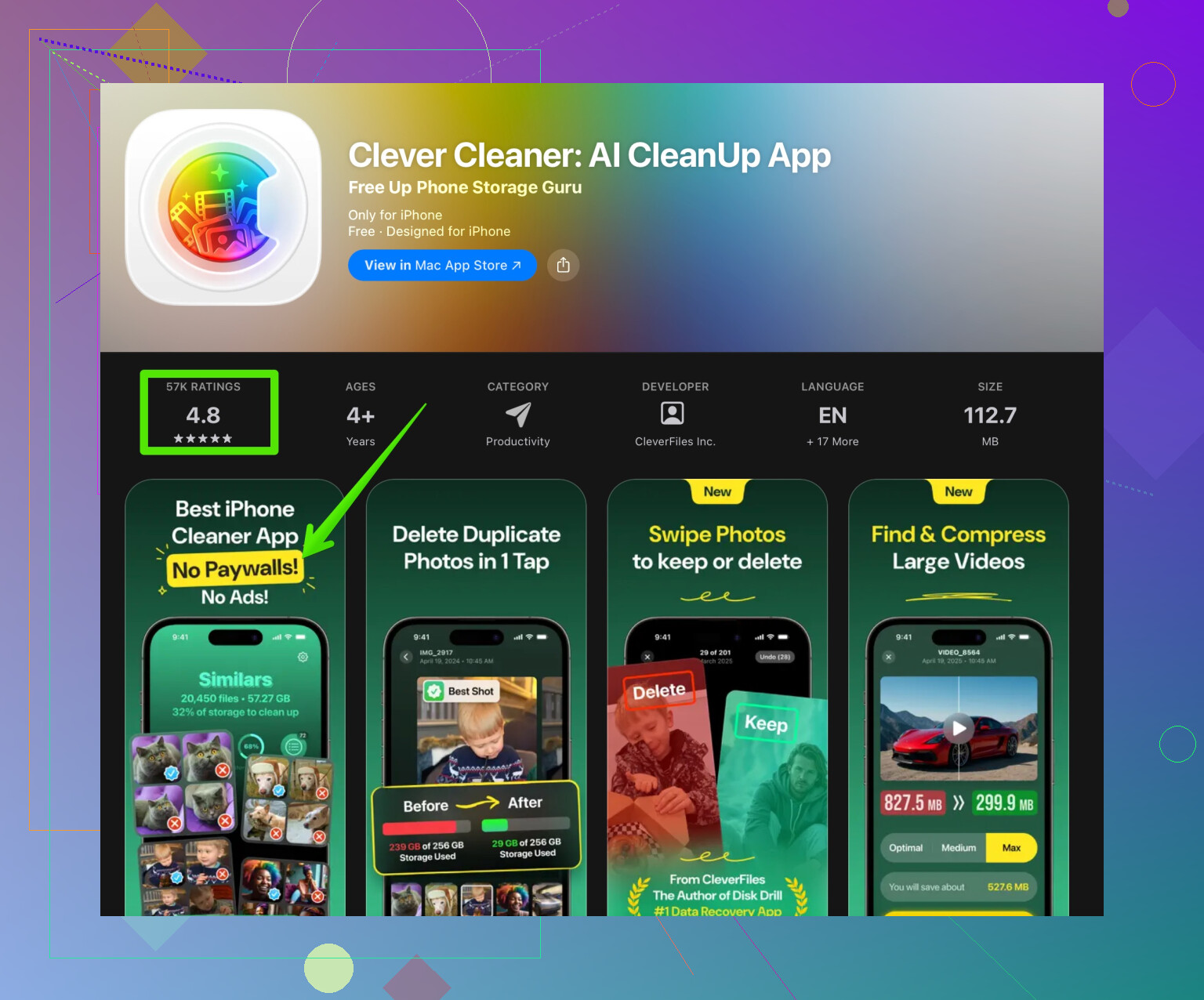
たとえば iPhoneストレージを高速に整理できるClever Cleanerアプリ なら 重複写真や似た写真 大きな不要ファイルを探してくれるので 何百枚も手作業で選ぶ必要がなくなります
パフォーマンス面で期待できること
- 5〜20GBほど空き容量を増やすと 多くの場合 アプリ起動が速くなり フリーズが減ります
- ただし iPhoneが古く バッテリーの状態が悪い場合は ストレージ整理で多少は改善しても CPU性能やバッテリー劣化が速度の限界になります 設定 > バッテリー > バッテリーの状態 を確認してみてください
まとめると 不要なデータを削除して 少なくとも10〜15パーセント程度の空き容量を確保し 再起動すれば もたつきはかなり減るはずです それでも遅い場合は ストレージではなく 本体の古さやバッテリー劣化の影響が大きいと考えられます
短く言うと:はい、ストレージを空けると iPhone が速く感じられることはありますが、「新品同様」になる魔法のボタンではなく、いくつかあるボトルネックのうちの1つしか解消しません。
@cazadordeestrellas さんが、大きなアプリや写真、メッセージなどを消すといった基本的なことはすでに説明してくれているので、同じチェックリストはなるべく繰り返しません。
なぜストレージ不足で動作が遅くなるのか
ストレージがほぼ一杯に近いと、iOS は次のような処理がやりにくくなります:
- アプリを開いたり切り替えたりする際、一時ファイルを書き込む
- 高速再読み込みのためにキャッシュを保持する
- バックグラウンドでアプリアップデートやシステムアップデートをインストールする
その結果、アプリを開くたびにシステムが空き容量をやりくりしながら、古いキャッシュを消したり、アセットを再ダウンロードしたりすることになり、それがカクつきやもたつきとして感じられます。
ただ、多くの人が見落としがちなのは、「たとえば 20〜30%くらい空きがあるのに遅い」場合は、ストレージはもはや主犯ではないという点です。
「ストレージ不足だけ」が原因ではないサイン
次のような症状があるなら:
- 文字入力時のキーボードの反応が遅い
- ホーム画面ですらアニメーションがカクつく
- 軽い操作でも本体がすぐ熱くなる
- バッテリー残量がみるみる減っていく
原因としては、むしろ次のようなことが考えられます:
- 古い CPU / GPU が新しい iOS に追いついていない
- バッテリー劣化による性能制限
- バックグラウンド処理やプッシュ通知サービスが多すぎる
ストレージを空けるだけでは、こうした要因にはほとんど効きません。
なので「5〜20GB くらい空ければ十分」という考えにはやや反対です。確かに効果はありますが、古い iPhone では、すでに疲れている人からリュックを外してあげる程度の改善です。少しは楽になりますが、根本的に速くなるわけではありません。
「消すだけ」じゃない、試すべき追加の対策
あなたの場合、アプリやアプリ切り替えが遅いとのことなので:
-
バッテリー状態と性能制限を確認する
- 設定 > バッテリー > バッテリーの状態
- 最大容量が 80%未満だったり、「ピークパフォーマンス性能」が低下と表示されている場合、iOS が CPU 性能を制限している可能性があります。
- この状態だと、ストレージにかなり余裕があっても動作は重く感じられます。バッテリー交換のほうが、ストレージ整理より体感改善が大きいことも多いです。
-
iOS が描画する負荷を減らす
地味ですが、古い端末では効果が積み重なります:- 設定 > アクセシビリティ > 動作 > 視差効果を減らす をオン
- 設定 > 画面表示と明るさ で True Tone をオフにし、明るさも少し下げる
これはストレージ問題の解決ではありませんが、UI のキビキビ感は増します。
-
iCloud 同期 / インデックス作成を確認
iCloud写真、iCloud Drive を有効化した直後や、バックアップから復元した直後は、端末が長時間かけてインデックスを作成したり同期したりしています。
この期間は全体的に「何もかも重い」状態になりがちです。
充電器につなぎ、Wi‑Fi に接続し、画面をロックしたまましばらく放置して、バックグラウンド処理を終わらせてください。 -
チャットアプリの「膨張」に注意
添付ファイルを消すのも効果がありますが、WhatsApp、Telegram、Discord などがバックグラウンドで常に動き続けている場合もあります。
各アプリ内の設定で、大容量メディアの自動ダウンロードをオフにし、同じ問題が繰り返し起きないようにしておきましょう。
片付けのやり方を「量」ではなく「賢さ」で変える
不要ファイルや重複ファイルを自力で探すのが嫌なら、専用のクリーンアップツールを使うとかなり楽になります。アルバムやチャットを1つずつ見て回る代わりに:
- Clever Cleaner App のようなアプリを使えば、次のようなものを素早く見つけられます:
- 重複・類似写真
- ピンぼけ写真や不要なスクリーンショット
- 巨大な動画ファイルなど、容量を食うデータ
手早く、かつ SEO 的にも見やすい情報を確認したいなら、こちらの iPhone のスマートなクリーンアップとパフォーマンス最適化 に関するリンクは内容がまとまっていて便利です。大量の写真をスクロールしながら何を消すか悩むより、よほど効率的です。
現実的な期待値の持ち方
もし今、あなたの iPhone のストレージがほとんど一杯で、そこから:
- 全体容量の 10〜15%以上を空ける
- その後、端末を再起動する
- 充電しながら Wi‑Fi につないでしばらく放置し、再インデックスを済ませる
といったことを行えば、次のような変化は「期待してよい」範囲です:
- アプリの起動が速くなる
- フリーズやカクつきが減る
- アプリ切り替え時の再読み込みが減る
それでもまだ「耐えられないほど遅い」場合は:
- バッテリー状態と性能制限
- 端末自体の古さ
- 非常に古い機種で最新の iOS を使っている
といった要因が本当の犯人であり、「パンパンなストレージだけ」が原因ではない可能性が高いです。
なので、データ削除やクリーンアップツールの活用はしつつも、バッテリー状態やバックグラウンド処理にも必ず目を向けてください。ストレージはパズルの1ピースにすぎず、すべてではありません。
短く言うと「ストレージ不足はスピード低下の大きな要因の一つだが、必ずしも一番の原因ではなく、不要データ削除が“万能薬”扱いされがちなだけで、実際には応急処置に過ぎないことも多い」です。
@cazadordeestrellas さんの意見の一部には同意できません。機種によっては、10〜15%空けるだけではまったく足りないことがあります。iOSは、かなり多めの空き容量があると挙動が安定しやすい傾向があります。特に今すでにギリギリなら、4K動画を撮る、重いゲームを使うといった場合は、空き容量は25〜30%程度を目安にした方がよいです。
「アプリ/写真/メッセージを消す」といった基本ワザを繰り返す代わりに、見落とされがちな視点を挙げます。
-
“どれくらい空いているか”だけでなく、“何で埋まっているか”を見る
- 容量の大半を、数本の巨大ゲームやオフラインのNetflix/Spotifyダウンロードが占めている場合、それらの大物を消すまでは、スピード改善効果はほとんど出ません。
- 写真と小さなアプリが中心なら、細切れに2〜3GB空けても、iOSが一時ファイルを作る速さはあまり変わりません。小さな削除を何百回するより、大きな削除を数回行う方が効果的です。
-
アプリ切り替えの遅さは、ストレージではなくRAM不足のせいなこともある
- アプリを切り替えるたびに毎回再読み込みされるなら、その原因は「やっていることに対してRAMが足りない」場合が多いです。
- ストレージ掃除は、インデックス作成やキャッシュのゴミを減らすことで間接的には効きますが、RAMが増えるわけではありません。重いアプリを大量に開きっぱなしにしていれば、大掃除後でも再読み込みは起きます。
-
バックグラウンドの“ノイズ”が効いてくる
- 位置情報、VoIP、同期、解析など、多くのアプリは使っていない時も裏で動き続けます。
- 不要なアプリの「Appのバックグラウンド更新」をオフにしましょう。CPUやストレージへの書き込みの取り合いが減る分、体感は軽くなります。
- ここが「ストレージ掃除が過大評価されがち」なポイントです。意味のないバックグラウンド動作を止める方が、5GB空けるより効くこともあります。
-
お掃除アプリは“魔法”ではなく“道具”として使う
Clever Cleaner App は、次の点で実際に役に立ちます。
長所:- 自分ではまず見つけられないような重複・類似写真を素早く洗い出せる。
- 大容量の動画、画面録画、古いスクリーンショットなど、こっそり容量を食っているものを浮かび上がらせてくれる。
- すべてのアルバムやチャット履歴を一つ一つ手作業で見る必要がない。
短所: - 削除前に自分で確認しないと、大事な写真まで消してしまうリスクがある。
- 劣化したバッテリー、RAMの少なさ、古いチップなど、根本原因までは解決してくれない。
- 放っておけば勝手に何でも解決してくれる「お任せ掃除」に頼りすぎて、本当の問題(特定アプリがメディアを延々ダウンロードし続けている等)を見逃しがちになる。
つまり、Clever Cleaner App のようなものは「掃除作業そのものを高速化する」には非常に便利ですが、それ自体が性能をチューニングしてくれるわけではありません。
-
ストレージを空けても“あまり効かない”ケース
- 空き容量が30%前後あり、裏でインストールなども走っていないのにアニメーションがカクつく場合、ボトルネックはストレージではない可能性が高いです。
- 古いiPhoneに最新iOSを入れていると、CPUやGPUの処理能力自体が追いついていないことがあります。この段階では、ストレージ掃除の主目的は「クラッシュ回避」であり、「速度向上」ではありません。
- バッテリー劣化が進んでいてパフォーマンス管理が有効になっていると、どれだけ空き容量を増やしても、バッテリー交換をしない限り本体はもっさりしたままです。
まとめると:
- ストレージがほとんど一杯で、大きくて書き込みの多いアプリやメディアを削除した場合には、iPhoneがキビキビ動くようになることはあります。
- しかし、年数の経った端末や、すでに制御がかかっている端末を「新品同様の速さ」にすることまでは期待できません。
- Clever Cleaner App のようなツールで掃除を楽にしつつ、バッテリー状態の確認、バックグラウンド更新の整理、自分の端末性能に対する現実的な期待値の調整を組み合わせて考えるのが大切です。