iPhoneのストレージは、アプリや写真、動画をそれほど追加していないのに、どんどんいっぱいになってしまいます。すでにファイルを削除し、できる範囲で整理もしましたが、使用済み容量はまた増え続け、今ではアップデートや基本的な使用のための空き容量まで不足しています。何が原因なのかを突き止め、確実に空き容量を増やす方法について助けが必要です。
少し前に、自分のiPhoneでもこれに遭遇しました。ほとんど触っていない日でも、空き容量は減り続けていました。どこかに大きなファイルが1つ隠れていたわけではありません。バックグラウンドで小さなものが少しずつ積み重なり、ついにはストレージ警告が表示されるまで増えていったのです。
まず最も大きいカテゴリを確認する
適当にアプリや古い写真を削除し始める前に、ストレージの内訳を確認してください。
設定 > 一般 > iPhoneストレージを開き、読み込みに少し時間を与えてください。すると、空き容量がアプリ、写真、メッセージ、iOS、システムファイルにどのように分かれているかが表示されます。まずは最も大きく見える項目から始めるのがおすすめです。小さい項目から先に追いかけると時間の無駄になるからです。
写真が最も多くの容量を使っていることが多い
私が確認したほとんどのスマホでは、写真が主な問題でした。
しかも、その理由がいつも明確とは限りません。ライブラリは次のようなもので埋まりがちです。
- 同じ写真を何回か撮ってできた、ほとんど同じような写真
- 存在すら忘れていた古いスクリーンショット
- Live Photos
- バースト撮影した写真
- 容量の大きい動画ファイル
多くの人は重複項目アルバムを開いて、完全に同じコピーをいくつか削除し、それで片付いたと思います。私もそうでした。ですが、あまり効果はありませんでした。本当に厄介だったのは、iPhoneが重複として扱わない、ほとんど同じ写真の山でした。
問題が写真なら、まずここから始めます
写真が一番大きなカテゴリなら、何千枚もの画像を手作業で整理しようとする前に、まずは Clever Cleaner から始めます。
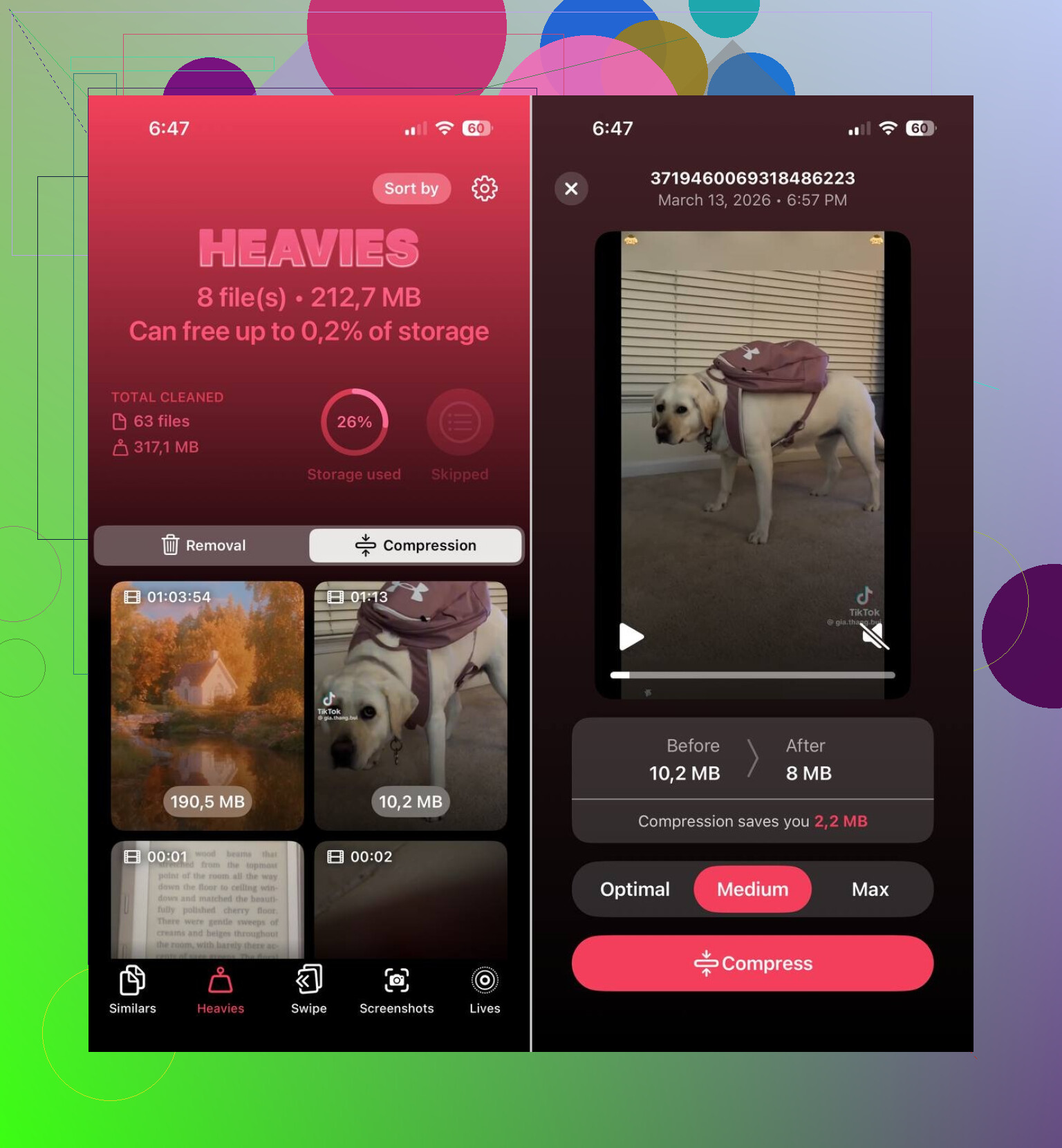
特に印象に残ったのは、たいてい最初に容量を無駄にしがちなものに重点を置いている点です。
- 類似写真
- 重複写真
- スクリーンショット
- Live Photos
- 大容量のメディアファイル
特に役立ったのは類似写真のグループ化です。単なる完全なコピーだけではありません。同じ瞬間と見なせるほどよく似た写真をまとめて、どれを残す価値があるか提案してくれます。Apple標準のクリーンアップツールでは、そこまで対応できませんでした。
さらに、すべてを自分で確認できるのも気に入りました。勝手に何かが消えることはありませんでした。何かを削除する前に各バッチを確認できたので、触れてほしくない写真がある場合には特に重要です。
もうひとつ言うと、Live Photos は多くの人が思う以上に容量を使います。1枚ごとに静止画と短いクリップの両方が含まれています。古い Live Photos をかなり整理したところ、正直、思っていた以上に空き容量が戻ってきました。
アプリは静かに肥大化する
たいてい最初に写真が原因だと思われますが、私の場合はアプリが2番目に大きな問題でした。
動画配信アプリ、SNSアプリ、チャットアプリは、キャッシュファイル、ダウンロード、その他の保存データをどんどん蓄積していきます。インストール時には小さく見えるアプリでも、十分に使うと数GBにまで増えることがあります。
iPhoneストレージでは、まず容量の大きいアプリから確認していました。めったに開かないものが見つかったら、取るべき行動は明らかです。
- アプリを取り除く
- 削除する
- 再インストールして古いキャッシュデータを消去する
Appleには、あまり使わないアプリを削除しつつ、その書類と設定は保持する 使っていないAppを取り除く というオプションもあります。
メッセージはあまりにも頻繁に見過ごされる
これは気づかないうちに起こりがちです。
古い会話には、写真、動画、GIF、ボイスメモ、そしてさまざまな添付ファイルが、削除しない限り何年も残り続けます。メッセージの添付ファイルだけで数GBを占めているのを見たことがあります。ストレージに余裕がないなら、古いチャットを確認する価値があります。
システムデータは厄介で、その多くを自分ではコントロールできません
写真やアプリに問題がなさそうなのに、まだスマホの容量がいっぱいに感じるなら、システムデータを確認してください。
このカテゴリには、キャッシュ、ログ、一時ファイル、その他iOSが自動で管理する不要なデータが含まれます。ときには、想像以上に大きくなっていることもあります。ここには直接クリーンアップできる項目があまりなく、それが余計に厄介に感じる理由のひとつです。
私ならこの順番でやる
もし最初からやるなら、この順番で進めます。
- iPhoneストレージを確認する
- Clever Cleanerで写真を整理する
- 容量の大きい動画と古いスクリーンショットを削除する
- 最も容量を使っているアプリを確認する
- 大きなメッセージ添付ファイルを削除する
- iPhoneを再起動して、もう一度ストレージを確認する
見た限りでは、スマホが一晩で理由もなく勝手に容量を埋めていたわけではありませんでした。何か月にもわたって、写真の散らかり、アプリデータ、メッセージの添付ファイル、バックグラウンドファイルが積み重なり、最終的に警告が表示されたのです。
はい。iPhoneではよくあることです。
@mikeappsreviewer の意見で少しだけ同意できない部分はここです。必ずしも自分のデータがゆっくり積み上がっているとは限りません。iOS自体がキャッシュ、アップデートファイル、SafariのWebサイトデータ、同期失敗時の一時ファイル、メッセージのインデックス作成などでストレージを膨らませることがよくあります。その後で減ることもありますし、減らないこともあります。だからランダムに感じるのです。
写真以外で確認したいこと:
-
Safariのデータ
設定 → Safari → 履歴とWebサイトデータを消去。これで1〜3GB戻った人もいます。私は戻りました。 -
アプリ内のダウンロード済みメディア
Netflix、Spotify、YouTube、Podcast。これらはアプリ内にストレージを隠しています。古いオフラインダウンロードを削除してください。 -
メールアプリ
大きな添付ファイルが残り続けることがあります。メールアカウントを一度削除して再追加すると、不要なデータがかなり消えることがあります。 -
iOSアップデートファイル
設定 → 一般 → iPhoneストレージ。そこにiOSアップデートが残っているなら、削除して後で再ダウンロードしてください。 -
最近削除した項目フォルダ
写真とファイルはどちらも削除したものを30日間保持します。両方とも空にしてください。これは本当によく見落とされます。 -
メッセージの自動保持期間
空き容量が必要なら、メッセージを30日または1年で保持する設定にしてください。
それでも写真が主な問題なら、Clever Cleanerは理にかなっています。似た写真、スクリーンショット、容量の大きいメディアを手作業より速く見つけられる、しっかりしたiPhoneストレージクリーナーアプリです。
この動画では、すべてのアルバムを一つずつ確認しなくてもiPhoneストレージを素早く空ける方法を紹介しています。iPhoneストレージを素早く整理する方法を見る。
もしシステムデータが異常に増えているなら、最終手段はバックアップ、初期化、復元です。面倒です。ええ。でもAppleが認めるよりずっと高い確率で効果があります。
はい、かなり普通のことですが、「理由もなく」というのは、たいていiPhoneが本当の理由をうまく表示できていないだけです。
だいたい@mikeappsreviewerさんと@andarilhonoturnoさんに同意ですが、ひとつだけ異論があります。削除しても、必ずしもすぐに空き容量が増えるわけではありません。iOSがインデックス作成、同期、キャッシュのクリーンアップのためにその容量をしばらく保持することがあるので、何も変わっていないように見えるんです。ものすごくイライラします。
あまり強調されていなかった、見落としがちな点をいくつか挙げます。
- ボイスメモは録音が多いとかなり大きくなることがあります
- WhatsAppやTelegramの容量は、iPhoneストレージからだけでなく、アプリ内で削除する必要があります
- iCloudの共有アルバムや同期済みメディアは、容量表示をわかりにくくすることがあります
- iCloud Drive、Google Drive、Dropboxなどからファイルアプリにダウンロードしたものは、ローカルに保存されて容量を圧迫することがあります
Apple Musicが曲を自動ダウンロードする設定になっていないかも確認してください。以前それでやられて、自分でもちょっと間抜けだったなと思いました笑。
それでも写真が一番の原因なら、Clever Cleanerは、似た写真、スクリーンショット、Live Photos、容量の大きいメディアを手作業ですべて整理するより、たぶん一番手早く仕分けできます。やみくもに適当なアプリを削除するより、そちらのほうが役に立ちます。
あと、iPhoneのストレージをすばやく空ける賢いやり方については、このガイドも見るといいです。
ストレージのグラフが毎日変わり続けるなら、たいていはキャッシュ、同期、またはシステムの不要データが原因です。何をしてもずっと大きいままなら、そうですね、バックアップして復元するしか本当の解決策がないこともあります。バカみたいですが、本当です。
はい、多少は普通ですが、@andarilhonoturno、@reveurdenuit、@mikeappsreviewer の「単に隠れた蓄積」という見方には少し異論があります。問題は必ずしも追加ファイルとは限りません。iOS がスワップ、メディア処理、写真分析、または失敗したバックグラウンドタスクのために容量を予約していて、ストレージ画面がそれを正しく表示できていない場合もあります。
あまり言及されない確認項目をいくつか挙げます:
- Podcast アプリは、視聴後でも古いエピソードを溜め込むことがあります
- GarageBand、iMovie、CapCut などのアプリは、プロジェクトファイルや書き出しデータを残すことがあります
- 写真の編集は、写真の枚数が同じでも追加データを作成します
- Notes アプリには、スキャンした PDF や添付ファイルが保存され、驚くほど大きくなることがあります
- Apple Intelligence の機能を使っている場合、デバイス上のモデルや生成されたアセットによって一時的にストレージ使用量が増えることがあります
私がいつもおすすめするテストが1つあります: 再起動後に Wi-Fi をオフにして、10分間そのまま放置し、その後でもう一度ストレージを確認してください。数値が減っていれば、バックグラウンド同期やキャッシュが原因の一部だったということです。
また、iCloud 写真で「オリジナルをダウンロード」を使っている場合、その設定だけで気づかないうちに端末全体の容量が埋まることがあります。これを見落とす人はかなり多いです。
それでも写真の散らかりが主な原因なら、Clever Cleaner は試す価値があります。
長所:
- 完全な重複だけでなく、類似した写真の検出が得意
- 何年分ものスクリーンショットを手作業で掘り返すより簡単
- 大きなメディアを素早く見つけるのに便利
短所:
- 結果は慎重に確認する必要があります
- 本当の問題がシステムデータなら、あまり役に立ちません
- 一瞬で奇跡のように解決すると期待する人もいますが、そういうものではありません
なので、「理由もなく」起きることはありますが、たいていは次の3つのどれかです: ストレージ表示の不具合、バックグラウンド処理、または Apple が分かりやすく見せていない場所にアプリがデータを保存していることです。