iPhoneの写真ライブラリには、同期やバースト撮影のあとで重複やほとんど同じ写真がたくさんあり、すべてを整理するのが難しくなっています。間違った画像を削除せずにストレージを整理できるよう、iPhoneで類似写真を見つける最も簡単な方法を知りたいです。
ここではApple Photosは半分までしか対応してくれません。見つけられるのは完全に同一の重複だけで、それ以上は無理です。同じものをポーズだけ少し変えて10枚撮ったり、オリジナルの横に編集済みコピーを残していたりしても、iPhoneはそれらをすべて別ファイルとして扱います。私はこれにライブ写真やペットの写真で引っかかりました。同じ瞬間、同じ構図でも、やはり一致しませんでした。
完全一致の重複だけで十分なら、内蔵ツールですぐです。
- 写真を開きます。
- ユーティリティまでスクロールします。
- 重複項目をタップします。
- セットを確認して、結合をタップします。
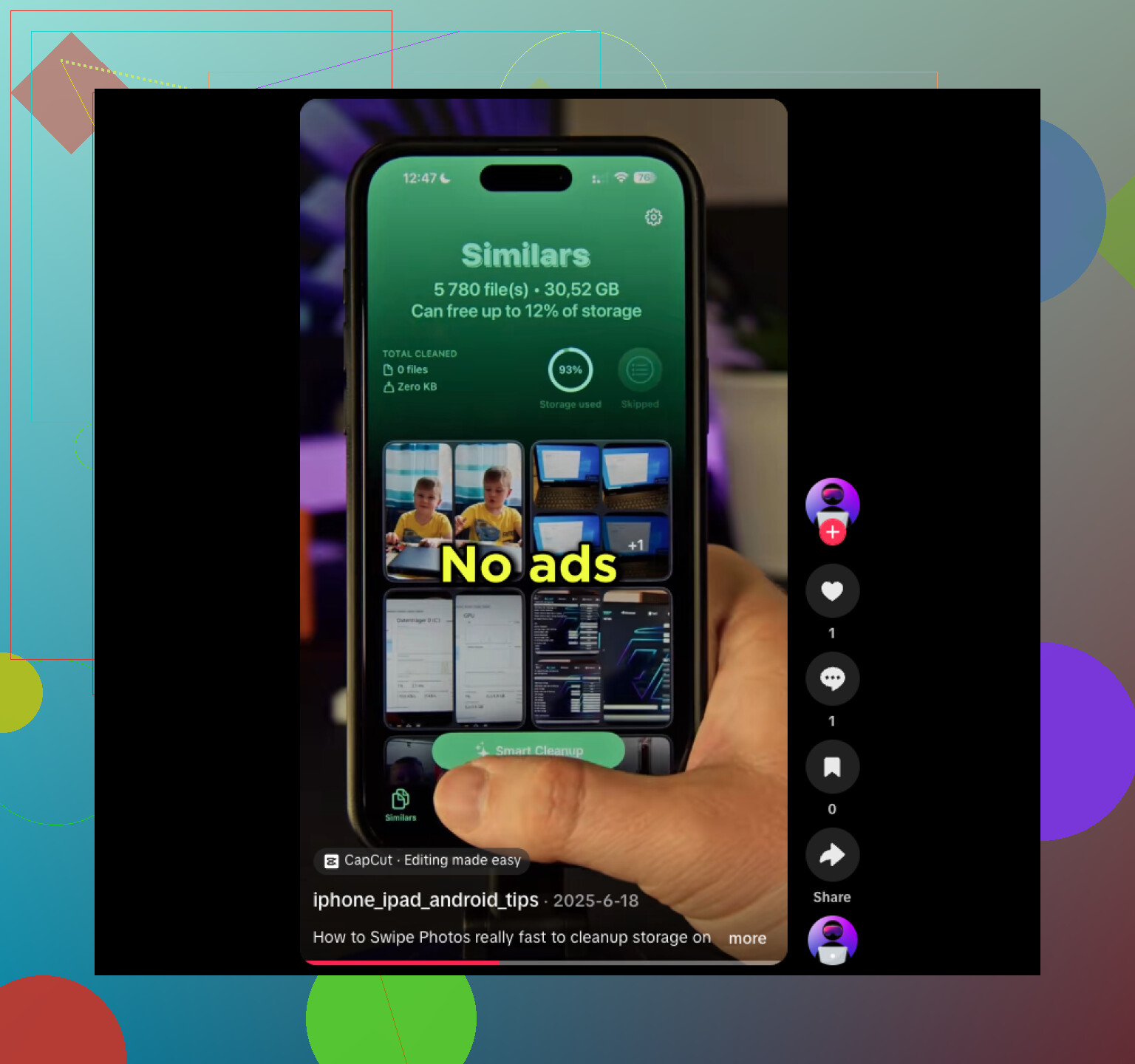
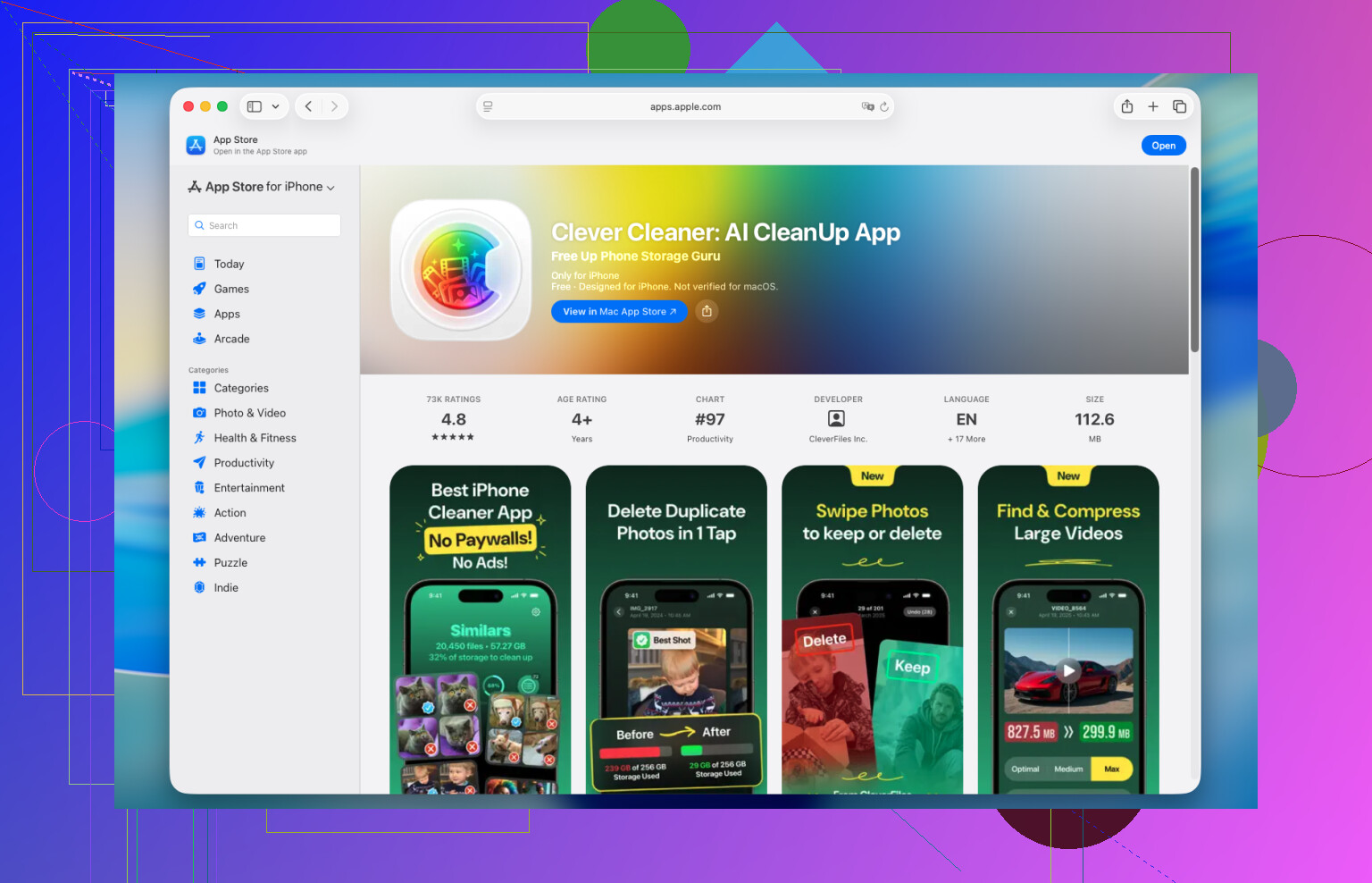
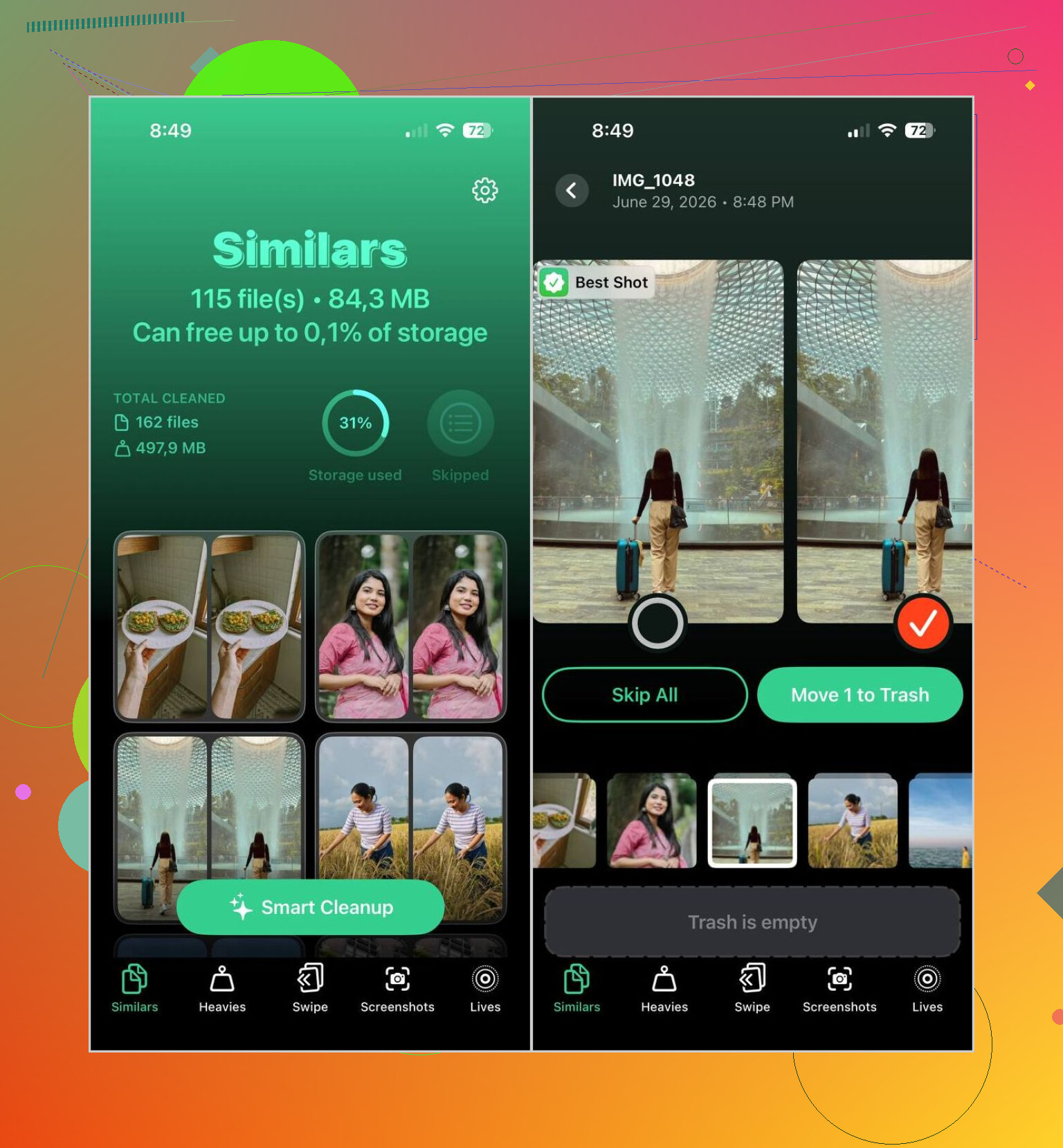
近い写真同士を探すには、別のアプリが必要です。いくつか試しましたが、サブスクリプションを強く勧めてきたり、使い勝手がごちゃごちゃしていたりして、ほとんどはすぐやめました。最終的に使い続けたのはClever Cleanerでした。気に入った理由はシンプルです。バイト単位で同一のコピーだけでなく、意味のあるレベルで似ている写真をまとめてくれました。Best Shotの選択も十分な頻度で正確だったので、いちいち修正し続ける必要がなくなりました。
最終的に私が使っていた流れはこうです。
- Clever Cleanerをインストールして、写真ライブラリへのアクセスを許可します。
- Similarsに入ります。
- スキャンが終わるまで待ちます。
- 提案されたグループを確認するか、自分で仕分けしたくないならSmart Cleanupを使います。
- アプリの選択が間違っていたら、残す写真を入れ替えます。
- 残りを削除します。その後、すぐにストレージを取り戻したいなら、写真アプリの最近削除した項目も空にします。
その中の追加ツールも、思っていた以上に役立ちました。
- 完全一致のコピー向けのDuplicates。
- 大きい動画をすばやく表示するHeavies。
- 削除せずにクリップを小さくしたいときのVideo Compression。
- Live Photosを通常の静止画にして容量を節約するLives。
- 古いレシート、地図、適当なアプリ画面のたまった不要なスクリーンショットを一掃するのに役立ったScreenshots。
- 右にスワイプで残す、左にスワイプで削除するSwipe Mode。1枚ずつ開くより速かったので、思っていた以上によく使いました。
安心できたのはプライバシー面でした。写真ライブラリ全体をどこか別の場所に送るのではなく、iPhone本体上で処理します。私にとっては、それでアクセス許可への抵抗感がかなり減りました。
サードパーティ製アプリを避けたい場合でも、散らかりを減らす手動の方法はいくつかあります。
- 人物、ペット、場所、物、イベントで検索を使います。
- 似た写真はたいてい数秒違いで並ぶので、日付で並べ替えます。
- バーストアルバムを見て、いちばん良い1枚を残します。
- People & Pets、Trips、Media Typesのようなグループ化されたセクションを確認します。
こうしたコツは、ライブラリの一部だけを整理するときには役立ちます。ただし、見た目が似ている写真を自動検出してくれるわけではありません。何千枚もの写真を相手にするようになると、手動での仕分けはすぐにうんざりしてきます。専用アプリのほうが速く、イライラも少なく、クリックの手間もずっと少なかったです。
手短に言うと。iPhoneの重複に近い写真の判定はあまり得意ではありません。完全な重複は見つけます。ですが、ほとんどのバースト撮影、編集済みのコピー、同じ秒に撮られた8枚の写真は見逃します。
一部については @mikeappsreviewer に半分反対です。アルバムとメタデータを使えば、手動での仕分けも無駄ではありません。Burst、Recents、そして月別や旅行別の検索から始めてください。散らかった原因が1回の同期や1つのイベントなら、これが最初の見直しとして最も手早いことが多いです。
本当に似た写真を検出したいなら、Clever Cleanerを使ってください。アルバムを次々移動するより簡単です。必要なのは Similar photos スキャン機能です。グループを確認して、いちばん良い1枚を残し、あとは削除。これで完了です。タップが減り、ミスも少なくなります。
もう1つ、見落とされがちなコツがあります。Photosを開いて写真をタップし、上にスワイプして、時間、サイズ、レンズ、編集状態などのファイル情報を確認してください。似た写真はたいてい数秒違いで並んでいます。アプリが微妙な一致をいくつかまとめたときに役立ちます。
iPhoneユーザーの追加の意見が欲しいなら、このスレッドが参考になります:
iPhoneで似た写真を見つける最良の方法
私の手順:
- Photosで完全な重複を整理。
- Clever Cleanerで類似写真をスキャン。
- バースト写真を日付順に確認。
- Recently Deletedを空にする。
これでたいていのライブラリはすぐにかなり整理できます。
正直なところ、いちばん簡単なのは作業を2つに分けることです。というのも、iPhoneはまだこの手のことがあまり得意ではありません。
Apple Photosは明らかな重複ファイルには使えますが、ライブラリが小さくない限り、いきなり手動でアルバムを掘り返すべきという考えにはあまり賛成できません。何千枚も写真があるなら、あっという間に時間の無駄になります。@mikeappsreviewer と @cacadordeestrelas はすでに重複・類似写真アプリの方向性について触れていましたが、実用的なのはその方法だと思います。
いちばん助かったのは、Clever Cleaner を使って類似写真のごちゃごちゃを整理できたことです。特にバースト撮影、似たような自撮り、編集後のコピー、そして同じ写真なのに0.2秒後に撮られたようなまとまりに効果的でした。こういう部分はAppleがかなり見逃しがちです。いいところは、原始人みたいにカメラロールを延々あさるのではなく、グループ単位で確認できることです笑。
もうひとつ付け加えるなら、削除する前にフィルターを使うことです。Photosでは、まずメディアタイプで絞り込みましょう。自撮り、Live Photos、ポートレート、スクリーンショットにはたいてい不要なものが多く含まれています。カテゴリごとに整理すると混乱しにくく、うっかり削除も減ります。
あと、手早く視覚的に分かる説明が欲しいなら、これはなかなか良いです:
iPhoneで類似写真を無料で整理する簡単ガイド
実際の自分のずぼら向け手順:
- Photosで完全に同じ重複写真を削除する。
- Clever CleanerでiPhone内の類似写真を見つける。
- バーストとLive Photosを別々に確認する。
- 最近削除した項目を空にする。
たぶん、これが自分の中ではいちばんストレスの少ない方法です。