同期や復元のあと、iPhoneに重複した写真がたくさんできてしまい、ストレージをかなり圧迫しています。大事なものを失わずにiPhoneで重複写真をまとめるいちばん簡単な方法を知りたいです。いちばん安全な方法、またはおすすめのアプリは何ですか?
iPhoneにはすでに重複写真を見つける内蔵機能があり、ほかのことをする前にまずそこから始めるのがいいと思います。
写真を開いて、下にスクロールしてユーティリティ、または新しいiOSバージョンでは コレクション > ユーティリティ を開き、次に「重複」をタップします。そこから「選択」、「すべてを選択」、「結合」の順にタップします。iOSは1つのコピーを残して余分なものを削除し、保持できるメタデータもできる限り保存します。
大量の写真を読み込んだあとに気づいたのですが、「重複」セクションはすぐには埋まりませんでした。少し時間がかかりました。iPhoneはバックグラウンドでライブラリをチェックしているので、最初に何も表示されなくても、少し待ってみてください。
この方法で不十分なのは、完全に同一のファイルと、見た目が似ている写真の違いです。まったく同じものを1秒違いで5枚撮ったり、バーストモードを使ったりした場合、Appleは通常それらを別々の画像として扱います。なので結合を終えてライブラリを見ても、まだごちゃごちゃしているように感じます。私もまさにそうでした。
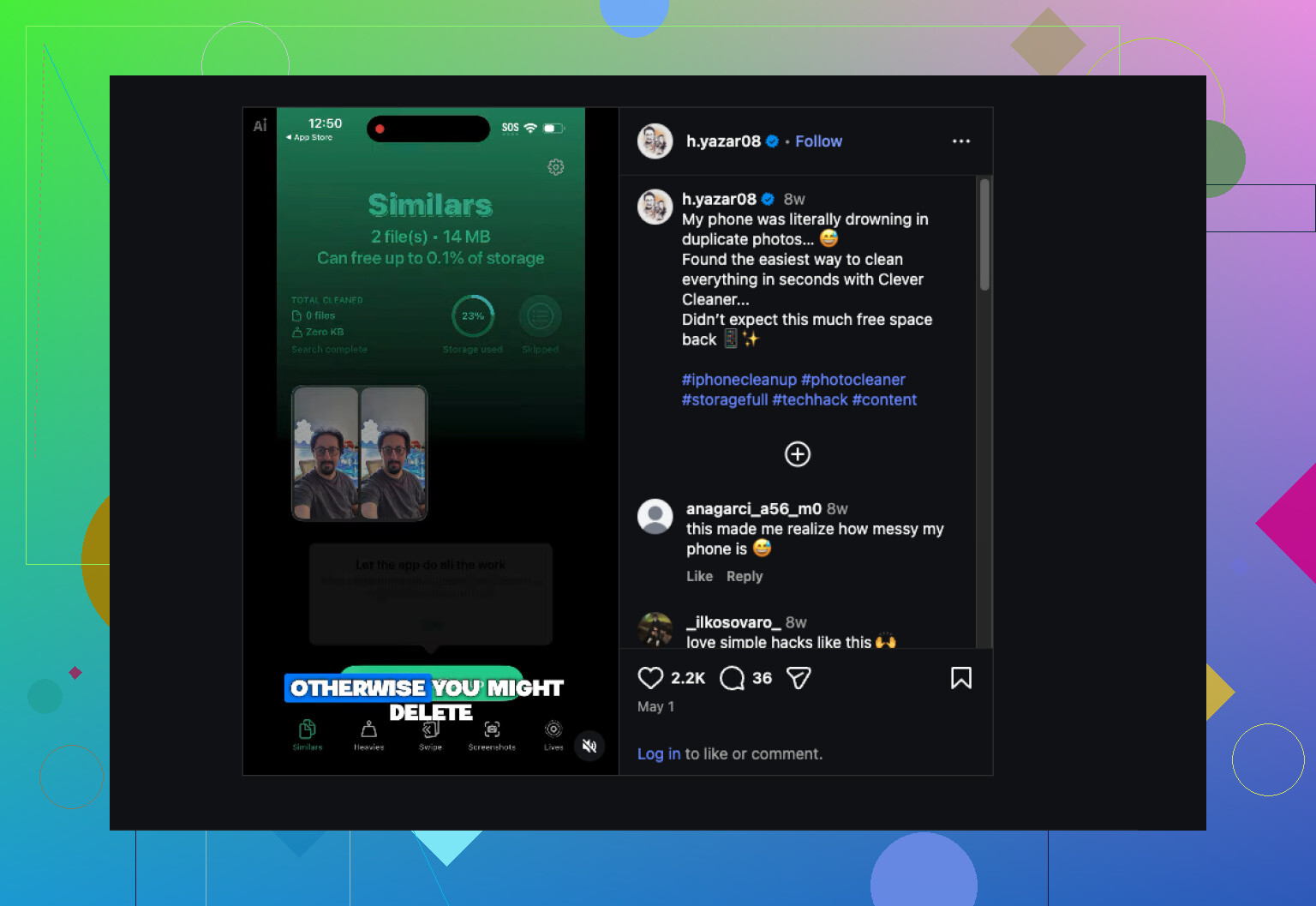
だから私は Clever Cleaner に切り替えました。私のライブラリは何年もかけてたまり続けていて、散らかっていた原因のほとんどは本当の重複ではありませんでした。類似写真だったのです。少し角度が違う、タイミングがわずかに違う、同じ被写体が何度もある、そんな写真です。
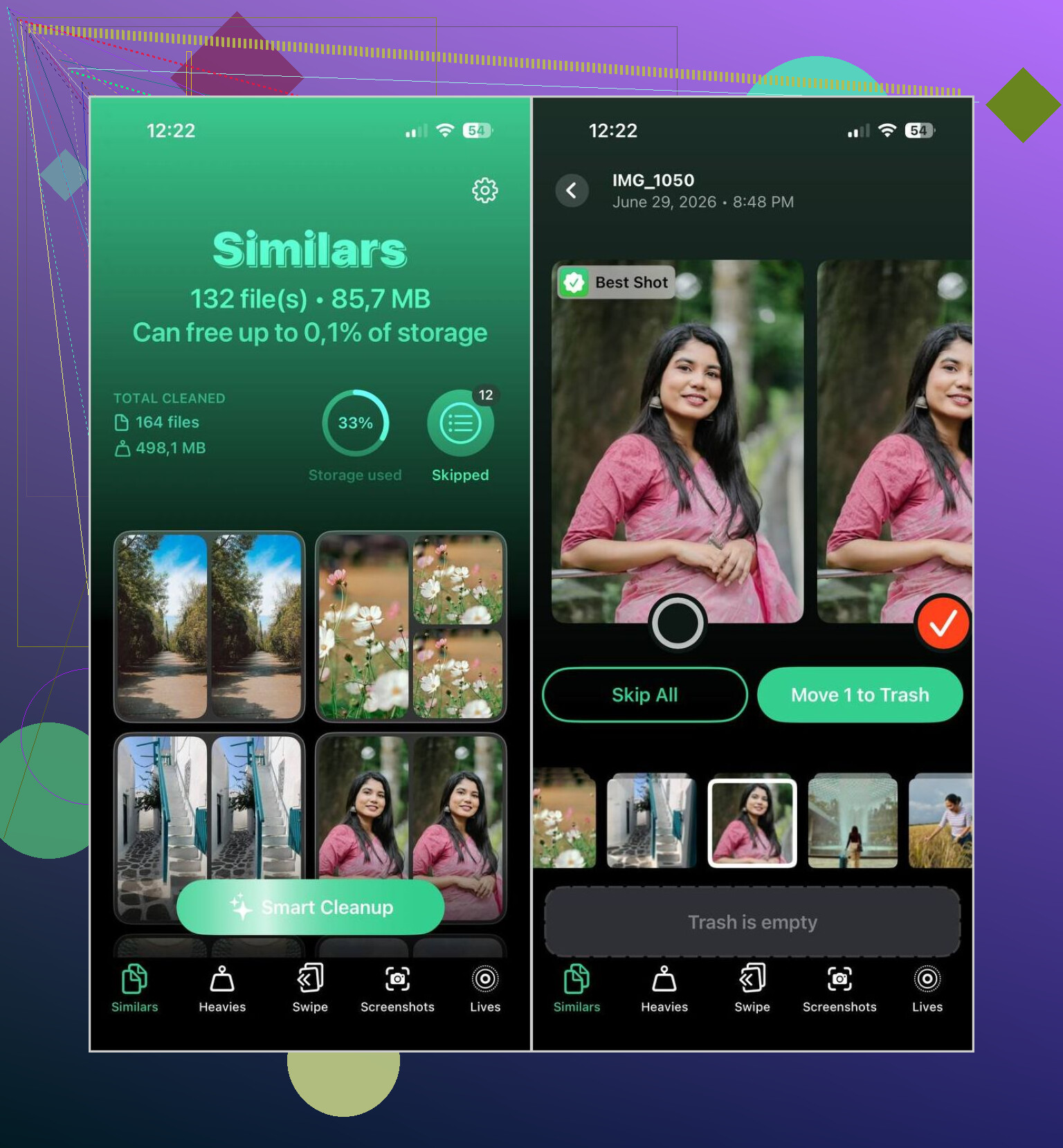
私にとって効果的だったのは、その内容ベースのスキャンでした。単に同じファイルのコピーを照合するだけではありません。ほとんど同じに見える写真をグループ化し、その中で最適と思われる1枚を選び、あとはその提案を残すか自分で上書きするかを決められます。ライブラリが巨大なら、手作業での仕分けをかなり減らせます。私はこれを手作業でやるのが嫌いなので、正直かなり楽に感じました。
私が使った手順はこちらです。
- Clever Cleanerをインストールします。
- 写真ライブラリへのアクセスを許可します。
- 「Similars」セクションを開きます。
- Smart Cleanupを実行するか、各グループを自分で仕分けします。
- 削除したくないものを戻します。
- クリーンアップを確定します。
- すぐにストレージを取り戻したいなら、「最近削除した項目」を空にします。
私が使った限りでは、写真の提案はしっかりしていました。削除する前に一応グループは確認しましたが、それはほとんど習慣みたいなもので、実際にはあまり修正する必要はありませんでした。何度か個人的な理由で残したいものはありましたが、それは提案が間違っていたからではなく、単に別の表情や構図のほうが好みだったからです。
また、ほかのクリーンアップツールも思っていた以上によく使うことになりました。
- Heaviesは最も容量の大きい写真や動画を最初に表示するので、何がストレージを圧迫しているのか把握しやすくなります。
- Video Compressionは大きな動画を圧縮して、削除せずに空き容量を増やせます。
- Screenshotsは古いスクリーンショットを1か所にまとめてくれます。私のはかなり散らかっていました。
- Livesは、動きの部分がいらないときにLive Photosを静止画に変換します。
- Swipeは、ライブラリを月ごとに左右へすばやく判断しながら整理できます。
問題が完全な重複写真なら、iPhoneの機能で十分です。ストレージの問題が似たような写真のまとまりにあるなら、内蔵オプションではたいていあまり役に立たず、私の場合まさにそこが引っかかっていた部分でした。
最もリスクが少なくて簡単な方法を取りたいなら、2段階でやるのがおすすめです。
まず、iCloudの同期が終わるのを待ってください。復元後に出てくる「重複」の多くは、同期の遅れ、キャッシュされたサムネイル、またはまだインデックス作成中の写真です。早まって削除を始めると、かえって混乱します。iPhoneを電源につなぎ、Wi-Fiに接続して、写真アプリをしばらく開いたままにしてから、翌日にもう一度ストレージを確認してください。iOSが内部整理を終えると、ライブラリ容量が数GB減るのを見たことがあります。
次に、整理する前にバックアップを取ってください。iCloud写真を使うか、ライブラリをMacまたはPCに書き出します。地味な手順ですが、後悔を防げます。
@mikeappsreviewer の意見には1点だけ賛成です。完全に同一の重複写真に対しては、標準搭載ツールで十分です。ただ、それだけで完全な解決策だと考える点には賛成できません。同期と復元の後で本当に厄介なのは、よく似た重複、アプリによる重複保存、編集済みコピー、WhatsAppの画像、そしてバースト撮影の残りです。
私の場合は、ライブラリが落ち着いてからClever Cleanerを使うほうがうまくいきました。一括で確認しやすく、Appleの重複判定より多く検出してくれます。それでも削除前に各グループは手動で確認したほうがいいです。
あと、次のフォルダも手作業で確認してください:
ダウンロード
WhatsAppまたはメッセージの保存画像
編集済みコピー
画面収録
バースト写真
iPhoneストレージ整理用のしっかりした重複写真クリーナーを探しているなら、このスレッドは見る価値があります:
ストレージ容量を空けるのに最適なiPhone用重複写真クリーナー
要するに、インデックス作成が終わるのを待ち、先にバックアップを取り、その後でAppleが見逃すものにClever Cleanerを使うことです。それが、私の考える最も安全で簡単な方法です。
「とにかくまとめて結合しよう」という点では、実際のところ @mikeappsreviewer や @sterrenkijker より少し慎重になるほうがいいと思います。復元後は、重複して見えるものの多くが、iCloud の再ダウンロードだったり、古い編集が再表示されていたり、共有アプリの保存データが二重に表示されていたりすることがあります。あまりに急いで削除し始めると、残したかったほうのバージョンを消してしまうこともあります。自分も経験ありますが、かなり面倒です。
自分にとっていちばん役立ったのは、まず写真の詳細を確認することでした。「重複」のうちの1枚を開いて上にスワイプし、ファイルサイズ、フォーマット、片方が編集済みかどうか、または別のアプリ由来かどうかを比較してみてください。驚くほど多くが、実は本当の重複ではありません。片方が HEIC でもう片方が JPEG 書き出しだったりすると、そこは重要です。
また、別のデバイスで iCloud 写真を使っているなら、整理する前にそちらも確認してください。Mac の写真アプリだと、実際に別アイテムなのか見分けやすいことがあります。
Apple の基本的な結合ツール以上に、いちばん手軽に整理したいなら、Clever Cleaner は使う価値があると思います。特に、似た写真をより混乱の少ない形で仕分けしやすいのが理由です。魔法のようではないですが、速くなります。ストレージの問題が実はスクリーンショット、バースト撮影の残り、または ほんの数本のクリップ のふりをした巨大な動画だった場合にも便利です笑。
もう1つ見落とされがちなこととして、削除したあとに iPhone を再起動して、それからもう一度 iPhone ストレージを確認してください。ストレージの数値表示は少し遅れることがあり、しばらく壊れているように見えることがあります。
iPhone で重複写真や似た写真を整理する方法をシンプルに視覚で確認したいなら、これはかなり便利です:
重複写真を整理して iPhone のストレージをより早く空ける方法を見る
なので、何も確認せずに大量結合しないでください。まずいくつかのグループを確認し、同期が終わるのを待って、それでもライブラリがまだ散らかっているなら Clever Cleaner を使うといいです。個人的には、これがいちばん手間の少ないやり方です。