iPhoneの写真がストレージを圧迫しているため、パソコンに転送せずにファイルサイズを小さくしたいです。適度な画質を保ちながら、iPhone上で写真を直接圧縮する最も簡単な方法は何ですか?
最適な方法は、共有用にファイルサイズを小さくしたいのか、iPhoneの空き容量を増やしたいのかによって異なります。
1~2枚の写真をメールで送信、アップロード、または提出する場合、iOSには便利な方法が標準で用意されています。
- 写真で画像を選択し、共有をタップします。
- ファイルに保存を選択し、フォルダを指定して保存をタップします。
- ファイルを開き、保存した画像を見つけます。
- 画像を長押しし、クイックアクション > 画像を変換を選択します。
- JPEGを選び、小、中、または大を選択します。
これにより、アップロードや送信に使える、より小さいサイズのコピーが別途作成されます。たまに使う分には問題ありませんが、ストレージ容量の不足を解消したい場合、写真を1枚ずつ処理するのは大変です。
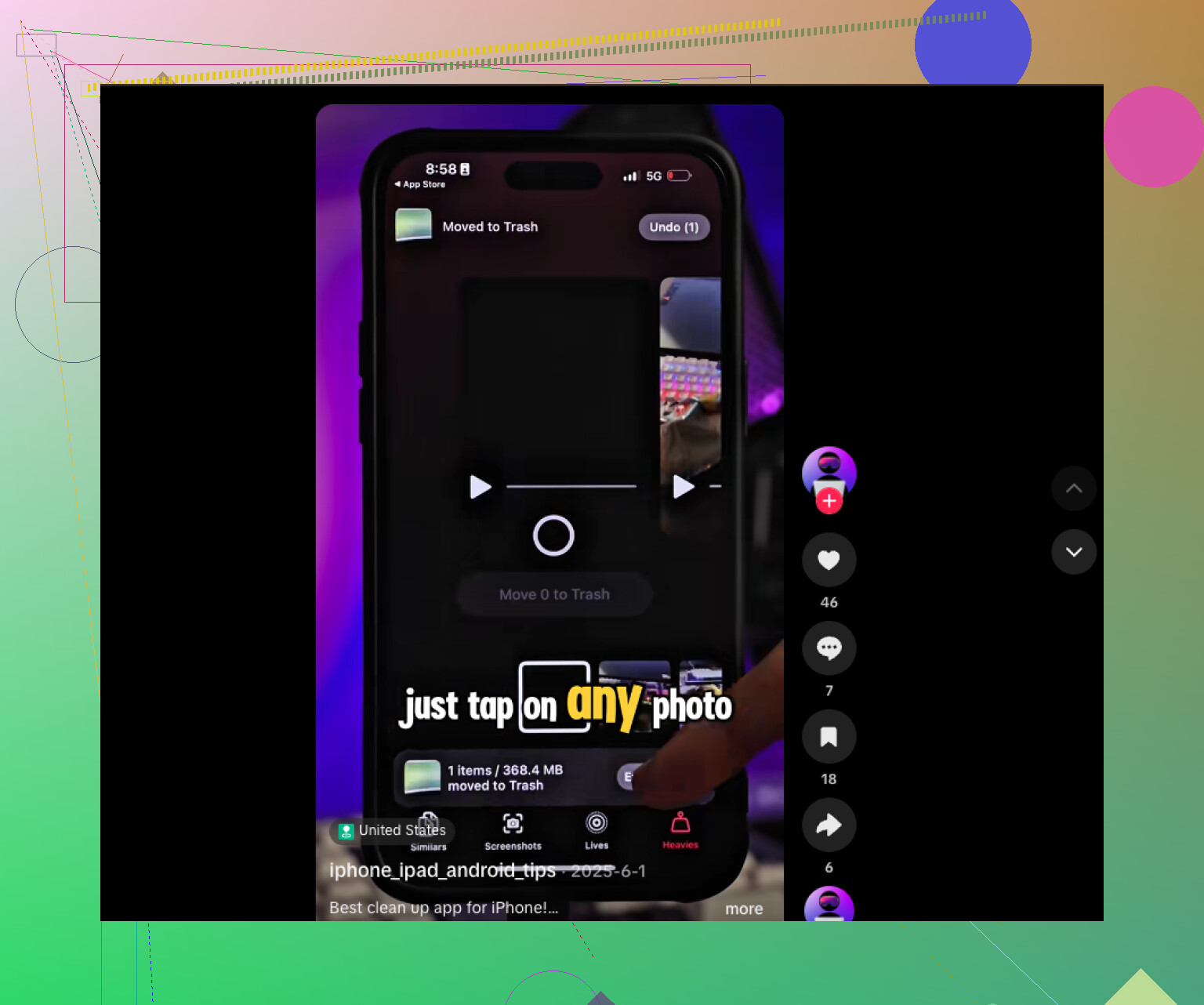
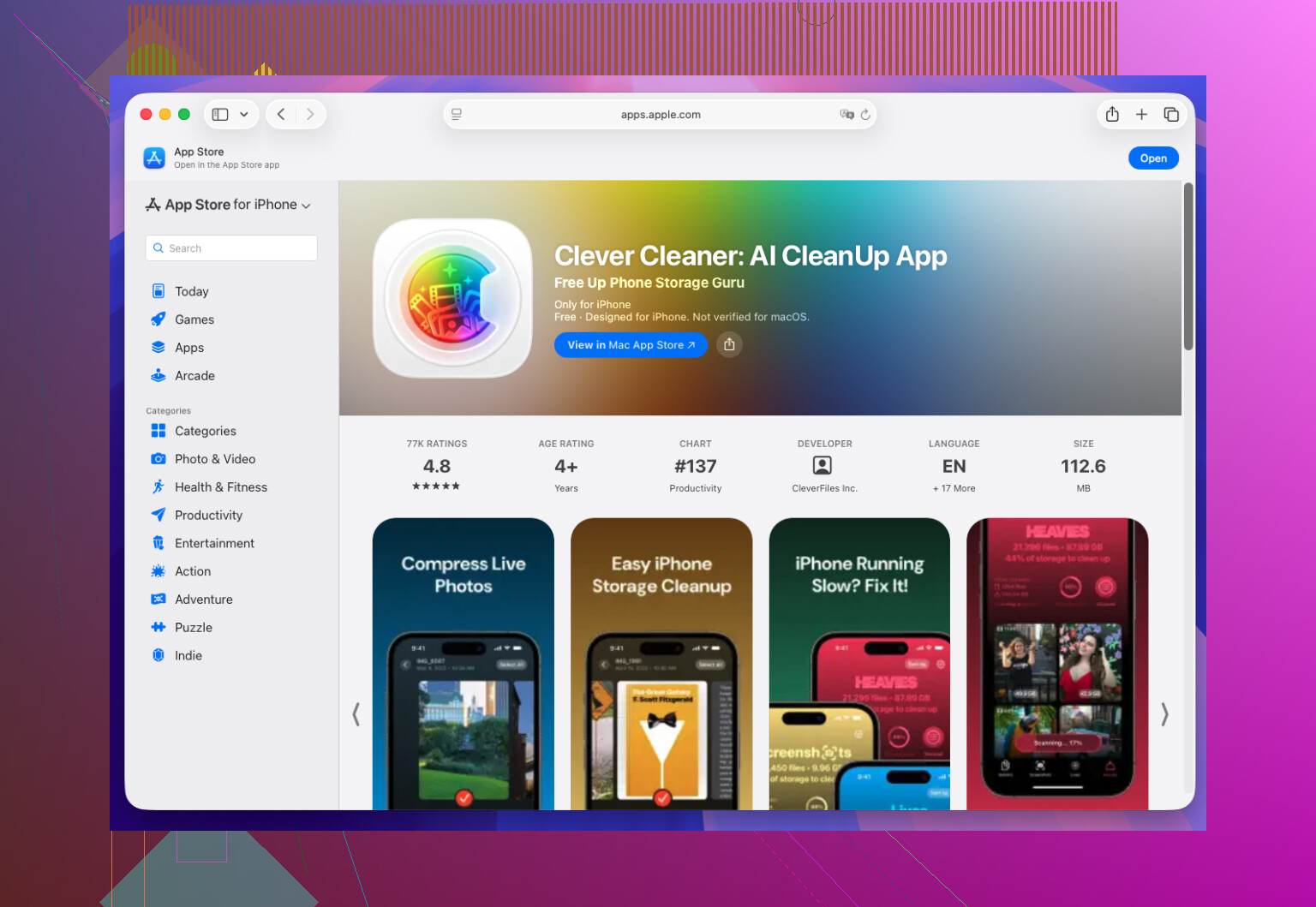
大規模な写真ライブラリを整理するなら、Clever Cleanerのようなアプリのほうが実用的です。写真を一括処理できるほか、重複または類似した写真、大容量の動画、古いスクリーンショット、不要なLive Photosを見つけられます。この方法なら、何千枚もの画像を手作業で確認することなく、予想以上に多くの空き容量を確保できました。
基本的に、共有用に小さいファイルが1つ必要なだけなら、ファイル > 画像を変換を使用します。写真ライブラリ全体の空き容量を増やしたい場合は、専用の圧縮アプリや整理アプリを使うと大幅に時間を節約できます。
写真を圧縮しても、その後に元の写真を削除し、「最近削除した項目」を空にしない限り、空き容量はあまり増えません。写真ライブラリが大きい場合は、まず「iPhoneのストレージを最適化」を有効にすることをおすすめします。これにより、重複した写真を手動で管理することなく、デバイス上に容量の小さいコピーを保存できます。
HEIC写真をむやみにJPEGへ変換しないでください。iPhoneでは、ほとんどの写真がすでに容量効率の高い形式で保存されているため、変換すると画質が低下する一方で、ファイルサイズが大きくなる場合があります。今後撮影する写真については、カメラのフォーマットを高効率に設定したままにしてください。既存の写真については、圧縮アプリを数枚の画像で試し、ファイルサイズを比較してからライブラリ全体を処理してください。
問題がiPhoneのストレージ容量なのかiCloudのストレージ容量なのかを確認するまでは、ライブラリ全体を圧縮しないでください。@golden_thread195 さんが提案したように、「iPhoneのストレージを最適化」が最もデータを損なわない解決策ですが、iCloud写真を有効にし、iCloudに十分な空き容量があることが前提です。これにより減るのはローカルストレージの使用量であり、写真がiCloudで占める容量ではありません。
アプリに課金せずに実際にファイルサイズを小さくしたい場合は、「写真を選択」「イメージのサイズを変更」「写真アルバムに保存」を使ったショートカットを作成してください。これにより、長辺を2000ピクセルにするなど、適切なサイズに変更したコピーを一括作成できます。さらに処理を進める前に、いくつかのコピーで画質とメタデータを確認し、その後、元の写真を削除して「最近削除した項目」も空にしてください。後で印刷または編集する可能性がある写真については、フル解像度の元データを保管してください。
写真を圧縮しても、多くの人が期待するほどの効果はほとんど得られません。ストレージの使用状況を示すバーが赤くなっているなら、容量を食っているのは何千枚もの静止画ではなく、たいてい数本の動画やメッセージのキャッシュです。画像に手を付ける前に、設定、一般、iPhoneストレージの順に開き、実際に何が表示されているか確認してください。容量を最も圧迫しているのは、普段撮っている写真ではない可能性が高いです。
@golden_thread195 は、誰もが見落としがちな点を的確に指摘しています。圧縮したコピーを元の画像の隣に置いても、元ファイルを削除し、30日間保存される「最近削除した項目」も空にしない限り、何の効果もありません。また、@openhive5150 の言うとおり、HEICを何も考えずにJPEGへ変換すると、ファイルサイズが大きくなったうえに画質まで落ちることがあります。ここが落とし穴です。変換して作業した気になっても、ストレージの使用量はまったく減りません。
上で提案されているClever Cleanerは、最初にひととおり整理する用途には理にかなっています。特に、連写などでできたよく似た写真や、存在を忘れていたLive Photosを見つけるのに役立ちます。魔法の圧縮ツールではなく、不要なものを探すための手段として使うのがよいでしょう。実際に空き容量を増やすなら、動画をサイズ順に並べ、まず上位5本を処理してください。たいていはそこに数GB分が隠れており、作業には2分ほどしかかかりません。
共有用に静止画を小さくしたいなら、@d4rk_cipher が説明しているショートカットを使う方法が、料金をかけずに一括処理できて最も手間が少ないでしょう。ただし、後で印刷する可能性がある画像は必ずオリジナルを残してください。2000ピクセルなら画面上ではきれいに見えても、紙に印刷すると粗さが目立ちます。