iPhoneのストレージがほぼいっぱいで、「写真」が容量の大半を占めています。大切な写真や動画を誤って削除せずに、不要な写真データを整理して空き容量を増やしたいです。まず写真を安全にバックアップして整理するには、どうすればよいですか?
写真ライブラリ全体を消去する必要はないでしょう。私の場合、容量が100GBを超えたとき、実際に残しておきたい写真の周りにある不要なものを整理することで、かなりの空き容量を取り戻せました。
まずは、重複写真、ほぼ同じ写真の連写、古いスクリーンショット、Live Photos、大容量の動画から始めましょう。これらは多くの容量を占めがちで、大切な写真を1枚ずつ確認するよりも気軽に削除できます。
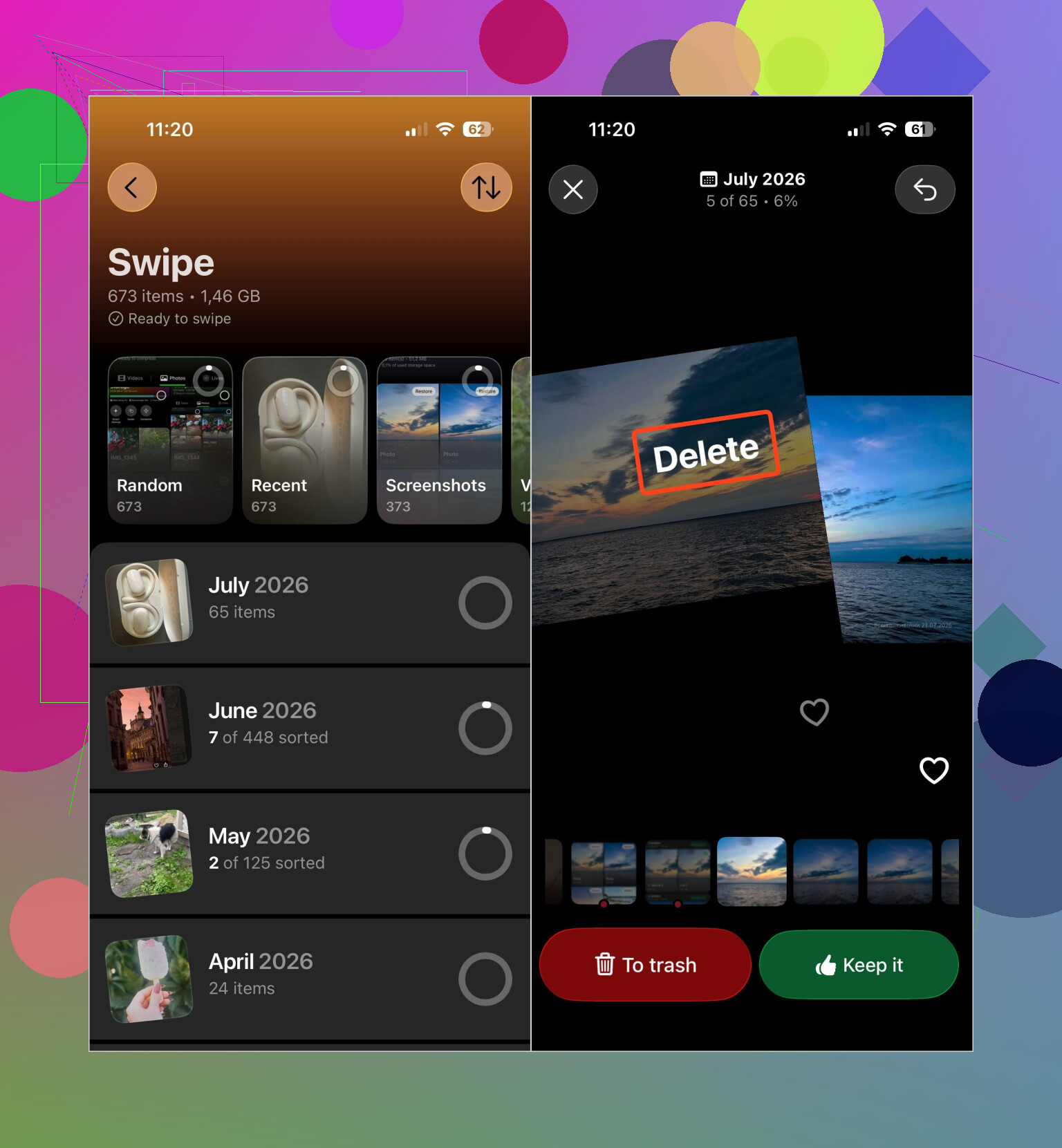
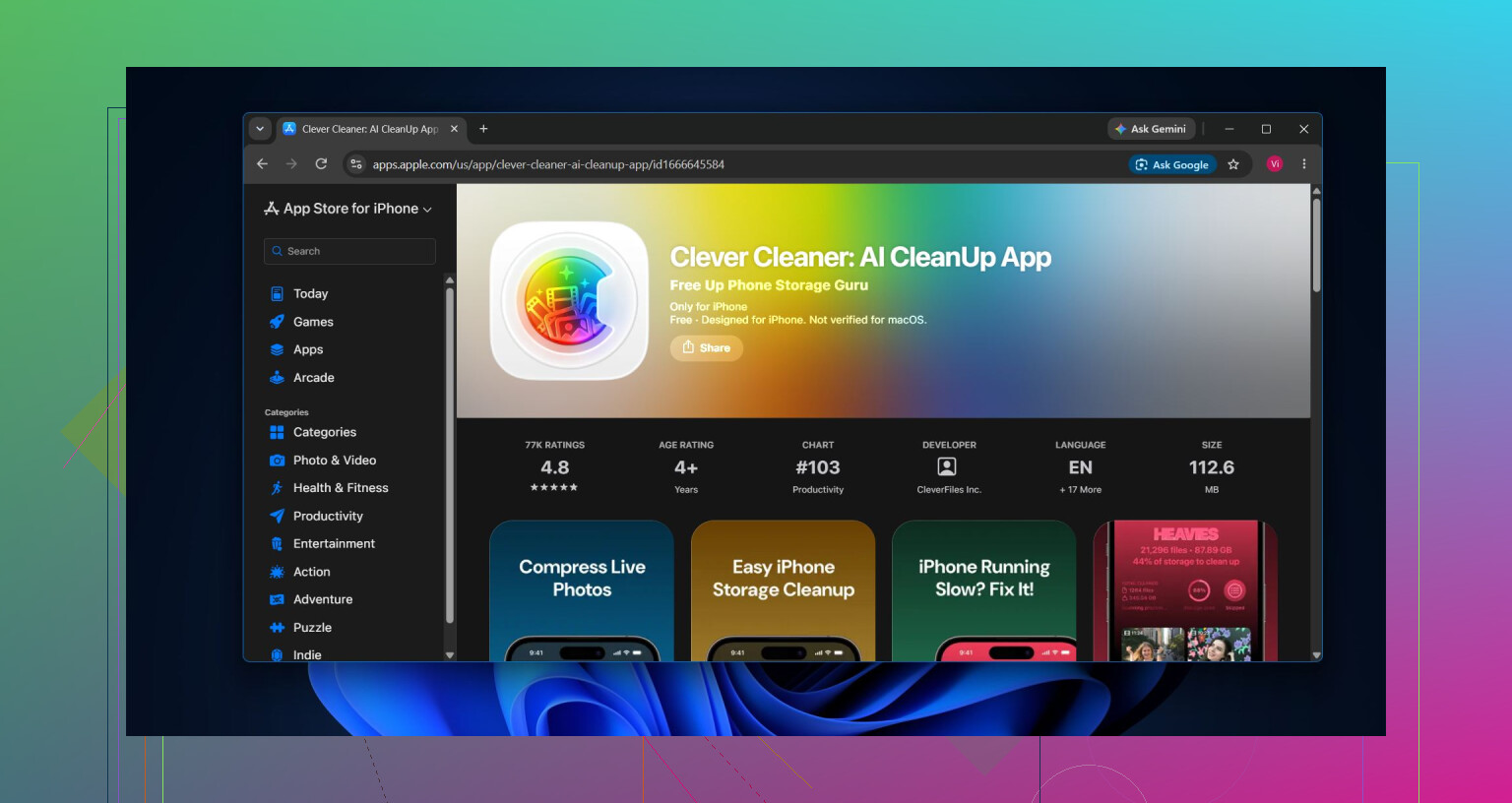
何千ものファイルを手作業で確認するのは現実的ではなかったため、私はClever Cleanerを使いました。重複写真や類似写真、重複動画、スクリーンショット、Live Photos、大容量ファイルをそれぞれ別のグループに分類してくれます。削除前にすべてを確認できるほか、圧縮を使って写真を削除せずにサイズを小さくしたり、スワイプモードで個別の項目を確認したりできます。
複数のカテゴリから類似写真の削除や対象ファイルの圧縮をまとめて行えるスマートクリーンアップ機能もあります。アプリは無料で広告もなく、利用開始時にサブスクリプションへ登録する必要もありません。一部のクリーンアップ機能には、新規ユーザー向けの比較的余裕のある1日あたりの利用上限があります。
私なら、おおよそ次の順番でライブラリを整理します。
- 重複写真と類似写真を削除する。
- 大容量の動画と重複動画を確認する。
- 不要なLive Photosを削除するか、残したいものを圧縮する。
- 古いスクリーンショットを削除する。
- 複数のカテゴリをまとめて処理したい場合は、スマートクリーンアップを実行する。
- 最近削除した項目アルバムを空にする。そうしないと、最大30日間その容量が解放されない場合があります。
メッセージ内の写真や動画の添付ファイルも確認してください。「写真」から削除しても、会話に添付されたコピーまで削除されるとは限りません。会話を開いて連絡先の名前をタップし、「写真」の下にあるすべて表示を選択して、不要なものを選んで削除します。会話全体を削除すると、その添付ファイルも削除されます。
iCloud写真を使用している場合は、設定 > 写真でiPhoneのストレージを最適化を有効にしてください。フル解像度のオリジナルはiCloudに保存されたまま、容量の小さいコピーがiPhoneに保存されます。
特定のアルバムから先に整理する方が簡単なこともあります。特に、昔の旅行やイベントのアルバムが効果的です。旅行先で撮った似たような写真50枚をまとめて確認する方が、カメラロール全体をスクロールするよりもはるかに速く済みます。ひととおり整理した後は、毎週1〜2分かけて新しい重複写真やスクリーンショットを削除すれば、再び増え続けるのを防げます。
大切な写真を失わずに空き容量を増やすことが目的なら、すべてを削除するのはやりすぎです。重複写真、類似写真、動画、Live Photos、スクリーンショット、メッセージ内の古い添付ファイルを削除するだけでも、通常は目に見える効果があります。
iCloud写真は同期機能であり、独立したバックアップではありません。そのため、iPhoneで写真を削除すると、同期されているすべてのデバイスからも削除される可能性があります。整理を始める前に、失いたくない写真をパソコン、外付けドライブ、または別のクラウドサービスにコピーし、そこで正常に開けることを確認してください。
iCloudストレージがいっぱいになっている場合や、「写真」に同期が一時停止していると表示されている場合は、まだ削除を始めないでください。最近撮影した写真やビデオの中には、iPhoneにしか保存されていないものがあるかもしれません。ライブラリが完全に同期済みと表示されていることを確認してから、ブラウザでiCloudにサインインするか、パソコン上のコピーを確認し、サムネイルを見るだけでなく、最近のビデオをいくつか実際に再生してください。
クリーナーを使う前に、まず「iPhoneのストレージを最適化」を試すことをおすすめします。空き容量が増えるまで時間がかかることがあり、通常はiPhoneをWi-Fiに接続して充電しているときに最も効率よく処理されるため、ストレージ容量の数値がすぐに減るとは限りません。それでも容量が足りない場合は、大量の自動削除を承認するのではなく、少数の明らかに不要なグループから整理してください。クリーンアップアプリは似た写真を見つけられますが、ピンぼけした写真が誰かが笑っている唯一の一枚かどうかまでは判断できません。
かけがえのないデータについては、同期対象の「写真」ライブラリとは別に、独立した2つ目のコピーを保存してください。そのコピーを確認してから、iPhone上のサイズの大きいビデオや複数の写真を削除してください。
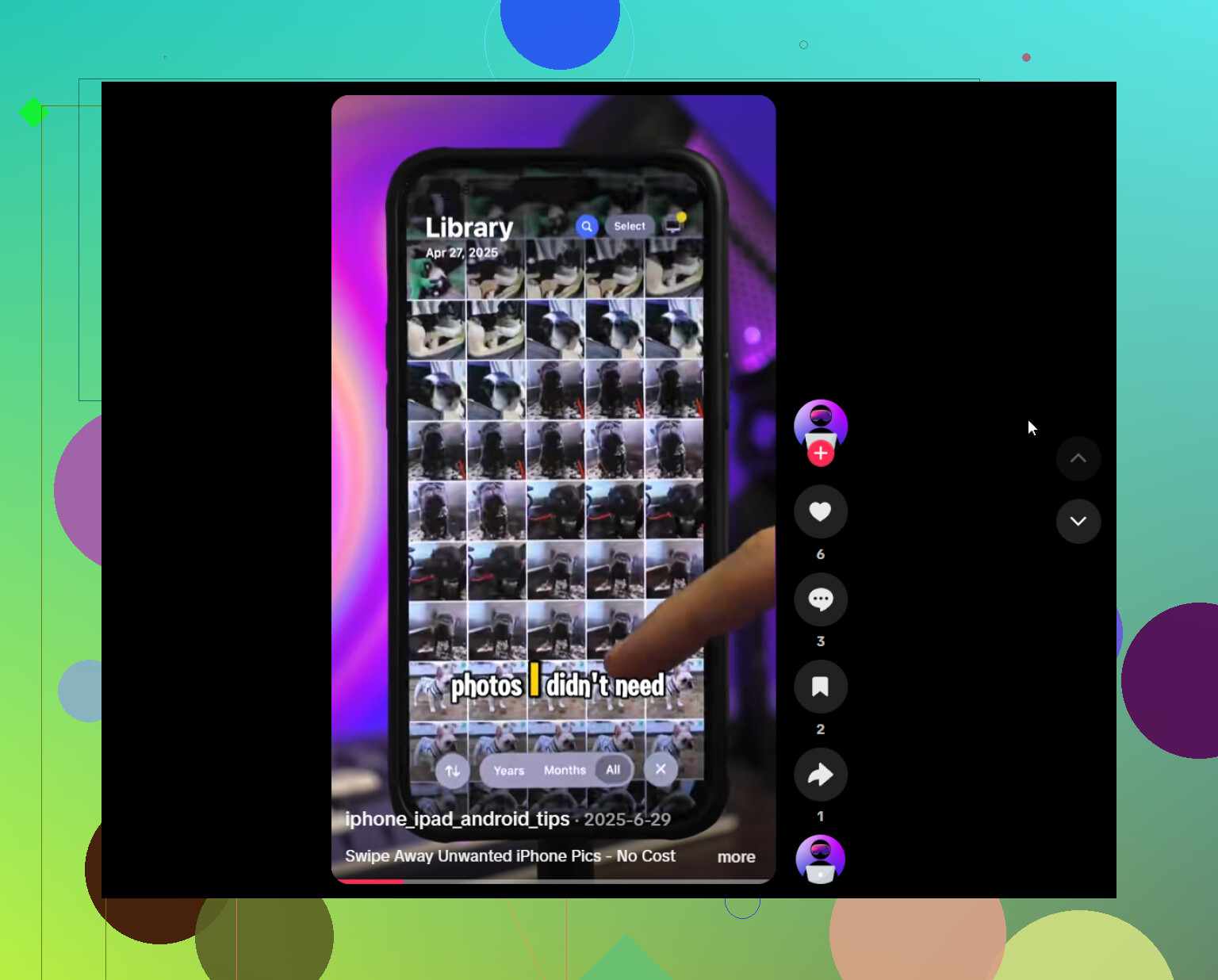
圧縮については慎重に進めたほうがいいと思います。@bytecache8583 は削除するより穏当な方法として何度か挙げていますが、写真を圧縮すると、通常はサイズを小さくしたバージョンが保存しておくコピーになります。iCloud写真がオンになっていると、その縮小されたファイルがすべてのデバイスに同期される可能性があります。適当なスクリーンショットなら問題ありません。ただし、後で印刷するかもしれない写真の場合、失われた細部は基本的に元に戻せません。今後もスマートフォンの画面より大きく表示しないと分かっているものだけを圧縮するのがいいでしょう。
誰もはっきり言っていない、より重要な点があります。iCloudのプランも容量がいっぱいなら、「iPhoneのストレージを最適化」を使っても空き容量は増えません。この機能はオリジナルをiCloudに移すものなので、iCloudに空きがなければ移動先がなく、iPhoneには元のフルサイズのファイルが残ります。つまり、作業の順番が重要です。まずiCloudの空き容量を確保しないと、容量の数字がなぜ減らないのかと悩んでいる間、その設定は何もしないままです。
クリーナー自体については、Clever Cleanerは明らかに不要なデータや類似写真、容量の大きい動画、スクリーンショットをまとめるのに本当に便利です。これを手作業で行うのはかなり面倒です。ただし、判断を任せるのではなく、あくまで整理用のツールとして使ってください。見た目の類似性でグループ化するため、良い写真1枚を悪い写真4枚と一緒に平気でまとめます。急いで操作すると、そのグループ全体を一気に消してしまう可能性があります。重要なグループは時間をかけて確認し、重要でないものはざっと見る程度にしましょう。
正直なところ、容量の大部分を占めているのは写真ではなく動画だと思います。長い4K動画が数本あるだけで、何千枚もの静止画より容量が大きくなることがあります。急いでいるなら、サイズ順に並べ、まず容量の大きい動画をパソコンやドライブに移し、そのコピーから正常に再生できることを確認してからiPhone上の動画を削除してください。この作業だけで、重複写真を1時間かけて選別するより多くの容量を空けられることがほとんどです。それから、削除後は「最近削除した項目」を空にしてください。そうしなければ、空き容量には反映されません。