Mijn iPhone-opslag raakt steeds vol, ook al heb ik niet veel apps, foto’s of video’s toegevoegd. Ik heb al bestanden verwijderd en opgeruimd wat ik kon, maar de gebruikte ruimte blijft terugkomen en nu raak ik zonder opslag voor updates en normaal gebruik. Ik heb hulp nodig om uit te zoeken waardoor dit komt en hoe ik definitief ruimte kan vrijmaken.
Ik had dit een tijdje geleden op mijn eigen iPhone. De ruimte bleef krimpen op dagen dat ik het ding nauwelijks aanraakte. Het was niet één groot bestand dat ergens verborgen zat. Het was een stapel kleine dingen die zich op de achtergrond ophoopten, stukje bij beetje, totdat de opslagwaarschuwing verscheen.
Controleer eerst de grootste categorie
Voordat je willekeurige apps of oude foto’s gaat verwijderen, kijk eerst naar de opslagverdeling.
Open Instellingen > Algemeen > iPhone-opslag en geef het een minuut om te laden. Je ziet hoe je ruimte is verdeeld over apps, foto’s, berichten, iOS en systeembestanden. Ik zou beginnen met het deel dat het grootst lijkt, want eerst achter de kleine dingen aan gaan verspilt tijd.
Foto's nemen meestal de meeste ruimte in
Op de meeste telefoons die ik heb gecontroleerd, was Foto's het grootste probleem.
En het is niet altijd duidelijk waarom. De bibliotheek raakt vaak vol met dingen zoals deze:
- bijna identieke foto's doordat je dezelfde foto een paar keer hebt gemaakt
- oude screenshots waarvan je was vergeten dat ze bestonden
- Live Photos
- burstfoto's
- grote videobestanden
Veel mensen openen het album Duplicaten, verwijderen een paar exacte kopieën en denken dat ze het hebben opgelost. Ik ook. Het hielp niet veel. De grotere rommel bestond uit al die bijna dezelfde foto's, die de iPhone niet als duplicaten behandelt.
Als Foto’s het probleem zijn, zou ik hier beginnen
Als Foto’s je grootste categorie is, zou ik beginnen met Clever Cleaner voordat je handmatig duizenden afbeeldingen probeert uit te zoeken.
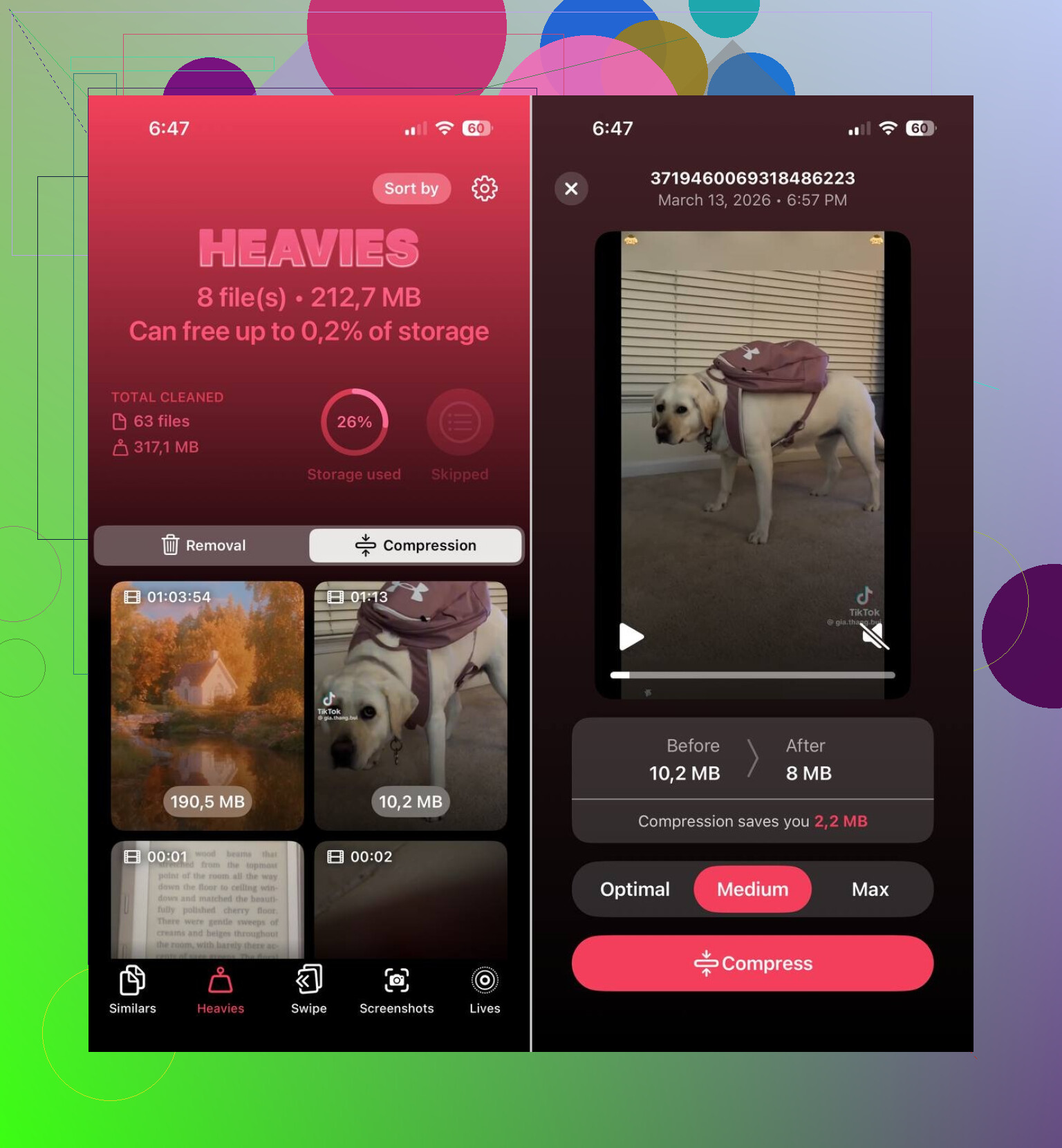
Wat mij opviel, was de focus op de dingen die meestal als eerste ruimte verspillen:
- vergelijkbare foto’s
- dubbele foto’s
- schermafbeeldingen
- Live Photos
- grote mediabestanden
Het groeperen van vergelijkbare foto’s hielp het meest. Het stopt niet bij exacte kopieën. Het bundelt opnamen die genoeg op elkaar lijken om hetzelfde moment te zijn en stelt voor welke het waard is om te bewaren. De ingebouwde opruimtools van Apple brachten me daarin niet zo ver.
Ik vond het ook fijn dat ik alles zelf kon beoordelen. Niets verdween vanzelf. Ik controleerde elke reeks voordat ik iets verwijderde, wat belangrijk is als je foto’s hebt die je niet wilt laten aanraken.
Nog iets: Live Photos nemen meer ruimte in dan mensen denken. Elke foto bevat een stilstaand beeld plus een korte clip. Ik heb een heleboel oudere Live Photos verwijderd en kreeg meer ruimte terug dan ik had verwacht, eerlijk gezegd.
Apps raken stilletjes opgeblazen
Meestal krijgt Foto's als eerste de schuld, maar apps waren bij mij het op een na grootste probleem.
Streamingapps, sociale apps en chatapps blijven cachebestanden, downloads en andere opgeslagen gegevens opstapelen. Een app die bij installatie klein lijkt, kan na genoeg gebruik uitgroeien tot meerdere gigabytes.
In iPhone-opslag zou ik eerst naar de grootste apps kijken. Als je dingen vindt die je zelden opent, dan zijn dit de voor de hand liggende stappen:
- de app ontladen
- de app verwijderen
- de app opnieuw installeren om oude cachegegevens te wissen
Apple heeft ook een optie Ontlaad ongebruikte apps, waarmee apps die je niet vaak gebruikt worden verwijderd terwijl hun documenten en instellingen behouden blijven.
Berichten worden te vaak genegeerd
Deze sluipt er bij mensen vaak in.
Oude gesprekken bewaren jarenlang foto's, video's, GIF's, spraakberichten en willekeurige bijlagen, tenzij je ze wist. Ik heb gezien dat alleen berichtbijlagen al gigabytes in beslag nemen. Als je opslagruimte krap is, zijn oude chats het waard om te controleren.
Systeemgegevens zijn irritant en je hebt er niet veel controle over
Als Foto’s en Apps er prima uitzien maar de telefoon nog steeds vol aanvoelt, kijk dan naar Systeemgegevens.
Deze categorie omvat caches, logbestanden, tijdelijke bestanden en andere rommel die iOS zelf beheert. Soms groeit dit veel verder dan je zou verwachten. Er is daar niet veel directe controle over het opschonen, en dat is een deel van waarom dit zo frustrerend wordt.
De volgorde die ik zou gebruiken
Als ik dit helemaal vanaf nul zou doen, zou ik deze volgorde aanhouden:
- iPhone-opslag controleren
- foto's opschonen met Clever Cleaner
- grote video's en oude schermafbeeldingen verwijderen
- de grootste apps controleren
- grote berichtbijlagen verwijderen
- de telefoon opnieuw opstarten en de opslag opnieuw controleren
Op basis van wat ik zag, liep de telefoon niet zomaar van de ene op de andere nacht vol zonder reden. Het was maandenlange ophoping van fototroep, appgegevens, berichtbijlagen en achtergrondbestanden die zich opstapelden totdat de waarschuwing eindelijk verscheen.
Ja. Het gebeurt vaak op de iPhone.
Het deel waar ik het een beetje oneens ben met @mikeappsreviewer is dit. Het is niet altijd een langzame ophoping door je eigen spullen. iOS zelf breidt opslag vaak uit met caches, updatebestanden, Safari-websitegegevens, tijdelijke bestanden van mislukte synchronisatie en berichtenindexering. Daarna krimpt het later weer, of niet. Daarom voelt het willekeurig.
Wat ik naast foto’s zou controleren:
-
Safari-gegevens
Instellingen, Safari, Wis geschiedenis en websitedata. Sommige mensen krijgen 1 tot 3 GB terug. Ik wel. -
Gedownloade media in apps
Netflix, Spotify, YouTube, Podcasts. Deze verbergen opslag binnen de app. Verwijder oude offline downloads. -
Mail-app
Grote bijlagen blijven hangen. Een mailaccount verwijderen en opnieuw toevoegen ruimt soms een hoop rommel op. -
iOS-updatebestand
Instellingen, Algemeen, iPhone-opslag. Als daar een iOS-update staat, verwijder die dan en download hem later opnieuw. -
Mappen Recent verwijderd
Foto’s en Bestanden bewaren verwijderde items allebei 30 dagen. Maak beide leeg. Mensen missen dit voortdurend. -
Automatische bewaartermijn van Berichten
Stel Berichten in op bewaren gedurende 30 dagen of 1 jaar als je ruimte nodig hebt.
Als Foto’s nog steeds het grootste probleem is, dan is Clever Cleaner logisch. Het is een degelijke opslagopschoner-app voor de iPhone om vergelijkbare foto’s, screenshots en zware media sneller te vinden dan wanneer je het met de hand doet.
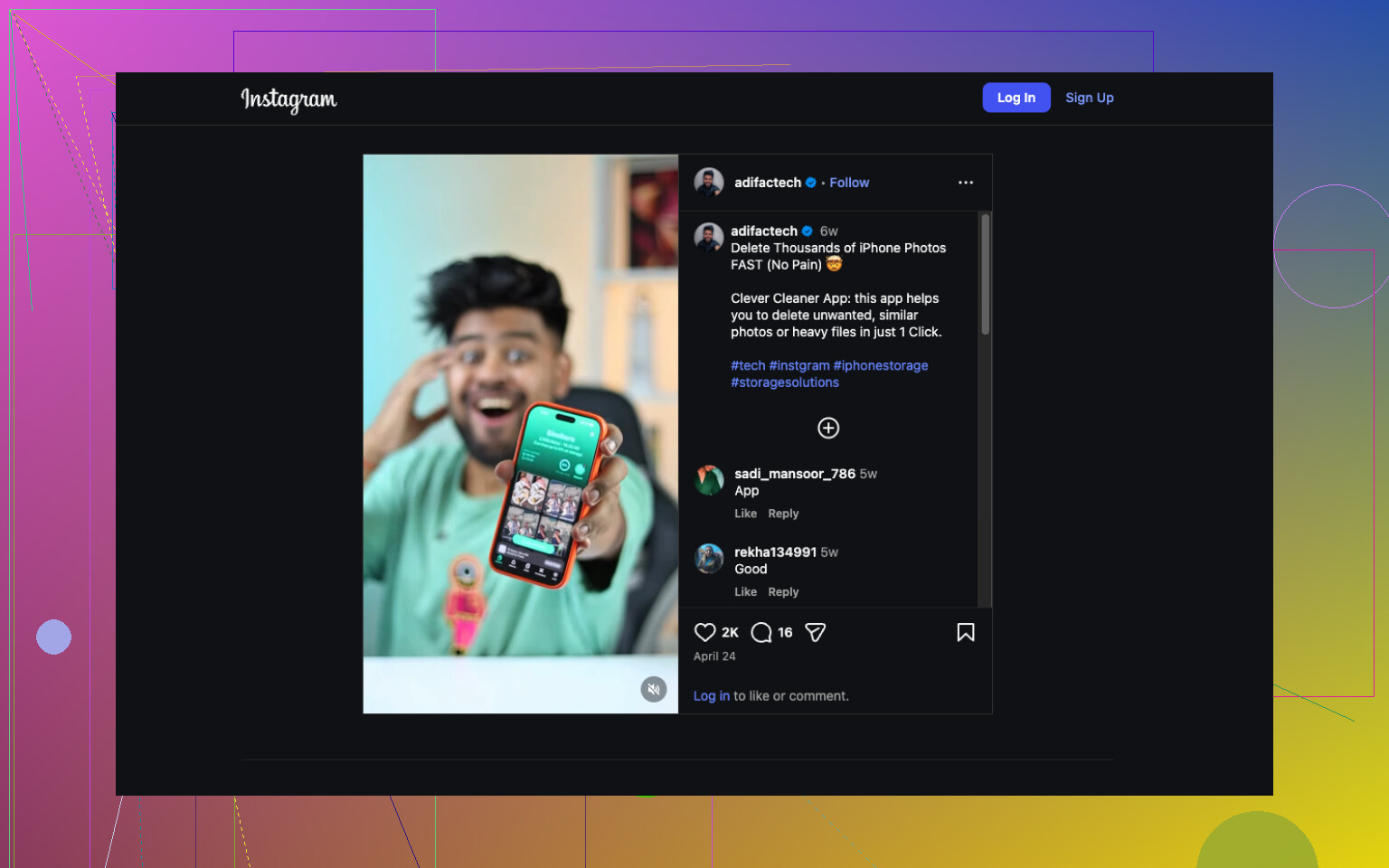
Deze clip laat een snelle manier zien om iPhone-opslag vrij te maken zonder door elk album te hoeven zoeken, bekijk hoe je iPhone-opslag snel opschoont.
Als Systeemgegevens het probleem zijn dat explodeert, is de lelijke oplossing: reservekopie maken, wissen, herstellen. Vervelend, ja. Maar het werkt vaker dan Apple toegeeft.
Ja, het is vrij normaal, maar “zonder reden” betekent meestal dat de iPhone slecht is in het tonen van de echte reden.
Ik ben het grotendeels eens met @mikeappsreviewer en @andarilhonoturno, maar ik wil één punt nuanceren: dingen verwijderen maakt niet altijd meteen ruimte vrij. iOS houdt die ruimte soms nog vast voor indexering, synchronisatie of cache-opruiming, waardoor het lijkt alsof er niets is veranderd. Superirritant.
Een paar dingen die mensen vaak missen en die niet echt genoeg werden benadrukt:
- Dictafoon kan enorm veel ruimte innemen als je veel opneemt
- WhatsApp-/Telegram-opslag moet je in de app zelf wissen, niet alleen via iPhone-opslag
- Gedeelde albums en gesynchroniseerde media uit iCloud kunnen de cijfers verwarrend maken
- Downloads in de Bestanden-app van iCloud Drive, Google Drive, Dropbox, enz. kunnen lokaal blijven staan en ruimte innemen
Controleer ook of Apple Music zo is ingesteld dat nummers automatisch worden gedownload. Dat is mij ook eens overkomen en ik voelde me best dom lol.
Als foto’s nog steeds de grootste boosdoener zijn, is Clever Cleaner waarschijnlijk de snelste manier om vergelijkbare foto’s, screenshots, Live Photos en grote mediabestanden te sorteren zonder alles handmatig te hoeven doen. Dat is nuttiger dan lukraak willekeurige apps verwijderen.
Ik zou ook deze gids bekijken voor slimme manieren om snel opslagruimte op je iPhone vrij te maken.
Als de opslaggrafiek elke dag blijft veranderen, betekent dat meestal cache, synchronisatie of systeemrommel. Als die groot blijft, wat je ook doet, dan is een back-up maken en herstellen soms echt de enige oplossing. Dom, maar waar.
Ja, het is enigszins normaal, maar ik ben het niet helemaal eens met de invalshoek van alleen verborgen ophoping van @andarilhonoturno, @reveurdenuit en @mikeappsreviewer. Soms zijn extra bestanden helemaal niet het probleem. Soms reserveert iOS ruimte voor swap, mediaverwerking, fotoanalyse of mislukte achtergrondtaken, en geeft het opslagscherm dat slecht weer.
Een paar minder vaak genoemde dingen om te controleren:
- De Podcasts-app kan oude afleveringen oppotten, zelfs nadat je ze hebt beluisterd
- GarageBand, iMovie, CapCut en soortgelijke apps laten projectbestanden en exports achter
- Fotobewerkingen maken extra gegevens aan, zelfs als het aantal foto’s hetzelfde blijft
- De Notities-app kan gescande pdf’s en bijlagen opslaan die verrassend groot worden
- Als je Apple Intelligence-functies gebruikt, kunnen modellen op het apparaat en gegenereerde onderdelen de opslag tijdelijk vergroten
Eén test die ik altijd aanbeveel: zet wifi uit en laat de telefoon na een herstart 10 minuten met rust, controleer daarna de opslag opnieuw. Als de cijfers dalen, maakten achtergrondsynchronisatie of cache hier deel van uit.
Ook als je iCloud-foto’s gebruikt met Download en bewaar originelen, kan alleen die instelling al ongemerkt de hele telefoon vullen. Veel mensen zien dat over het hoofd.
Als rommelige foto’s nog steeds de hoofdschuldige zijn, is Clever Cleaner het bekijken waard.
Voordelen:
- goed in het vinden van vergelijkbare foto’s, niet alleen exacte duplicaten
- makkelijker dan jarenlang handmatig door schermafbeeldingen spitten
- handig om grote mediabestanden snel te vinden
Nadelen:
- je moet de resultaten nog steeds zorgvuldig controleren
- niet erg nuttig als Systeemgegevens het echte probleem zijn
- sommige mensen verwachten directe wonderen en dat is het niet
Dus ja, zonder duidelijke reden komt voor, maar meestal is het een van deze drie dingen: onjuiste opslagrapportage, achtergrondverwerking of apps die gegevens opslaan op plaatsen die Apple niet duidelijk zichtbaar maakt.