Mein Windows 10-PC wurde langsam, und der Datei-Explorer friert manchmal ein, wenn ich meine Festplatte öffne. Ich mache mir Sorgen, dass das Laufwerk Fehler oder defekte Sektoren haben könnte, aber ich bin mir nicht sicher, welche Windows-Tools sicher zu verwenden sind oder ob ich zuerst alles sichern sollte. Was ist der beste Weg, eine Festplatte in Windows 10 zu überprüfen und zu reparieren?
Ja, manchmal können Sie eine Festplatte in Windows 10 reparieren, aber beginnen Sie nicht mit CHKDSK oder einer Formatierung, wenn sich auf dem Laufwerk Dateien befinden, die Ihnen wichtig sind. Diese Werkzeuge können helfen, aber sie schreiben auch Änderungen auf die Festplatte. Wenn das Dateisystem bereits beschädigt ist, kann das die Wiederherstellung erschweren.
Die sicherere Reihenfolge ist: zuerst die wichtigen Daten sichern, dann versuchen, das Laufwerk zu reparieren.
Was Sie reparieren können, hängt von der Art des Problems ab. Wenn es sich um ein logisches Problem handelt, wie ein beschädigtes Dateisystem, eine RAW-Partition oder eine Beschädigung nach einem Absturz oder unsauberen Herunterfahren, können Windows-Werkzeuge ausreichen. Wenn die Festplatte klickt, ständig die Verbindung verliert, sehr viele fehlerhafte Sektoren anzeigt oder nicht verbunden bleibt, liegt wahrscheinlich ein Hardwarefehler vor. Das kann Windows nicht reparieren.
Prüfen Sie zuerst, wie das Laufwerk angezeigt wird
Öffnen Sie die Datenträgerverwaltung mit Win + X → Datenträgerverwaltung.
Achten Sie auf einige Dinge:
- ob das Laufwerk mit der richtigen Größe angezeigt wird,
- ob Windows Sie auffordert, es zu formatieren,
- ob die Partition als RAW angezeigt wird,
- ob das Laufwerk überhaupt erscheint.
Wenn Windows die richtige Kapazität noch erkennt, ist das normalerweise ein gutes Zeichen. Das bedeutet, dass das System weiterhin mit dem Laufwerk kommunizieren kann, auch wenn das Dateisystem beschädigt ist.
Dateien kopieren oder wiederherstellen, bevor Sie irgendetwas reparieren
Wenn sich etwas Wichtiges auf dem Laufwerk befindet, stellen Sie es wieder her, bevor Sie Reparaturbefehle ausführen.
Für Windows 10 ist Disk Drill eine praktische Option, da es ein vollständiges Image des Laufwerks erstellen und dann dieses Image scannen kann, anstatt immer wieder auf die Originalfestplatte zuzugreifen. Das ist wichtig, wenn das Laufwerk instabil ist oder erste Ausfallerscheinungen zeigt.
Ein grundlegender Ablauf wäre:
- Installieren Sie Disk Drill an einem anderen Ort, nicht auf dem beschädigten Laufwerk.
- Erstellen Sie ein Image des problematischen Laufwerks.
- Öffnen Sie dieses Image in Disk Drill.
- Führen Sie Universal Scan aus.
- Sehen Sie sich die gefundenen Dateien in der Vorschau an.
- Stellen Sie die Dateien auf einem anderen Laufwerk wieder her.
Der Vorschau-Teil ist nützlich, weil Sie prüfen können, ob die Dateien tatsächlich lesbar sind, bevor Sie Zeit in ihre Wiederherstellung investieren. Mit der kostenlosen Windows-Version können Sie bis zu 100 MB wiederherstellen, was ausreicht, um es zu testen oder einige kleine, aber wichtige Dateien zu sichern.
Versuchen Sie dann, es zu reparieren
Sobald die Daten sicher sind, können Sie mit Reparaturversuchen beginnen.
CHKDSK
Wenn das Laufwerk noch ein lesbares Dateisystem hat, öffnen Sie die Eingabeaufforderung als Administrator und führen Sie Folgendes aus:
chkdsk X: /r
Ersetzen Sie X durch den richtigen Laufwerksbuchstaben.
Dies überprüft das Dateisystem, behebt logische Fehler und versucht, lesbare Daten aus fehlerhaften Sektoren wiederherzustellen. Behandeln Sie es nur nicht als Wiederherstellungstool. Es verändert das Dateisystem, daher ist es besser, es erst auszuführen, nachdem Sie gesichert haben, was wichtig ist.
TestDisk
Wenn das Laufwerk zu RAW geworden ist oder die Partitionstabelle beschädigt ist, ist TestDisk möglicherweise die bessere Wahl. In manchen Fällen kann es die Partition wiederherstellen, ohne das Laufwerk zu formatieren.
SFC und DISM
Wenn das Problem Ihr Windows-10-Systemlaufwerk nach einem fehlgeschlagenen Update, Absturz oder einer Systembeschädigung betrifft, versuchen Sie auch SFC und DISM. Sie reparieren nicht wirklich das physische Laufwerk. Sie reparieren Windows-Dateien und den Windows-Komponentenspeicher, daher sind sie nützlicher, wenn Windows selbst instabil ist.
Formatieren
Wenn die Wiederherstellung abgeschlossen ist und das Laufwerk sich immer noch nicht richtig verhält, ist das Formatieren in der Regel die sauberste Lösung für logische Beschädigungen. Eine Schnellformatierung erstellt ein neues Dateisystem. Wenn dasselbe Laufwerk danach erneut beschädigt wird, würde ich ihm nicht mehr vertrauen.
Wann man mit Reparaturen aufhören und das Laufwerk ersetzen sollte
Ersetzen Sie das Laufwerk, wenn Sie Dinge sehen wie:
- Klicken oder Schleifen,
- zufällige Verbindungsabbrüche,
- dass das Laufwerk in der Datenträgerverwaltung verschwindet,
- dass fehlerhafte Sektoren im Laufe der Zeit zunehmen,
- dass Beschädigungen nach Reparaturen wieder auftreten.
Das weist normalerweise auf eine physische Verschlechterung hin, nicht auf ein einmaliges Windows-Problem.
Wenn das Laufwerk physisch ausfällt und die Dateien wertvoll sind, experimentieren Sie nicht weiter damit. Ein professionelles Datenrettungslabor ist der bessere Weg. Dort kann das ausfallende Laufwerk mit spezieller Ausrüstung geklont und dann mit dieser Kopie gearbeitet werden. Viele seriöse Labore arbeiten auch nach dem Prinzip „keine Daten, keine Gebühr“, sodass Sie in der Regel nur zahlen, wenn etwas wiederhergestellt wird.
Also ja, Windows 10 kann einige Festplattenprobleme reparieren. Tun Sie es nur in der richtigen Reihenfolge: Stellen Sie zuerst Ihre Dateien wieder her, dann reparieren Sie das Laufwerk. Das gibt Ihnen die beste Chance, das Problem zu beheben, ohne wiederherstellbare Daten in verlorene Daten zu verwandeln.
Das Einfrieren des Datei-Explorers bedeutet nicht automatisch, dass das Laufwerk repariert werden kann. Es kann ein defektes Laufwerk sein, aber auch ein defektes SATA/USB-Kabel, ein ausfallendes externes Gehäuse, Windows beim Erstellen von Miniaturansichten eines beschädigten Ordners oder der Explorer hängt, während er auf eine langsame Antwort des Datenträgers wartet.
Bevor ich Reparaturbefehle ausführe, würde ich die Gesundheitsdaten des Laufwerks prüfen. Verwende etwas wie CrystalDiskInfo oder das Diagnosetool des Herstellers und achte auf SMART-Warnungen, insbesondere auf neu zugewiesene Sektoren, ausstehende Sektoren, nicht korrigierbare Fehler und den allgemeinen Gesundheitsstatus. Wenn diese Werte schlecht sind oder sich verschlechtern, verschwende keine Zeit damit, zu versuchen, das Laufwerk mit Windows zu reparieren. Kopiere, was du kannst, erstelle bei Bedarf ein Image und ersetze es. CHKDSK kann ein beschädigtes Dateisystem bereinigen, aber es kann ein ausfallendes Speichermedium nicht wieder gesund machen.
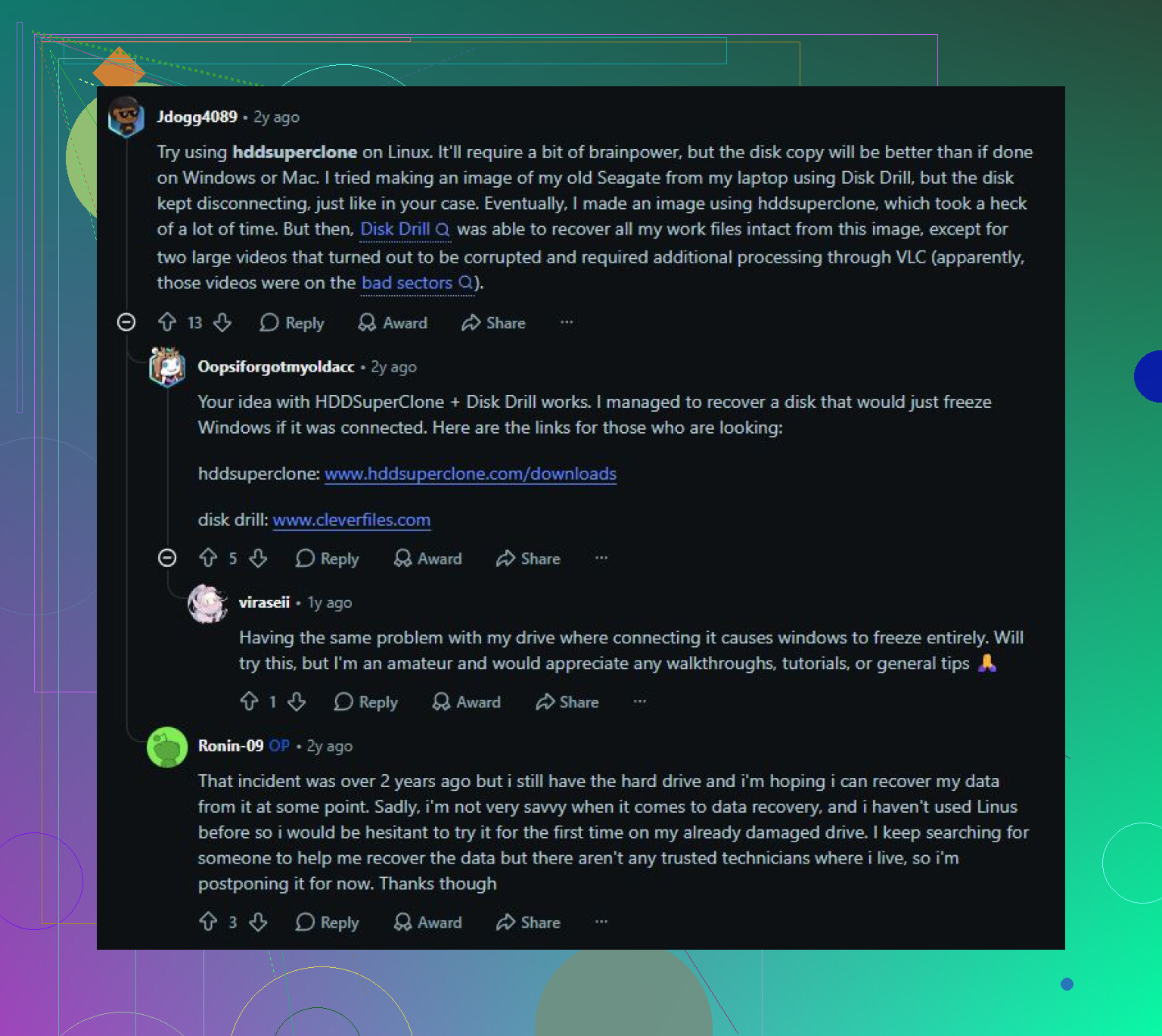
Wenn es sich um ein externes Laufwerk handelt, probiere zuerst ein anderes Kabel und einen anderen USB-Port aus. Wenn es sich um ein internes Laufwerk handelt, ist das erneute Einsetzen oder Ersetzen des SATA-Kabels günstig und löst manchmal seltsame Einfrierer. Nachdem deine Daten sicher sind, führe zuerst chkdsk X: /f aus. Ich würde nicht sofort zu /r greifen, es sei denn, du bist bereit, lange zu warten und zu akzeptieren, dass die gesamte Oberfläche gelesen wird und die Festplatte dadurch belastet wird. Wenn Dateien wichtig sind, ergibt ein Wiederherstellungs-/Image-zuerst-Ansatz wie der oben erwähnte Disk-Drill-Workflow mehr Sinn, als immer wieder dasselbe instabile Laufwerk aus dem Windows-Explorer heraus zu bearbeiten.
Ein Laufwerk, bei dem der Explorer nur dann einfriert, wenn Sie einen bestimmten Ordner öffnen, ist ein anderes Problem als ein Laufwerk, das den ganzen PC ausbremst, sobald es anläuft. Bevor ich das als Reparaturfall behandle, würde ich versuchen, „der Explorer kommt nicht klar“ von „die Festplatte kommt nicht klar“ zu trennen: Deaktivieren Sie Miniaturansichten, versuchen Sie, das Laufwerk über die Eingabeaufforderung zu öffnen, und prüfen Sie in der Ereignisanzeige unter Windows-Protokolle > System auf Warnungen zu Disk, Ntfs oder storahci. Wenn die Freezes dort mit Datenträgerfehlern zusammenfallen, würde ich das Laufwerk nicht mehr normal durchsuchen und zuerst die wichtigen Daten kopieren bzw. ein Image erstellen, wie die anderen schon gesagt haben. Wenn es keine Datenträgerwarnungen gibt und es nur ein einzelner Ordner voller Mediendateien ist, haben Sie es möglicherweise eher mit einer defekten Datei, einem Vorschauhandler oder dem Miniaturansichten-Cache zu tun als mit einem sterbenden Laufwerk. Windows kann Dateisystemschäden mit CHKDSK beheben, aber es kann ein mechanisch unzuverlässiges Laufwerk nicht wieder in eines verwandeln, dem ich vertrauen würde.
Ob es sich um Ihr Laufwerk C: oder um ein separates Datenlaufwerk handelt, ändert die Empfehlung erheblich.
Wenn es ein sekundäres Laufwerk ist, öffnen Sie es vorerst nicht mehr im Datei-Explorer. Der Explorer ist ein schreckliches Diagnosewerkzeug, weil er versucht, Symbole, Vorschaubilder, Metadaten, Ordnerverlauf und manchmal sogar Vorschauinformationen zu lesen, noch bevor Sie die Dateien überhaupt anfassen. Eine teilweise ausfallende Festplatte kann im Explorer schlimmer aussehen als bei einem einfachen Kopierbefehl. Wenn möglich, kopieren Sie die wichtigen Ordner lieber über die Eingabeaufforderung oder PowerShell auf ein anderes Laufwerk, anstatt sich durch das Laufwerk zu klicken.
Als günstigen ersten Versuch würde ich die unverzichtbaren Dateien kopieren, bevor Sie irgendeine Reparatur durchführen:
robocopy X:\ImportantFolder D:\Recovered\ImportantFolder /E /R:1 /W:1
Ändern Sie natürlich die Laufwerksbuchstaben und Ordnernamen. Der Teil /R:1 /W:1 sorgt dafür, dass nicht endlos versucht wird, eine beschädigte Datei erneut zu lesen. Das wird nicht alles von einer beschädigten Festplatte wiederherstellen, aber es kann lesbare Dateien sichern, ohne dass Sie den Explorer beaufsichtigen müssen, während er sich an einem Vorschaubild oder einem beschädigten Video aufhängt.
Wenn es Ihr Windows-Laufwerk ist, wäre ich vorsichtiger. Verbringen Sie nicht stundenlang damit, dieselbe Festplatte zu reparieren, von der Sie gerade aktiv gebootet haben, wenn sie den ganzen Rechner ausbremst. Das bedeutet, dass Windows, Auslagerung, Antivirus, Indizierung, Updates und Ihr Reparaturwerkzeug möglicherweise gleichzeitig auf das Laufwerk zugreifen. In diesem Fall ist es besser, von einem anderen Laufwerk, einem Recovery-USB-Stick zu booten oder die Festplatte an einen anderen PC anzuschließen und sie von dort zu kopieren oder als Image zu sichern. Disk Drill oder ein anderes Imaging-/Wiederherstellungstool kann sinnvoll sein, wenn normales Kopieren immer wieder fehlschlägt, aber wenn die Dateien sichtbar sind und sich sauber kopieren lassen, ist einfaches Kopieren schneller und kostenlos.
Nachdem die Daten sicher sind, dann ja, Windows 10 kann einige Probleme reparieren. chkdsk /f ist der normale Befehl zum Beheben des Dateisystems. /r ist umfangreicher, weil es die Oberfläche scannt und auf einem großen Laufwerk lange dauern kann. Ich würde /r nicht als ersten Knopf verwenden, den man bei einem Laufwerk drückt, das bereits krank wirkt. Es ist eher ein Schritt nach dem Motto Ich habe ein Backup und möchte dieses Volume testen oder bereinigen, nicht eine magische Wiederherstellung der Gesundheit.
Und verwechseln Sie nicht Windows hat Fehler behoben mit dem Laufwerk ist wieder vertrauenswürdig. Wenn SMART ausstehende Sektoren, neu zugewiesene Sektoren, nicht korrigierbare Fehler anzeigt oder dieselbe Beschädigung nach dem Formatieren wieder auftritt, mustern Sie das Laufwerk aus. Bei einer SSD sollten Sie außerdem das SSD-Gesundheitstool des Herstellers prüfen, weil fehlerhafte Blöcke und Verschleiß anders behandelt werden als bei alten rotierenden Festplatten. Die Reparatur des Dateisystems kann Windows wieder benutzbar machen, aber sie setzt nicht die Uhr bei ausfallender Hardware zurück.