Mein iPhone-Speicher füllt sich ständig, obwohl ich nicht viele Apps, Fotos oder Videos hinzugefügt habe. Ich habe bereits Dateien gelöscht und alles bereinigt, was ich konnte, aber der belegte Speicherplatz kommt immer wieder zurück und jetzt geht mir der Speicher für Updates und die grundlegende Nutzung aus. Ich brauche Hilfe dabei herauszufinden, was die Ursache ist und wie ich dauerhaft Speicherplatz freigeben kann.
Das ist mir vor einiger Zeit auf meinem eigenen iPhone passiert. Der Speicher wurde immer kleiner an Tagen, an denen ich das Gerät kaum benutzt habe. Es war keine einzelne große Datei, die sich irgendwo versteckt hatte. Es war ein Haufen kleiner Dinge, die sich im Hintergrund Stück für Stück ansammelten, bis die Speicherwarnung erschien.
Prüfen Sie zuerst die größte Kategorie
Bevor Sie damit beginnen, wahllos Apps oder alte Fotos zu löschen, sehen Sie sich die Speicheraufteilung an.
Öffnen Sie Einstellungen > Allgemein > iPhone-Speicher und geben Sie dem Ganzen einen Moment Zeit zum Laden. Sie sehen, wie Ihr Speicherplatz auf Apps, Fotos, Nachrichten, iOS und Systemdateien aufgeteilt ist. Ich würde mit dem Bereich beginnen, der am größten aussieht, denn sich zuerst mit den kleinen Dingen zu beschäftigen, verschwendet Zeit.
Fotos belegen meistens den meisten Speicherplatz
Auf den meisten Handys, die ich überprüft habe, waren Fotos das Hauptproblem.
Und es ist nicht immer offensichtlich, warum. Die Mediathek füllt sich meist mit solchen Dingen:
- fast identische Aufnahmen, weil man dasselbe Bild ein paar Mal macht
- alte Screenshots, von denen du vergessen hast, dass es sie gibt
- Live Photos
- Serienaufnahmen
- große Videodateien
Viele Leute öffnen das Album Duplikate, löschen ein paar exakte Kopien und denken, damit wäre es erledigt. Ich auch. Hat nicht viel gebracht. Das größere Chaos waren all die fast gleichen Fotos, die das iPhone nicht als Duplikate behandelt.
Wenn Fotos das Problem sind, würde ich hier anfangen
Wenn Fotos deine wichtigste Kategorie sind, würde ich mit Clever Cleaner anfangen, bevor ich versuche, Tausende von Bildern von Hand zu sortieren.
Was mir auffiel, war der Fokus auf die Dinge, die normalerweise zuerst Speicherplatz verschwenden:
- ähnliche Fotos
- doppelte Fotos
- Bildschirmfotos
- Live Photos
- große Mediendateien
Am meisten half die Gruppierung ähnlicher Fotos. Sie hört nicht bei exakten Kopien auf. Sie fasst Aufnahmen zusammen, die ähnlich genug aussehen, um derselbe Moment zu sein, und schlägt vor, welche sich zu behalten lohnt. Die integrierten Bereinigungstools von Apple haben mich da nicht so weit gebracht.
Ich mochte auch, dass ich alles selbst überprüfen konnte. Nichts verschwand von allein. Ich habe jede Gruppe geprüft, bevor ich etwas entfernt habe, was wichtig ist, wenn du Fotos hast, die nicht angerührt werden sollen.
Noch etwas: Live Photos nehmen mehr Platz ein, als die meisten denken. Jedes enthält ein Standbild plus einen kurzen Clip. Ich habe eine Menge älterer Live Photos gelöscht und mehr Speicherplatz zurückbekommen, als ich erwartet hatte, ehrlich gesagt.
Apps blähen sich unbemerkt auf
Meist werden zuerst Fotos dafür verantwortlich gemacht, aber bei mir waren Apps das zweitgrößte Problem.
Streaming-Apps, soziale Apps und Chat-Apps sammeln ständig Cache-Dateien, Downloads und andere gespeicherte Daten an. Eine App, die bei der Installation klein wirkt, kann nach ausreichender Nutzung auf mehrere Gigabyte anwachsen.
Im iPhone-Speicher würde ich zuerst die größten Apps prüfen. Wenn du Dinge findest, die du kaum öffnest, sind das die naheliegenden Schritte:
- die App auslagern
- sie löschen
- sie neu installieren, um alte Cache-Daten zu entfernen
Apple hat auch die Option Unbenutzte Apps auslagern, die Apps entfernt, die du nicht oft nutzt, während ihre Dokumente und Einstellungen erhalten bleiben.
Nachrichten werden zu oft ignoriert
Das schleicht sich bei vielen ein.
Alte Unterhaltungen speichern jahrelang Fotos, Videos, GIFs, Sprachnachrichten und zufällige Anhänge, wenn du sie nicht löschst. Ich habe gesehen, dass allein Nachrichtenanhänge mehrere Gigabyte belegen. Wenn dein Speicher knapp ist, lohnt es sich, alte Chats zu überprüfen.
Systemdaten sind lästig, und du hast kaum Kontrolle darüber
Wenn Fotos und Apps in Ordnung aussehen, sich das Telefon aber trotzdem voll anfühlt, sieh dir die Systemdaten an.
Diese Kategorie umfasst Caches, Protokolle, temporäre Dateien und anderen Müll, den iOS selbst verwaltet. Manchmal wächst sie weit über das hinaus, was man erwarten würde. Es gibt dort nicht viel direkte Kontrolle über die Bereinigung, was ein Grund dafür ist, warum das so frustrierend wird.
Die Reihenfolge, die ich verwenden würde
Wenn ich das von Grund auf machen würde, würde ich in dieser Reihenfolge vorgehen:
- iPhone-Speicher überprüfen
- Fotos mit Clever Cleaner bereinigen
- große Videos und alte Screenshots entfernen
- die größten Apps überprüfen
- große Nachrichtenanhänge löschen
- das Telefon neu starten und den Speicher erneut überprüfen
Nach dem, was ich gesehen habe, hat sich das Telefon nicht über Nacht ohne Grund von selbst gefüllt. Es waren Monate angesammelter Daten, Fotochaos, App-Daten, Nachrichtenanhänge und Hintergrunddateien, die sich aufgestapelt haben, bis die Warnung schließlich erschien.
Ja. Das passiert auf dem iPhone sehr oft.
Der Punkt, bei dem ich @mikeappsreviewer ein wenig widerspreche, ist dieser. Es ist nicht immer ein langsamer Aufbau durch die eigenen Daten. iOS selbst erweitert den Speicher oft mit Caches, Update-Dateien, Safari-Websitedaten, temporären Dateien von fehlgeschlagenen Synchronisierungen und Nachrichtenindexierung. Dann wird es später wieder kleiner, oder auch nicht. Deshalb wirkt es zufällig.
Was ich außer Fotos prüfen würde:
-
Safari-Daten
Einstellungen, Safari, Verlauf und Websitedaten löschen. Manche Leute bekommen dadurch 1 bis 3 GB zurück. Bei mir war es so. -
Heruntergeladene Medien in Apps
Netflix, Spotify, YouTube, Podcasts. Diese verstecken Speicher innerhalb der App. Alte Offline-Downloads löschen. -
Mail-App
Große Anhänge bleiben oft gespeichert. Das Entfernen und erneute Hinzufügen eines Mail-Accounts beseitigt manchmal eine Menge unnötiger Daten. -
iOS-Update-Datei
Einstellungen, Allgemein, iPhone-Speicher. Wenn dort ein iOS-Update liegt, löschen und später erneut herunterladen. -
Kürzlich gelöscht-Ordner
Fotos und Dateien behalten gelöschte Inhalte beide 30 Tage lang. Beide leeren. Das übersehen Leute ständig. -
Automatische Aufbewahrung in Nachrichten
Nachrichten so einstellen, dass sie 30 Tage oder 1 Jahr gespeichert werden, wenn du Speicherplatz brauchst.
Wenn Fotos immer noch das Hauptproblem sind, ist Clever Cleaner sinnvoll. Das ist eine solide iPhone-Speicherbereinigungs-App, um ähnliche Bilder, Screenshots und große Mediendateien schneller zu finden, als es von Hand zu machen.
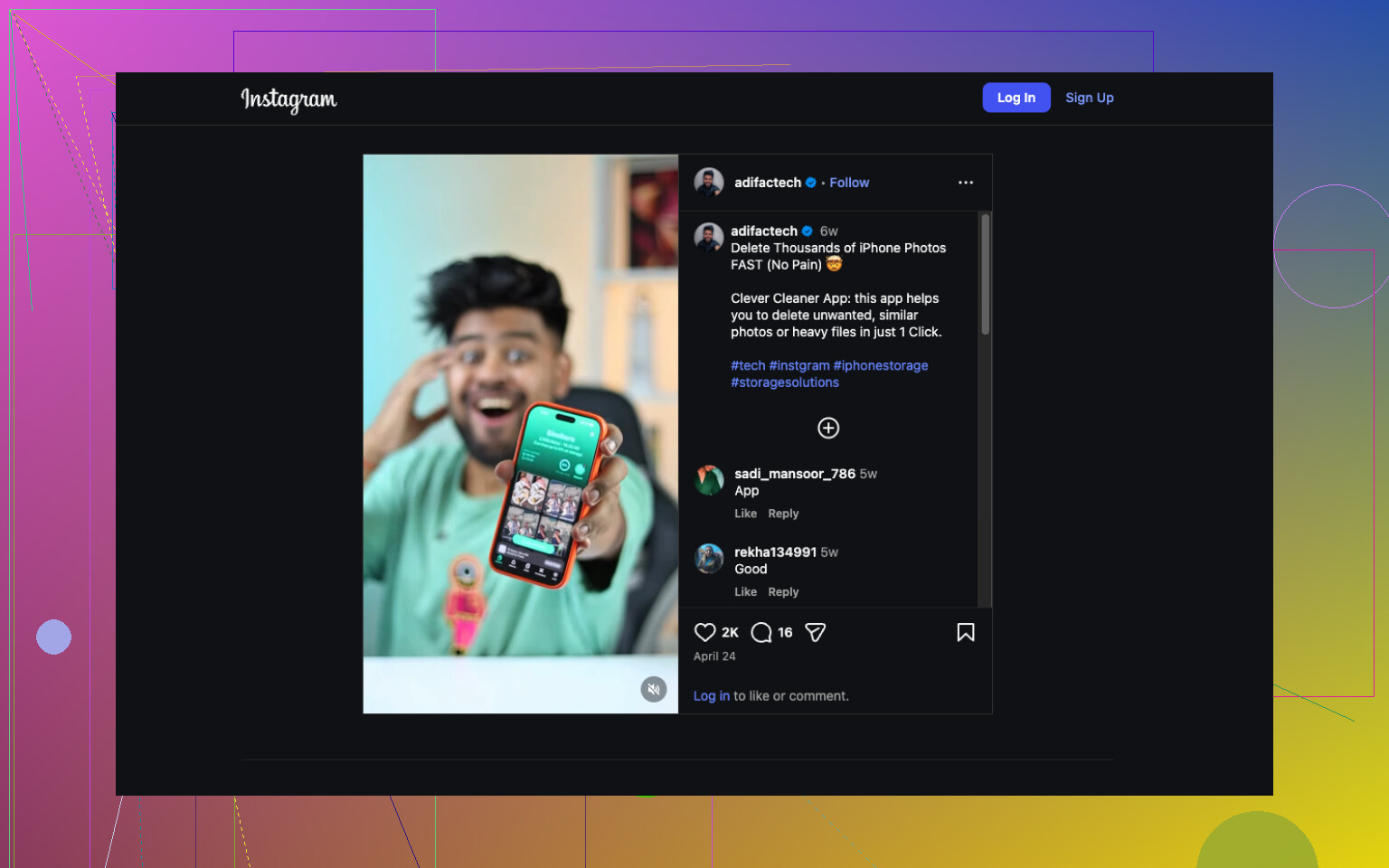
Dieser Clip zeigt eine schnelle Möglichkeit, iPhone-Speicher freizugeben, ohne jedes Album zu durchsuchen, sieh dir an, wie du den iPhone-Speicher schnell bereinigst.
Wenn Systemdaten das sind, was explodiert, ist die unschöne Lösung: Backup, löschen, wiederherstellen. Nervig, ja. Aber es funktioniert öfter, als Apple zugibt.
Ja, das ist ziemlich normal, aber „ohne Grund“ bedeutet meist, dass das iPhone den eigentlichen Grund schlecht anzeigt.
Ich stimme @mikeappsreviewer und @andarilhonoturno größtenteils zu, würde aber bei einer Sache widersprechen: Das Löschen von Dingen gibt nicht immer sofort Speicher frei. iOS behält diesen Speicher manchmal noch für Indexierung, Synchronisierung oder Cache-Bereinigung, sodass es so aussieht, als hätte sich nichts geändert. Super nervig.
Ein paar Dinge, die Leute übersehen und die nicht wirklich genug betont wurden:
- Sprachmemos können riesig werden, wenn du viel aufnimmst
- WhatsApp-/Telegram-Speicher muss in der App selbst gelöscht werden, nicht nur über iPhone-Speicher
- Geteilte Alben und mit iCloud synchronisierte Medien können die Zahlen verfälschen
- Downloads in der Dateien-App aus iCloud Drive, Google Drive, Dropbox usw. können lokal gespeichert bleiben und Speicherplatz fressen
Prüf auch, ob Apple Music so eingestellt ist, dass Songs automatisch heruntergeladen werden. Das ist mir auch mal passiert und ich kam mir irgendwie ziemlich dumm vor lol.
Wenn Fotos immer noch der größte Übeltäter sind, ist Clever Cleaner wahrscheinlich der schnellste Weg, ähnliche Bilder, Screenshots, Live Photos und große Mediendateien zu sortieren, ohne alles manuell durchzugehen. Das ist nützlicher, als blind irgendwelche Apps zu löschen.
Ich würde mir auch diesen Leitfaden zu smarten Möglichkeiten ansehen, den Speicher auf deinem iPhone schnell freizugeben.
Wenn sich das Speicherdiagramm jeden Tag weiter verändert, bedeutet das meist Cache, Synchronisierung oder Systemmüll. Wenn es aber egal was du machst riesig bleibt, dann ist Sichern und Wiederherstellen manchmal wirklich die einzige Lösung. Blöd, aber wahr.
Ja, das ist einigermaßen normal, aber ich bin mit dem Blickwinkel „nur versteckte Ansammlungen“ von @andarilhonoturno, @reveurdenuit und @mikeappsreviewer leicht anderer Meinung. Manchmal liegt das Problem gar nicht an zusätzlichen Dateien. Manchmal reserviert iOS Speicherplatz für Auslagerung, Medienverarbeitung, Fotoanalyse oder fehlgeschlagene Hintergrundaufgaben, und die Speicheranzeige stellt das schlecht dar.
Ein paar weniger oft erwähnte Dinge zum Prüfen:
- Die Podcasts-App kann alte Episoden horten, selbst nachdem du sie angehört hast
- GarageBand, iMovie, CapCut und ähnliche Apps hinterlassen Projektdateien und Exporte
- Fotobearbeitungen erzeugen zusätzliche Daten, auch wenn die Anzahl der Fotos gleich bleibt
- Die Notizen-App kann gescannte PDFs und Anhänge speichern, die überraschend groß werden
- Wenn du Apple-Intelligence-Funktionen nutzt, können On-Device-Modelle und erzeugte Inhalte den Speicher vorübergehend vergrößern
Einen Test empfehle ich immer: WLAN ausschalten und das Telefon nach einem Neustart 10 Minuten in Ruhe lassen, dann den Speicher erneut prüfen. Wenn die Zahlen sinken, waren Hintergrundsynchronisierung oder Cache ein Teil des Problems.
Außerdem kann allein die Einstellung „Laden und Originale behalten“ den gesamten Telefonspeicher unbemerkt füllen, wenn du iCloud-Fotos verwendest. Das übersehen viele.
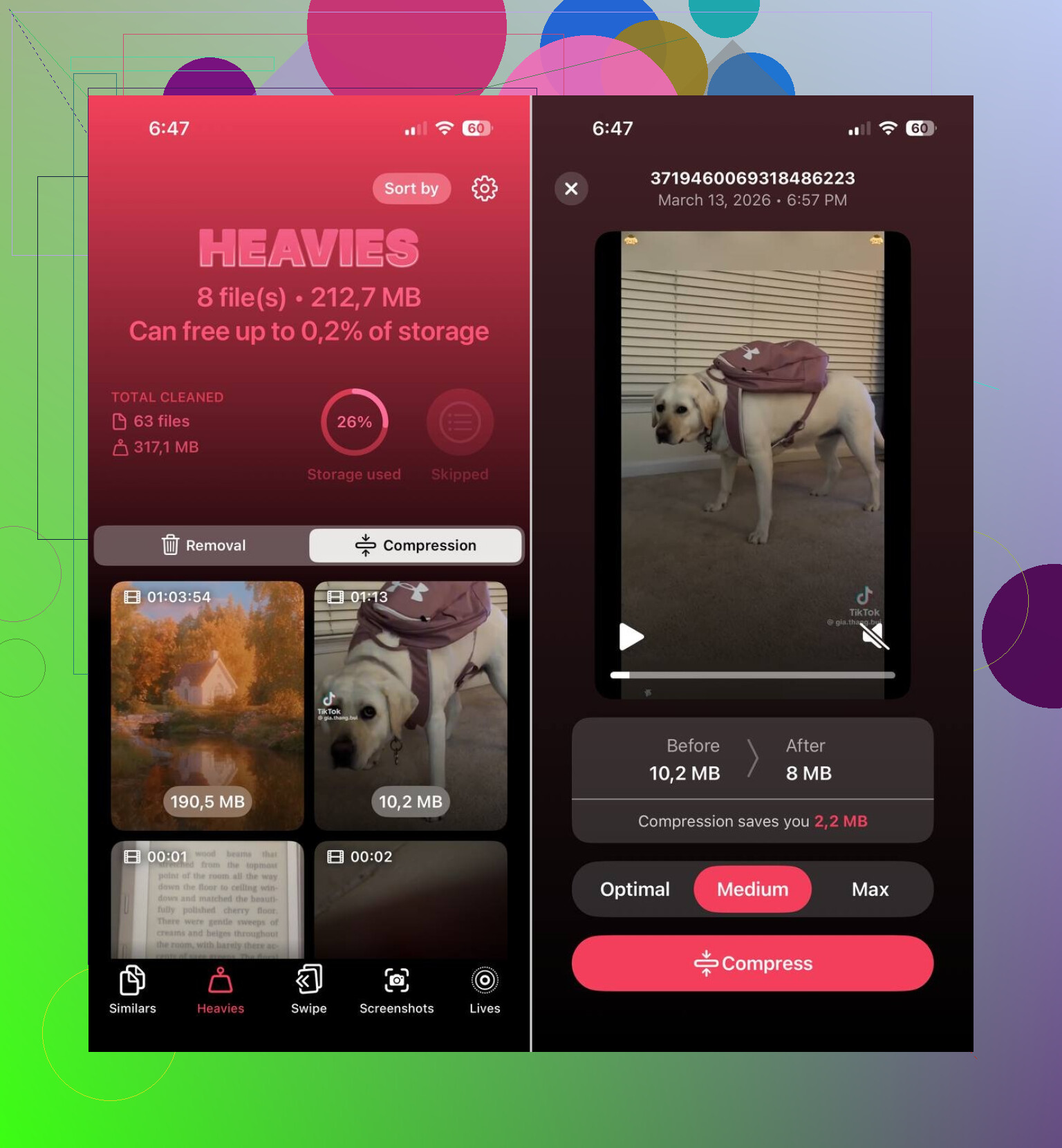
Wenn Fotochaos immer noch der Hauptverursacher ist, ist Clever Cleaner einen Blick wert.
Vorteile:
- gut darin, ähnliche Fotos zu finden, nicht nur exakte Duplikate
- einfacher, als sich manuell durch jahrelange Screenshots zu wühlen
- nützlich, um große Medien schnell zu erkennen
Nachteile:
- du musst die Ergebnisse trotzdem sorgfältig prüfen
- hilft nicht besonders, wenn Systemdaten das eigentliche Problem sind
- manche erwarten sofort Wunder, aber so ist es nicht
Also ja, „ohne Grund“ passiert, aber meistens ist es eines von drei Dingen: fehlerhafte Speicheranzeige, Hintergrundverarbeitung oder Apps, die Daten an Orten speichern, die Apple nicht offensichtlich macht.