Przypadkowo opróżniłem Kosz na moim Macu i usunąłem ważne pliki robocze, których nadal potrzebuję. Te dokumenty są związane z terminem, i próbuję znaleźć najlepszy sposób na odzyskanie usuniętych plików na Macu, zanim przepadną na dobre. Potrzebuję pomocy w ustaleniu, jakie opcje odzyskiwania mogą jeszcze zadziałać.
Niedawno przechodziłem przez to na Macu, więc krótka odpowiedź brzmi: tak, wciąż jest szansa, zwłaszcza jeśli ostatnio opróżniłeś Kosz i nie korzystałeś dalej z komputera. Kosz w macOS wygląda na ostateczny, ale bardzo często system najpierw usuwa tylko wpis pliku, a dane pozostają na dysku, dopóki coś innego ich nie nadpisze.
Pierwsza rzecz, jaką bym zrobił, to natychmiast przestać używać Maca. Nie kopiuj dużych folderów, nie instaluj losowych aplikacji, nie renderuj wideo, nie przenoś zdjęć. Nowsze MacBooki używają dysków SSD, a SSD z TRIM to zła wiadomość dla odzyskiwania danych, gdy czyszczenie zakończy się w tle. Gdy te bloki zostaną wyczyszczone, szanse szybko maleją.
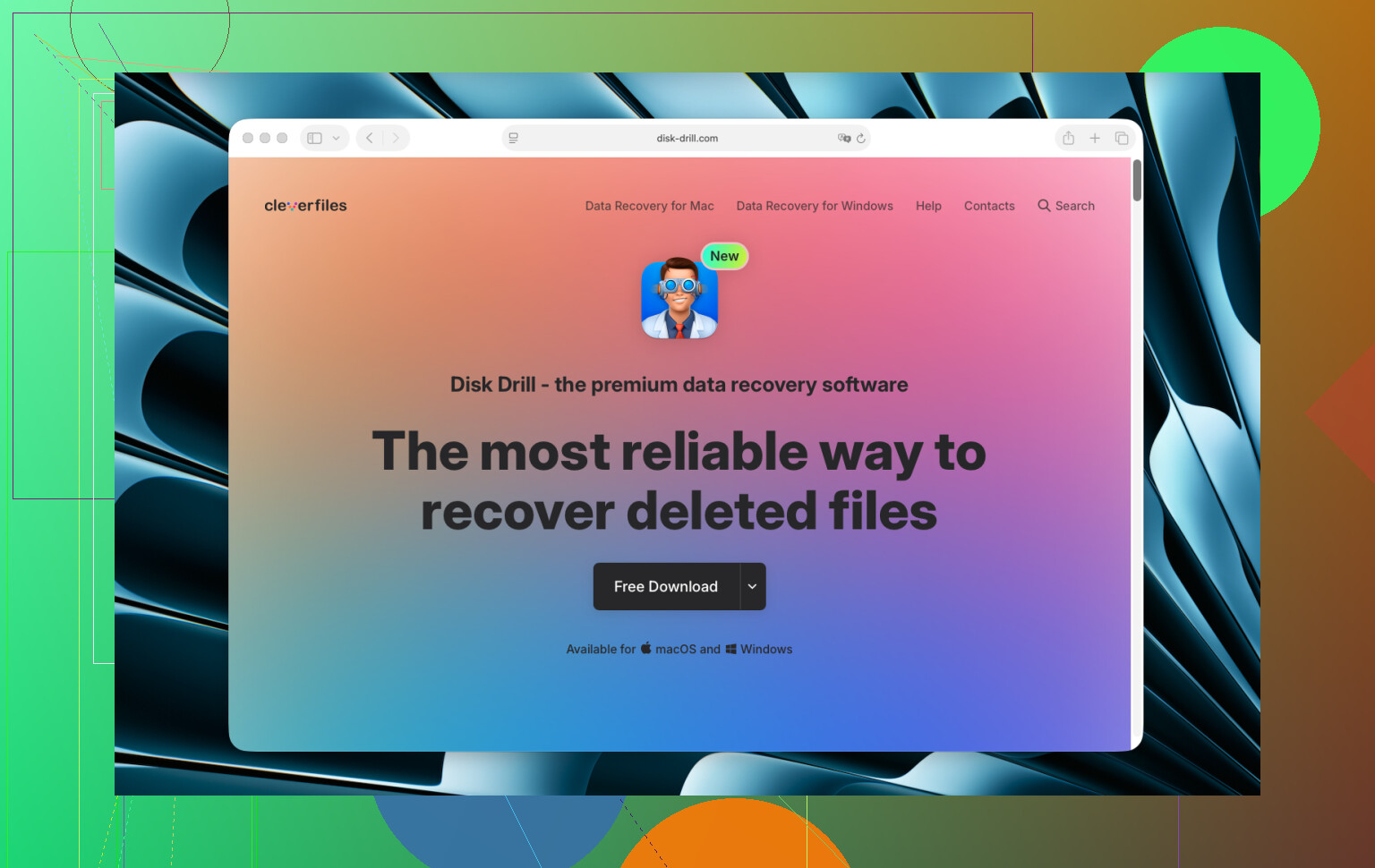
Nauczyłem się tego w bolesny sposób na MacBooku Pro z M2. Opróżniłem Kosz z folderem pełnym plików roboczych i zrobiło mi się niedobrze w chwili, gdy to zauważyłem. Nie miałem też kopii Time Machine, co z mojej strony było głupie. Narzędziem, którego ostatecznie użyłem, był Disk Drill. Wybrałem je, ponieważ dobrze obsługiwało APFS bez dziwnego zachowania, a na Apple Silicon nie sprawiało wrażenia podejrzanego. Niektóre starsze aplikacje do odzyskiwania danych na Maca wyglądały na porzucone, kiedy je sprawdzałem.
Co zrobiłem, po kolei:
Przestałem używać Maca i podłączyłem zewnętrzny SSD.
Zainstalowałem Disk Drill na zewnętrznym dysku, a nie na wewnętrznym dysku Maca. To ma znaczenie. Zapisywanie nowych danych na tym samym wewnętrznym dysku to najprostszy sposób, by stracić pliki, które da się odzyskać.
Po uruchomieniu macOS poprosił o Pełny dostęp do dysku.
Przeszedłem do Ustawienia systemowe → Prywatność i ochrona → Pełny dostęp do dysku.
Włączyłem tam Disk Drill.
Poprosił też o głębszy dostęp do skanowania dysku systemowego. Na nowszych Macach to normalne.
W aplikacji wybrałem wewnętrzny dysk Macintosh SSD i kliknąłem Wyszukaj utracone dane.
Po skanowaniu otworzyłem Przejrzyj znalezione elementy i zawęziłem wyniki według typu pliku. Najpierw skupiłem się na dokumentach i obrazach.
Użyłem podglądu przed przywróceniem czegokolwiek. To oszczędziło czas. Moje pliki PDF, PSD i sporo obrazów otwierało się w podglądzie, więc wiedziałem, że warto je odzyskać.
Zaznaczyłem to, czego potrzebowałem, i kliknąłem Odzyskaj.
Przywróciłem wszystko na zewnętrzny SSD, nigdy z powrotem do pamięci wewnętrznej Maca.
Mój wynik był całkiem przyzwoity. Nie idealny. Kilka plików wróciło uszkodzonych, ale większość ważnych rzeczy przetrwała. Szacowałbym to na około 85 procent, mniej więcej. Jeśli zareagujesz szybko, masz większe szanse.
Zanim pójdziesz na całość z oprogramowaniem do odzyskiwania danych, sprawdź też łatwe miejsca:
Kopie zapasowe Time Machine
iCloud Drive oraz obszar Ostatnio usunięte
Usunięte pliki w Dropbox lub Google Drive
Aplikacja Zdjęcia, album Ostatnio usunięte
Aplikacja Notatki, folder Ostatnio usunięte
Załączniki w Mailu, jeśli wysyłałeś te pliki przed ich utratą
Jednej rzeczy na pewno bym nie robił: nie uruchamiałbym aplikacji czyszczących, śmieciowych optymalizatorów ani losowych narzędzi naprawczych w panice. Widziałem, jak ludzie pogarszali sytuację, bo zaczynali naprawiać dysk przed próbą odzyskania danych.
Jeśli pliki są bardzo ważne, a oprogramowanie znajduje prawie nic, profesjonalny serwis odzyskiwania danych nadal jest opcją. To dużo kosztuje, więc rozważałbym to tylko przy dokumentacji firmowej, pracy dla klientów, sprawach prawnych, rodzinnych zdjęciach i tym podobnych rzeczach. Nawet wtedy TRIM na SSD ogranicza to, co da się odzyskać.
Więc tak, opróżnienie Kosza nie zawsze oznacza, że pliki przepadły na dobre. Najważniejsza jest szybkość. Przestań używać dysku, najpierw sprawdź kopie zapasowe, a potem spróbuj odzyskiwania bez zapisywania kolejnych danych na wewnętrznym SSD.
Opróżnianie Kosza jest złe, ale nie zawsze oznacza, że pliki przepadły na zawsze.
Zgadzam się z @mikeappsreviewer w jednej ważnej kwestii: przestań zapisywać cokolwiek na Macu. Trochę nie zgadzam się z tym, żeby zbyt długo czekać przed sprawdzeniem najpierw chmury i odzyskiwania na poziomie aplikacji. W przypadku dokumentów do pracy te metody są często szybsze niż pełne skanowanie dysku i czasem pozwalają odzyskać czysty oryginalny plik z zachowanymi nazwami.
Wypróbuj tę kolejność:
-
Sprawdź aplikację, w której utworzono pliki.
Pages, Word, Excel, Photoshop, Preview, foldery AutoSave, pliki tymczasowe. Office czasem przechowuje kopie automatycznego odzyskiwania w:
~/Library/Containers/com.microsoft.Word/Data/Library/Preferences/AutoRecovery -
Sprawdź kosz w chmurze.
iCloud Drive, Dropbox, Google Drive, OneDrive przechowują usunięte pliki przez określony czas. Wiele z nich zachowuje też historię wersji. To ma znaczenie, jeśli nadpisałeś plik przed jego usunięciem. -
Wyszukaj lokalne migawki.
Jeśli Time Machine kiedykolwiek było włączone, lokalne migawki macOS mogą nadal istnieć nawet bez podłączonego dysku kopii zapasowej. Otwórz Terminal i uruchom:
tmutil listlocalsnapshots /
Jeśli zobaczysz daty, możesz być w stanie przywrócić starsze kopie. -
Sprawdź współdzielone miejsca.
Załączniki e-mail, Slack, Teams, portale klientów, dyski USB, Ostatnie w Finderze. Widziałem, jak ludzie odzyskiwali ważne dokumenty z wysłanej poczty w 2 minuty. Trochę głupie, ale działa. -
Jeśli nic z tego nie pomoże, użyj programu do odzyskiwania plików na Macu.
Disk Drill nadal jest jednym z lepszych wyborów do odzyskiwania usuniętych plików na Macu, głównie dlatego, że dobrze obsługuje APFS, a podgląd oszczędza czas. Najpierw przeskanuj, odzyskuj tylko na dysk zewnętrzny.
Jeśli pliki są krytyczne dla firmy i warte realnych pieniędzy, po jednej próbie przestań działać samodzielnie. Wielokrotne skanowania i instalacje to sposób, w jaki ludzie pogarszają sytuację.
Jeśli chcesz szybki materiał wizualny o czyszczeniu Maca i odzyskiwaniu plików, ten klip jest całkiem niezły:
zobacz szybki poradnik odzyskiwania plików na Macu
Jeśli chodzi o hasła do wyszukiwania, szukaj topowego oprogramowania do odzyskiwania danych na Macu dla usuniętych plików zamiast starego sformułowania. Brzmi to lepiej i daje bardziej trafne wyniki.

Jedna rzecz, którą dodałbym do tego, co powiedzieli @mikeappsreviewer i @cacadordeestrelas: sprawdź, czy pliki były ostatnio faktycznie otwierane, a nie tylko przechowywane lokalnie. Wiele aplikacji na Maca zostawia ślady w dziwnych miejscach nawet po opróżnieniu Kosza. Ostatnie w Finderze same z siebie niczego nie przywrócą, ale mogą przypomnieć dokładne nazwy plików, co bardzo ułatwia przeszukiwanie pamięci podręcznej, historii chmury i wyników skanowania odzyskiwania.
Poza tym, jeśli są to dokumenty Office, pliki Adobe lub PDF-y, zajrzyj do folderów tymczasowych konkretnych aplikacji, zanim uruchomisz wielką sesję odzyskiwania. Czasami pełne odzyskiwanie dysku wcale nie jest potrzebne, a to szczerze mówiąc najlepszy możliwy scenariusz.
Zrobiłbym to tak:
- Otwórz aplikację, w której utworzono plik, i sprawdź ostatnie pliki / autozapis
- Wyszukaj w Spotlight fragment nazwy pliku
- Sprawdź
~/Library/Containers/pod kątem pozostałości po aplikacji - Zobacz historię wersji, jeśli plik był przechowywany w iCloud/Dropbox/OneDrive
- Następnie uruchom oprogramowanie do odzyskiwania, jeśli nic się nie znajdzie
Trochę nie zgadzam się z podejściem typu natychmiast skanuj wszystko: na nowszych Macach, jeśli TRIM już posprzątał, głębokie skany mogą być stratą czasu, kiedy wersja zsynchronizowana lub chmurowa mogłaby uratować sytuację w 30 sekund. Zacznij najpierw od najszybszych, czystych źródeł, a dopiero potem przejdź do odzyskiwania na poziomie dysku.
Jeśli dojdziesz do tego etapu, Disk Drill to sensowny wybór do odzyskiwania usuniętych plików na Macu, zwłaszcza gdy musisz podejrzeć dokumenty przed ich przywróceniem. Odzyskuj jednak na dysk zewnętrzny, a nie na wewnętrzny. To właśnie tę część ludzie cały czas psują.
A jeśli chcesz jeszcze jeden wątek z praktycznymi pomysłami na odzyskiwanie plików z Kosza na Macu, warto to przejrzeć:
praktyczne wskazówki dotyczące odzyskiwania opróżnionego Kosza na Macu
Jeśli te dokumenty są związane z terminem, szczerze mówiąc podzieliłbym działania: poświęć 15 minut na sprawdzenie historii aplikacji/chmury/wersji, a potem od razu przejdź do Disk Drill, jeśli nic się nie pojawi. Nie trać godzin na bezcelowe szukanie.
Niewielka różnica zdań z @cacadordeestrelas, @voyageurdubois i @mikeappsreviewer: jeśli to termin w pracy, sprawdziłbym też, czy plik był kiedykolwiek eksportowany, drukowany albo gdzieś dołączany. macOS czasem zostawia zaskakująco przydatne ślady w:
~/Library/Containers/com.apple.Preview/Data/Library/Autosave Information- historii pobierania przeglądarki
- kolejce drukowania / wyeksportowanych kopiach PDF
- listach Ostatnio otwierane w aplikacjach, które ujawniają dokładne nazwy i lokalizacje
To ma znaczenie, bo gdy znasz prawdziwą nazwę pliku, wyniki odzyskiwania stają się dużo łatwiejsze do przeszukania.
Sprawdź też to w Terminalu:
mdfind 'kMDItemFSName == '*part-of-file-name*'
Czasem Spotlight nadal wie o niedawno usuniętych elementach albo duplikatach znajdujących się poza usuniętym folderem.
Jeśli jednak potrzebujesz odzyskiwania przy użyciu oprogramowania, Disk Drill to rozsądny kolejny krok.
Zalety
- dobra obsługa APFS
- podgląd plików możliwych do odzyskania
- proste filtrowanie według typu i nazwy
- dobrze sprawdza się do szybkiej wstępnej selekcji
Wady
- nie czyni cudów na dyskach SSD z TRIM
- głębsze skanowanie może zwrócić dużo śmieci
- najlepsze wyniki zwykle wymagają innego dysku do odzyskiwania
- może być przesadą, jeśli istnieje kopia w chmurze lub wersjonowana
Moja kolejność byłaby taka: ślady w aplikacjach, historia eksportu, załączniki e-mail/czatu, metadane Spotlight, a potem Disk Drill. Jeśli nic się nie pojawi, a pliki są warte poważnych pieniędzy, przestań eksperymentować i zadzwoń do profesjonalnego laboratorium.