Mój dysk USB nagle przestał się otwierać po tym, jak przeniosłem na niego ważne zdjęcia i dokumenty do pracy, a teraz mój komputer mówi, że trzeba go sformatować. Próbuję odzyskać pliki z uszkodzonego dysku USB, nie tracąc wszystkiego. Co powinienem zrobić najpierw i czy są jakieś bezpieczne narzędzia do odzyskiwania danych, które naprawdę działają?
Przerobiłem to na kilku pendrive’ach i pierwsza rzecz, jaką powiem, to nie klikaj Formatuj. Na razie nie uruchamiaj też narzędzi naprawczych. Windows często sprawia, że problem wygląda gorzej, niż jest w rzeczywistości. Widziałem już dyski wyświetlane jako RAW, komunikat trzeba sformatować dysk przed użyciem albo sytuacje, w których nie dało się ich otworzyć, a pliki nadal tam były.
Najważniejsze na początku jest skopiowanie danych z dysku. Naprawą USB zajmij się później.
Niektóre przyczyny wyglądają groźniej, niż są naprawdę. Zdarzało mi się to po zbyt szybkim odłączeniu dysku, przerwaniu transferu plików w połowie, uszkodzeniu systemu plików albo przez jakiś beznadziejny problem z oprogramowaniem. To są przypadki, w których odzyskiwanie w domu zwykle ma całkiem spore szanse powodzenia.
Uszkodzenie fizyczne to inna sprawa. Jeśli złącze wygląda na wygięte, dysk się nagrzewa, co chwilę znika i pojawia się z powrotem, w ogóle się nie pokazuje albo masz na nim coś, czego nie możesz stracić, to na tym bym poprzestał i oddał go do firmy odzyskującej dane. Sam bym przy nim nie majstrował.
Do odzyskiwania programowego zacząłbym od Disk Drill.
Dlaczego ciągle go polecam. Nie polega wyłącznie na tym, że system plików musi być sprawny. Więc nawet jeśli Windows mówi, że USB jest RAW albo niedostępne, program często nadal odczytuje urządzenie na niższym poziomie i wyciąga stamtąd pliki. Z mojego doświadczenia lepiej zachowywał też strukturę folderów niż wiele innych narzędzi, których próbowałem. Podgląd też pomaga, bo możesz sprawdzić, czy pliki się otwierają, zanim stracisz czas na odzyskiwanie śmieci.
Przy niestabilnym USB nie pominąłbym funkcji kopii zapasowej bajt po bajcie.
Uszkodzone pendrive’y mają tendencję do pogarszania stanu bez ostrzeżenia. Miałem taki, który działał dobrze przez dwadzieścia minut, a potem znikał przy następnym ponownym podłączeniu. Zrobienie najpierw pełnego obrazu daje migawkę dysku w jego obecnym stanie. Potem pracujesz na obrazie zamiast męczyć USB raz za razem.
Takiej kolejności bym użył.
- Zainstaluj Disk Drill na komputerze, nie na uszkodzonym USB.
- Podłącz dysk USB.
- Otwórz Disk Drill i przejdź do funkcji kopii bajt po bajcie.
- Wybierz USB i utwórz pełny obraz kopii zapasowej.
- Gdy obraz będzie gotowy, zamontuj lub dołącz go w Disk Drill.
- Przeskanuj obraz w poszukiwaniu plików możliwych do odzyskania.
- Podejrzyj pliki i sprawdź, czy się otwierają.
- Odzyskaj wszystko na inny dysk.
Przy uszkodzeniu danych zawsze robiłbym odzyskiwanie z obrazu. To w jak największym stopniu wyłącza niestabilny sprzęt z całego procesu.
Dopiero gdy ważne pliki będą bezpieczne, zająłbym się naprawami.
- Uruchom sprawdzanie błędów systemu Windows albo CHKDSK.
- Nadaj mu nową literę dysku, jeśli Windows dziwnie zachowuje się przy wykrywaniu.
- Zainstaluj ponownie sterowniki USB, jeśli urządzenie ciągle się pojawia i znika.
- Sformatuj dysk i przetestuj go przy użyciu nieistotnych plików.
Jeśli ten sam pendrive po formatowaniu znowu zacznie uszkadzać dane, pliki będą znikać, zapis będzie się nie udawał albo nadal będzie działał niestabilnie, wycofałbym go z użycia. Pamięć flash się zużywa. Gdy pendrive zaczyna robić coś takiego więcej niż raz, przestaję mu ufać. Nawet jeśli znowu uda się go uruchomić, nie trzymałbym na nim niczego ważnego.
Nie formatuj go.
Zgadzam się z @mikeappsreviewer w jednej ważnej kwestii: najpierw odzyskaj pliki, a USB naprawiaj później. Trochę różnię się w sprawie CHKDSK. Nie uruchamiałbym go na początku na dysku z ważnymi zdjęciami i dokumentami. CHKDSK lubi „naprawiać” błędy systemu plików, a czasem kończy się to tym, że pliki zostają przemianowane, przeniesione albo znikają. Dobre dla zapasowego dysku, złe dla rzeczy nie do zastąpienia.
Moja kolejność byłaby taka:
- Wypróbuj inny port USB, a potem inny komputer.
- Sprawdź Zarządzanie dyskami. Jeśli USB pokazuje prawidłową pojemność, szanse na odzyskanie danych są większe.
- Jeśli pokazuje RAW albo nieprzydzielone miejsce, najpierw przeskanuj go programem Disk Drill.
- Odzyskuj pliki na dysk wewnętrzny albo inny dysk zewnętrzny, nigdy z powrotem na ten sam pendrive USB.
Jeśli Zarządzanie dyskami pokazuje 0 bajtów albo dysk rozłącza się co kilka sekund, przestań przy nim grzebać. To bardziej wskazuje na awarię sprzętową.
Mała sztuczka, o której ludzie zapominają: jeśli zdjęcia były kopiowane z komputera z Windows, sprawdź foldery źródłowe pod kątem miniatur, kopii tymczasowych albo pamięci podręcznej synchronizacji z chmurą. OneDrive, Google Drive, Dropbox, a nawet Ostatnie pliki systemu Windows nieraz uratowały sytuację. To nie jest idealne rozwiązanie, ale warto poświęcić na to 5 minut.
Po odzyskaniu danych przetestuj też USB programem H2testw. Jeśli nie przejdzie testu zapisu/odczytu, wyrzuć go. Tanie pendrivey szybko padają, a niektóre z fałszywą pojemnością uszkadzają dane od pierwszego dnia. Widziałem to zdecydowanie zbyt wiele razy.
Jeśli chcesz szybki poradnik wizualny, to może pomóc:
Samouczek wideo odzyskiwania danych z dysku USB
Nie pozwól, by Windows zmusił Cię do sformatowania dysku. Ten komunikat to w zasadzie sposób, w jaki system mówi „nie mogę tego teraz odczytać”, a nie „Twoje pliki na 100% przepadły”.
W większości zgadzam się z @mikeappsreviewer i @boswandelaar, że najpierw trzeba odzyskiwać dane, ale dodałbym jedną rzecz, którą ludzie często pomijają: sprawdź, czy sama partycja nie zniknęła. Otwórz Zarządzanie dyskami i dokładnie sprawdź stan USB. Jeśli widnieje jako nieprzydzielone miejsce, brak partycji albo bez etykiety systemu plików, problem może dotyczyć tablicy partycji, a nie tylko uszkodzenia plików. W takich przypadkach narzędzia do odzyskiwania partycji mogą czasem przywrócić dostęp szybciej niż odzyskiwanie plik po pliku.
Jeśli dysk jest wystarczająco stabilny, by pozostać podłączony, przeskanowałbym go programem Disk Drill, zanim spróbujesz jakichkolwiek windowsowych „napraw”. Nie dlatego, że to magia, ale dlatego, że lepiej radzi sobie z uszkodzonymi dyskami USB, partycjami RAW i przypadkami usuniętych partycji niż wbudowane narzędzia. Jeśli pendrive losowo się rozłącza, przestań testować go w kółko, bo wielokrotne ponowne podłączanie może pogorszyć stan uszkodzonej pamięci flash.
W jednym miejscu trochę nie zgadzam się ze zwykłą radą: uruchomienie Linuksa z live USB może być warte sprawdzenia, zanim zrobisz coś inwazyjnego. Czasem Linux montuje dysk tylko do odczytu, gdy Windows pokazuje jedynie ostrzeżenie o formatowaniu. Jeśli tam się otworzy, natychmiast skopiuj wszystko na inny dysk.
Sprawdź też proste źródła zapasowe:
- Ostatnie pliki
- Synchronizacja OneDrive lub Google Photos
- Załączniki e-mail
- Tymczasowe foldery eksportu z używanych aplikacji
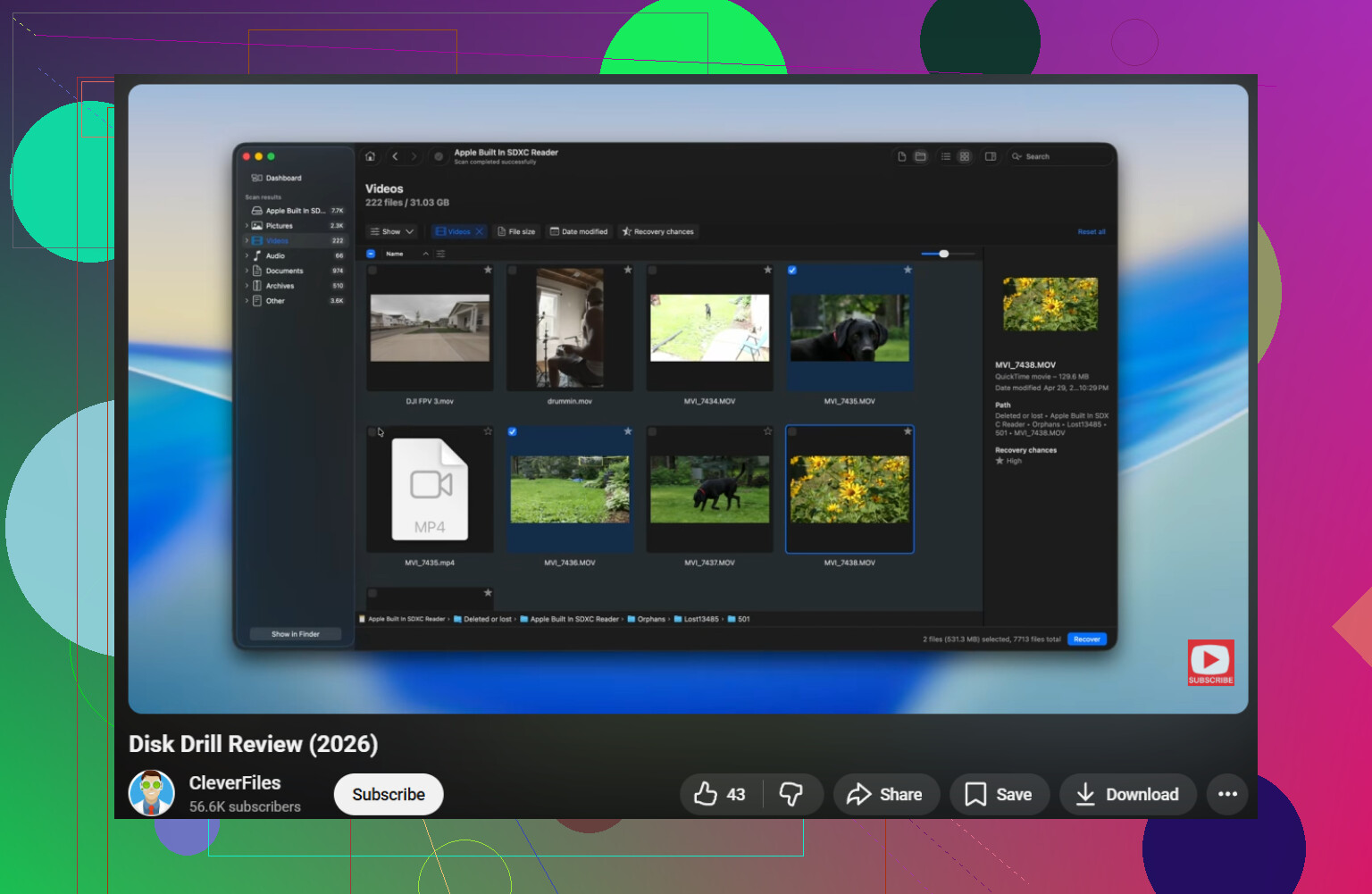
A jeśli chcesz najpierw zobaczyć dobre omówienie przed użyciem programu, ten prosty przegląd Disk Drill i instrukcja odzyskiwania jest naprawdę przydatny.
Jeśli USB pokazuje 0 bajtów, nagrzewa się albo znika podczas odczytu, przerwałbym samodzielne próby i potraktował to jako awarię sprzętową.
Pomiń jedną rzecz, o której nikt nie wspomniał wystarczająco jasno: sprawdź Podgląd zdarzeń zaraz po podłączeniu. Dzienniki systemu Windows > System. Jeśli widzisz powtarzające się błędy disk, ntfs albo volmgr, to podpowie, czy chodzi o uszkodzenie systemu plików, czy o to, że kontroler nie daje rady. Przydatne, zanim spędzisz godziny na zgadywaniu.
Trochę nie zgadzam się z uruchamianiem wielu testów na samym pendrivie po tym, jak zaczyna wyświetlać monit o formatowanie. Nawet „bezpieczne” kontrole dodają odczyty, a niestabilna pamięć flash może szybko całkiem paść. Jeśli nadal pozostaje podłączony, zrobiłbym jedno ostrożne podejście z Disk Drill i na tym poprzestał.
Moje zdanie:
- Jeśli USB pokazuje normalną pojemność, to całkiem dobry znak.
- Jeśli prosi o formatowanie, ale nadal ma partycję, odzyskanie danych jest często możliwe.
- Jeśli przełącza się między wykrytym a niewykrytym stanem, traktuj to jak awarię sprzętu.
Jeden dodatkowy trik: użyj narzędzia, które potrafi odczytać informacje podobne do SMART z mostka USB, jeśli są dostępne, albo przynajmniej sprawdź, czy identyfikator urządzenia zmienia się między ponownymi podłączeniami. Jeśli identyfikatory ciągle się zmieniają, kontroler może być niestabilny.
Zalety Disk Drill: łatwy podgląd, dobrze radzi sobie z woluminami RAW/nieczytelnymi, odzyskiwanie z obrazu to duży plus.
Wady Disk Drill: głębokie skanowanie może być wolne, nazwy plików/folderów nie zawsze są idealnie zachowane, pełne odzyskiwanie może wymagać wersji płatnej.
Warto też zauważyć to, do czego zmierzają @boswandelaar, @codecrafter i @mikeappsreviewer: najpierw odzyskiwanie, potem naprawa. Dodałbym tylko, że jeśli pliki są naprawdę nie do zastąpienia, nie „eksperymentuj” za dużo. Najtańszym błędem jest zatrzymać się odpowiednio wcześnie i skorzystać z profesjonalnego laboratorium.