Pamięć mojego iPhone’a jest prawie pełna, a większość miejsca zajmują Zdjęcia. Chcę usunąć zbędne dane zdjęć i zwolnić miejsce, nie usuwając przypadkowo ważnych zdjęć ani filmów. Jak najbezpieczniej najpierw utworzyć kopię zapasową i uporządkować zdjęcia?
Prawdopodobnie nie musisz usuwać całej biblioteki zdjęć. Gdy moja przekroczyła 100 GB, udało mi się odzyskać sporo miejsca, usuwając zbędne pliki otaczające zdjęcia, które naprawdę chciałem zachować.
Zacznij od duplikatów, serii niemal identycznych ujęć, starych zrzutów ekranu, zdjęć Live Photos i dużych plików wideo. Zwykle zajmują one dużo miejsca, a ich usuwanie jest mniej uciążliwe niż przeglądanie ważnych zdjęć jedno po drugim.
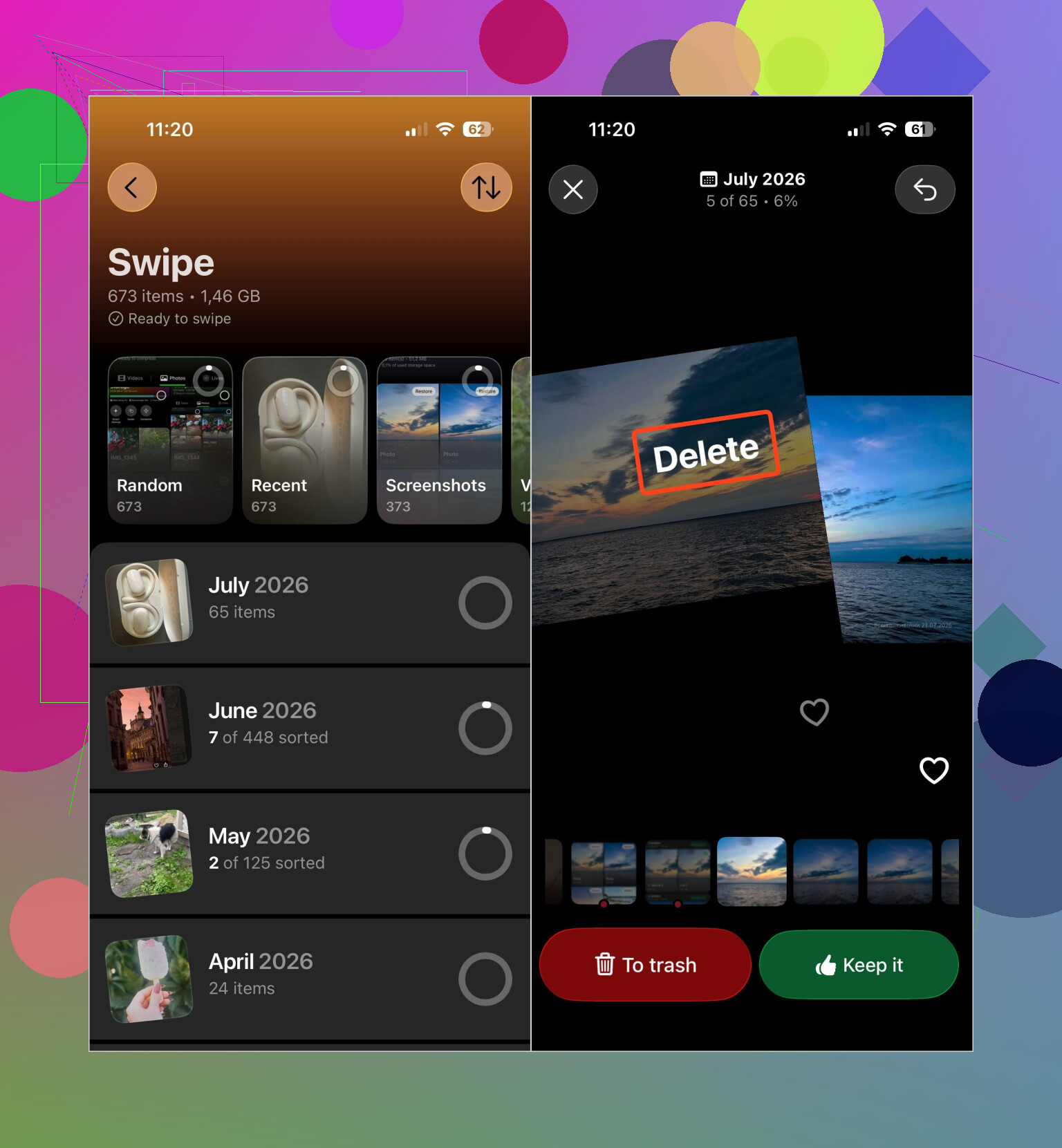
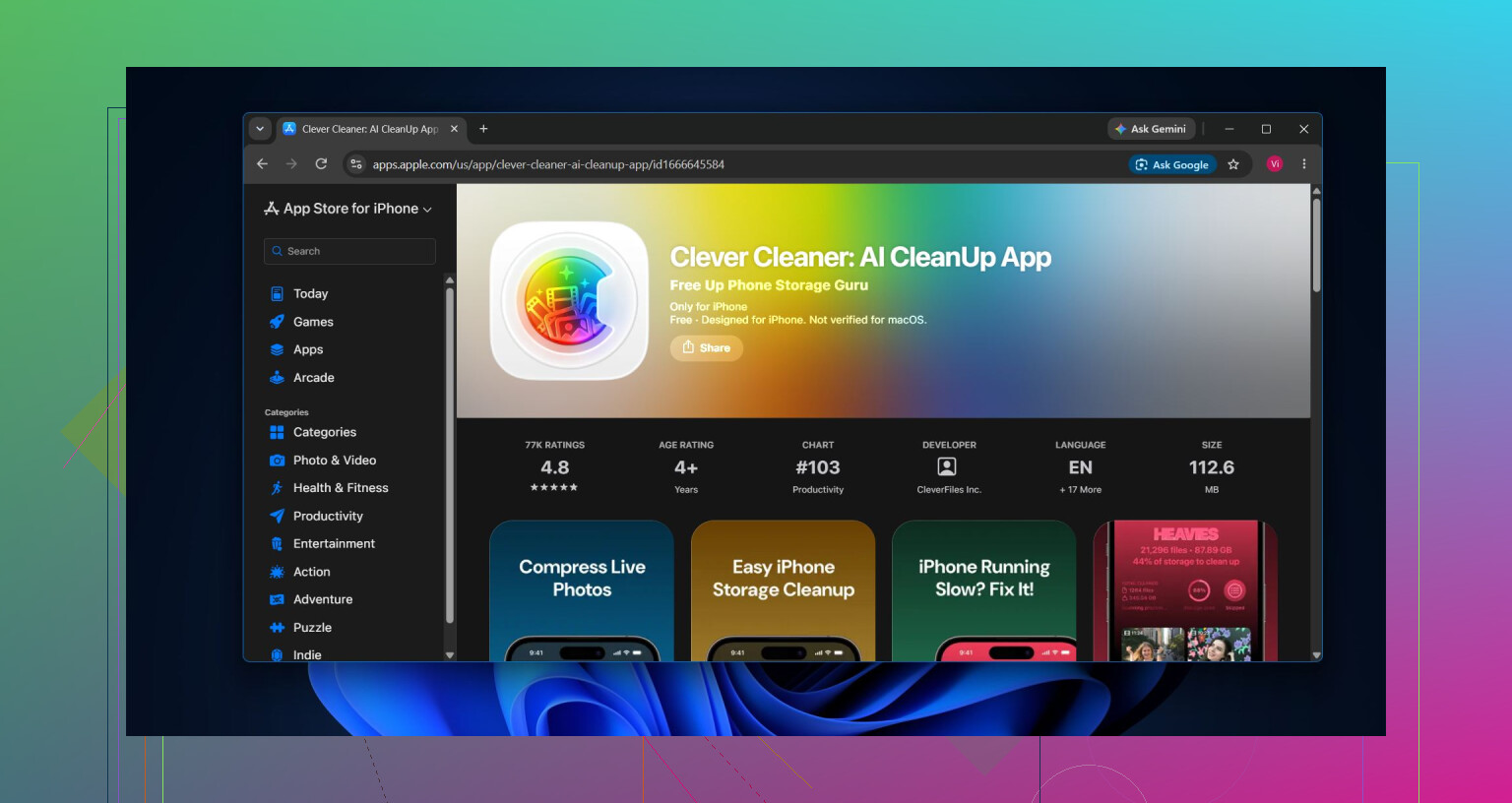
Ręczne przeglądanie tysięcy plików nie było dla mnie praktycznym rozwiązaniem, dlatego użyłem aplikacji Clever Cleaner. Sortuje ona zduplikowane i podobne zdjęcia, zduplikowane filmy, zrzuty ekranu, zdjęcia Live Photos oraz duże pliki w osobne grupy. Możesz sprawdzić wszystko przed usunięciem, użyć funkcji Kompresuj, aby zmniejszyć rozmiary zdjęć bez ich usuwania, albo przeglądać poszczególne elementy w trybie Przesuwanie.
Dostępna jest także opcja Inteligentne czyszczenie, która pozwala jednocześnie usuwać podobne zdjęcia i kompresować kwalifikujące się pliki z kilku kategorii. Aplikacja jest bezpłatna, nie zawiera reklam i na początek nie wymaga subskrypcji. Niektóre narzędzia do czyszczenia mają dość wysoki dzienny limit dla nowych użytkowników.
Zalecam przeglądanie biblioteki mniej więcej w tej kolejności:
- Usuń zduplikowane i podobne zdjęcia.
- Sprawdź duże pliki wideo i zduplikowane filmy.
- Usuń niepotrzebne zdjęcia Live Photos lub skompresuj te, które warto zachować.
- Usuń stare zrzuty ekranu.
- Uruchom Inteligentne czyszczenie, jeśli chcesz zająć się kilkoma kategoriami jednocześnie.
- Opróżnij album Ostatnio usunięte. W przeciwnym razie miejsce może nie zostać zwolnione nawet przez 30 dni.
Sprawdź również załączniki ze zdjęciami i filmami w aplikacji Wiadomości. Usunięcie pliku ze Zdjęć nie zawsze powoduje usunięcie jego kopii dołączonej do rozmowy. Otwórz rozmowę, stuknij nazwę kontaktu, wybierz opcję Pokaż wszystko w sekcji Zdjęcia, a następnie zaznacz i usuń wszystko, czego już nie potrzebujesz. Usunięcie całej rozmowy spowoduje również usunięcie jej załączników.
Jeśli korzystasz ze Zdjęć iCloud, włącz opcję Optymalizuj dysk iPhone’a w sekcji Ustawienia > Zdjęcia. Dzięki temu na telefonie będą przechowywane mniejsze kopie, a oryginały w pełnej rozdzielczości pozostaną w iCloud.
Łatwiej może być również zacząć od porządkowania konkretnych albumów, zwłaszcza ze starych wakacji lub wydarzeń. Wspólne przejrzenie 50 podobnych zdjęć z podróży jest znacznie szybsze niż przewijanie całej rolki z aparatu. Po zakończeniu głównego porządkowania warto poświęcać minutę lub dwie tygodniowo na usuwanie nowych duplikatów i zrzutów ekranu, aby zapobiec ponownemu narastaniu problemu.
Jeśli chcesz uzyskać więcej miejsca bez utraty ważnych zdjęć, usuwanie wszystkiego jest przesadą. Pozbycie się duplikatów, podobnych ujęć, filmów, zdjęć Live Photos, zrzutów ekranu i starych załączników z Wiadomości zwykle przynosi zauważalną różnicę.
Zdjęcia iCloud służą do synchronizacji, a nie jako oddzielna kopia zapasowa, dlatego usunięcie zdjęcia z iPhone’a może spowodować jego usunięcie ze wszystkich zsynchronizowanych urządzeń. Zanim zaczniesz cokolwiek porządkować, skopiuj niezastąpione zdjęcia na komputer, dysk zewnętrzny lub do innej usługi chmurowej i sprawdź, czy można je tam otworzyć.
Jeśli miejsce w iCloud jest pełne lub aplikacja Zdjęcia informuje, że synchronizacja została wstrzymana, nie zaczynaj jeszcze niczego usuwać. Niektóre najnowsze zdjęcia lub filmy mogą znajdować się wyłącznie na telefonie. Upewnij się, że biblioteka jest w pełni zsynchronizowana, a następnie zaloguj się do iCloud w przeglądarce lub sprawdź kopię na komputerze i otwórz kilka najnowszych filmów, a nie tylko ich miniatury.
Przed użyciem jakiegokolwiek narzędzia do czyszczenia warto najpierw wypróbować funkcję Optymalizuj dysk iPhone’a. Odzyskiwanie miejsca może trochę potrwać i zwykle działa najlepiej, gdy telefon jest ładowany i połączony z Wi-Fi, więc nie oczekuj, że ilość zajętego miejsca zmniejszy się natychmiast. Jeśli to nadal nie wystarczy, usuwaj małe, łatwe do sprawdzenia grupy plików, zamiast zatwierdzać masowe automatyczne usuwanie. Aplikacja do czyszczenia może znaleźć podobne ujęcia, ale nie wie, że rozmazane zdjęcie jest jedynym, na którym ktoś się uśmiecha.
W przypadku wszystkiego, czego nie da się zastąpić, zachowaj drugą, niezależną kopię poza synchronizowaną biblioteką Zdjęć. Dopiero po sprawdzeniu tej kopii usuń z iPhone’a duże filmy lub całe grupy zdjęć.
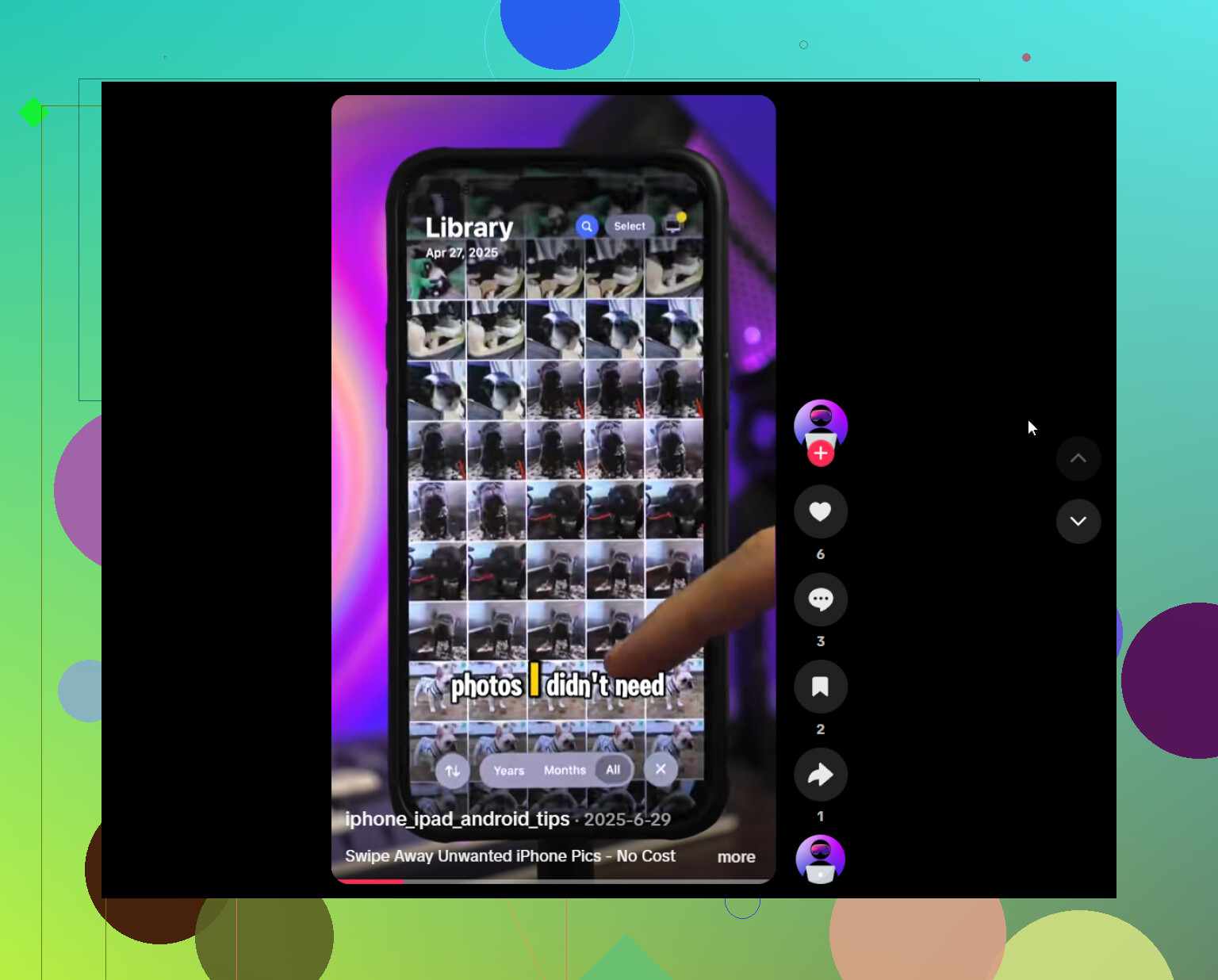
Kompresja to etap, przy którym warto zwolnić. @bytecache8583 wspominał o niej kilka razy jako o łagodniejszej alternatywie dla usuwania, ale skompresowanie zdjęcia zwykle oznacza, że zachowujesz jego mniejszą wersję. Jeśli masz włączone Zdjęcia iCloud, ten pomniejszony plik może zostać zsynchronizowany ze wszystkimi urządzeniami. W przypadku przypadkowych zrzutów ekranu to żaden problem. Jednak jeśli chodzi o zdjęcie, które być może zechcesz później wydrukować, utraconych szczegółów już nie odzyskasz. Kompresowałbym tylko te materiały, co do których mam pewność, że nigdy nie będę ich powiększać ponad rozmiar ekranu telefonu.
Ważniejsza rzecz, o której nikt nie powiedział wprost: funkcja Optymalizuj dysk iPhone’a nie zwolni miejsca, jeśli Twój pakiet iCloud również jest pełny. Przenosi ona oryginały do iCloud, więc jeśli nie ma tam miejsca, plików nie ma dokąd przenieść i telefon zachowuje ich pełne wersje. Kolejność ma więc znaczenie. Najpierw uporządkuj miejsce w iCloud, bo inaczej to ustawienie będzie po prostu bezczynne, a Ty będziesz się zastanawiać, dlaczego ilość zajętego miejsca się nie zmienia.
Jeśli chodzi o samą aplikację do czyszczenia, Clever Cleaner naprawdę przydaje się do grupowania oczywistych śmieci, podobnych ujęć, dużych filmów i zrzutów ekranu. Ręczne porządkowanie tego wszystkiego jest naprawdę uciążliwe. Traktuj ją jednak jako narzędzie do sortowania, a nie sędziego. Grupuje materiały według podobieństwa wizualnego, więc bez problemu połączy jedno dobre ujęcie z czterema nieudanymi i pozwoli Ci usunąć całą grupę, jeśli będziesz działać zbyt szybko. Poświęć więcej czasu grupom, które naprawdę mają znaczenie, a pozostałe tylko pobieżnie przejrzyj.
Szczerze mówiąc, większość miejsca zajmują filmy, a nie zdjęcia. Kilka długich nagrań w 4K może zajmować więcej miejsca niż tysiące zdjęć. Jeśli się spieszysz, posortuj pliki według rozmiaru, najpierw przenieś największe filmy na komputer lub dysk, upewnij się, że da się je odtworzyć z tej kopii, a następnie usuń je z telefonu. Ten jeden krok zwykle zwalnia więcej miejsca niż godzina przeglądania duplikatów. I tak, później opróżnij folder Ostatnio usunięte, bo w przeciwnym razie nic z tego nie będzie się liczyć.