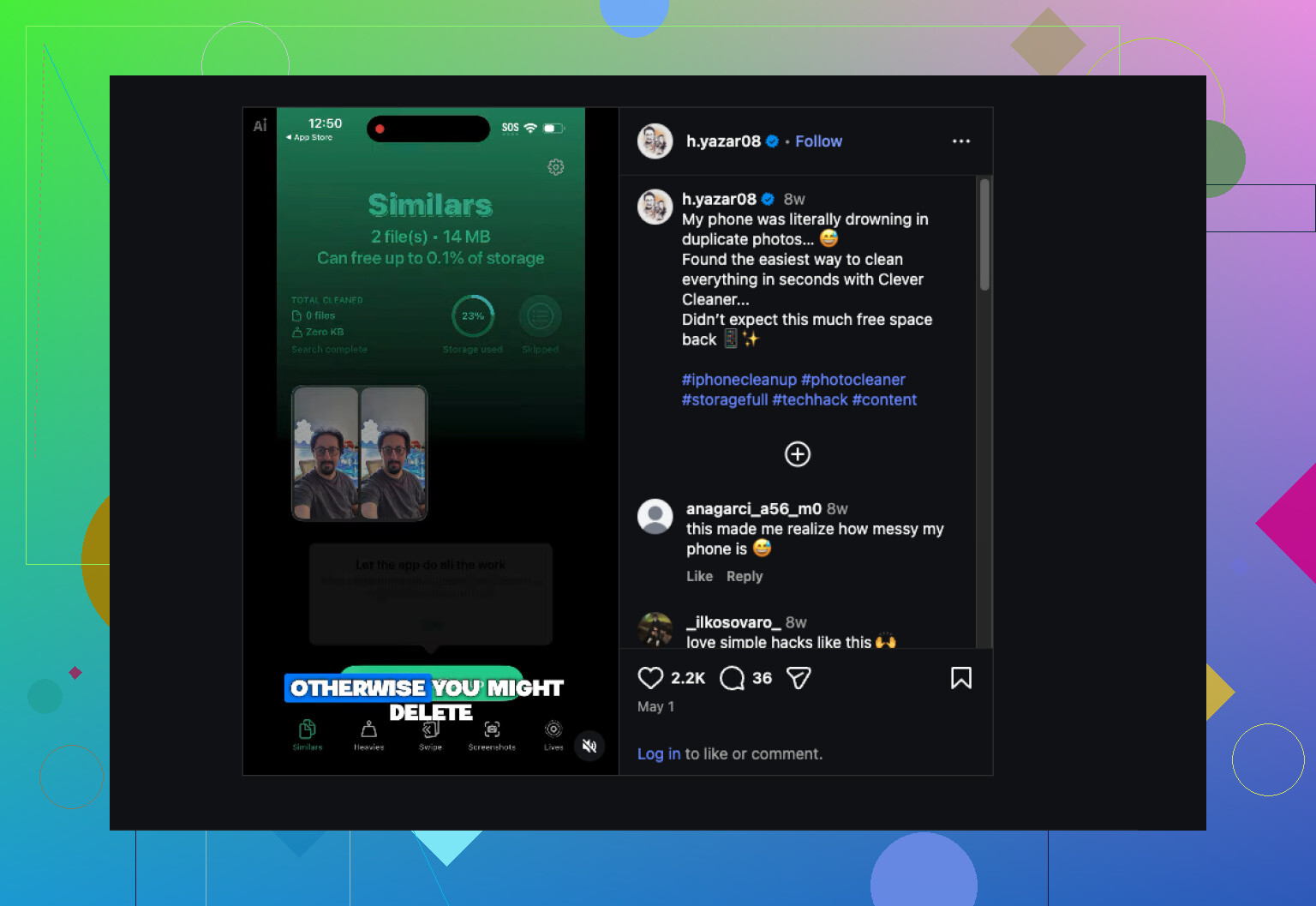
Mój iPhone ma mnóstwo zduplikowanych zdjęć po synchronizacji i przywracaniu, a to zajmuje masę miejsca. Próbuję ustalić najprostszy sposób na scalenie zduplikowanych zdjęć na iPhonie bez utraty czegokolwiek ważnego. Jaka jest najbezpieczniejsza metoda lub najlepsza aplikacja do użycia?
Twój iPhone ma już wbudowane narzędzie do wykrywania duplikatów i od tego zacząłbym, zanim zrobisz cokolwiek innego.
Otwórz Zdjęcia, przewiń w dół do sekcji Narzędzia albo Kolekcje > Narzędzia w nowszych wersjach iOS, a potem stuknij Duplikaty. Następnie stuknij Wybierz, potem Zaznacz wszystko, a na końcu Scal. iOS zachowuje jedną kopię i usuwa pozostałe, razem z metadanymi, które jest w stanie zachować.
Jedna rzecz, którą zauważyłem po zaimportowaniu dużej partii zdjęć: sekcja Duplikaty nie zapełniła się od razu. Zajęło to trochę czasu. Telefon sprawdza bibliotekę w tle, więc jeśli na początku nic się nie pojawia, daj mu trochę czasu.
Tu pojawia się ograniczenie związane z identycznymi plikami w porównaniu do podobnie wyglądających ujęć. Jeśli zrobiłeś pięć zdjęć tego samego obiektu w odstępie sekundy albo użyłeś trybu seryjnego, Apple zwykle traktuje je jako osobne obrazy. Kończysz więc scalanie, patrzysz na bibliotekę i nadal wydaje się przeładowana. Miałem dokładnie tak samo.
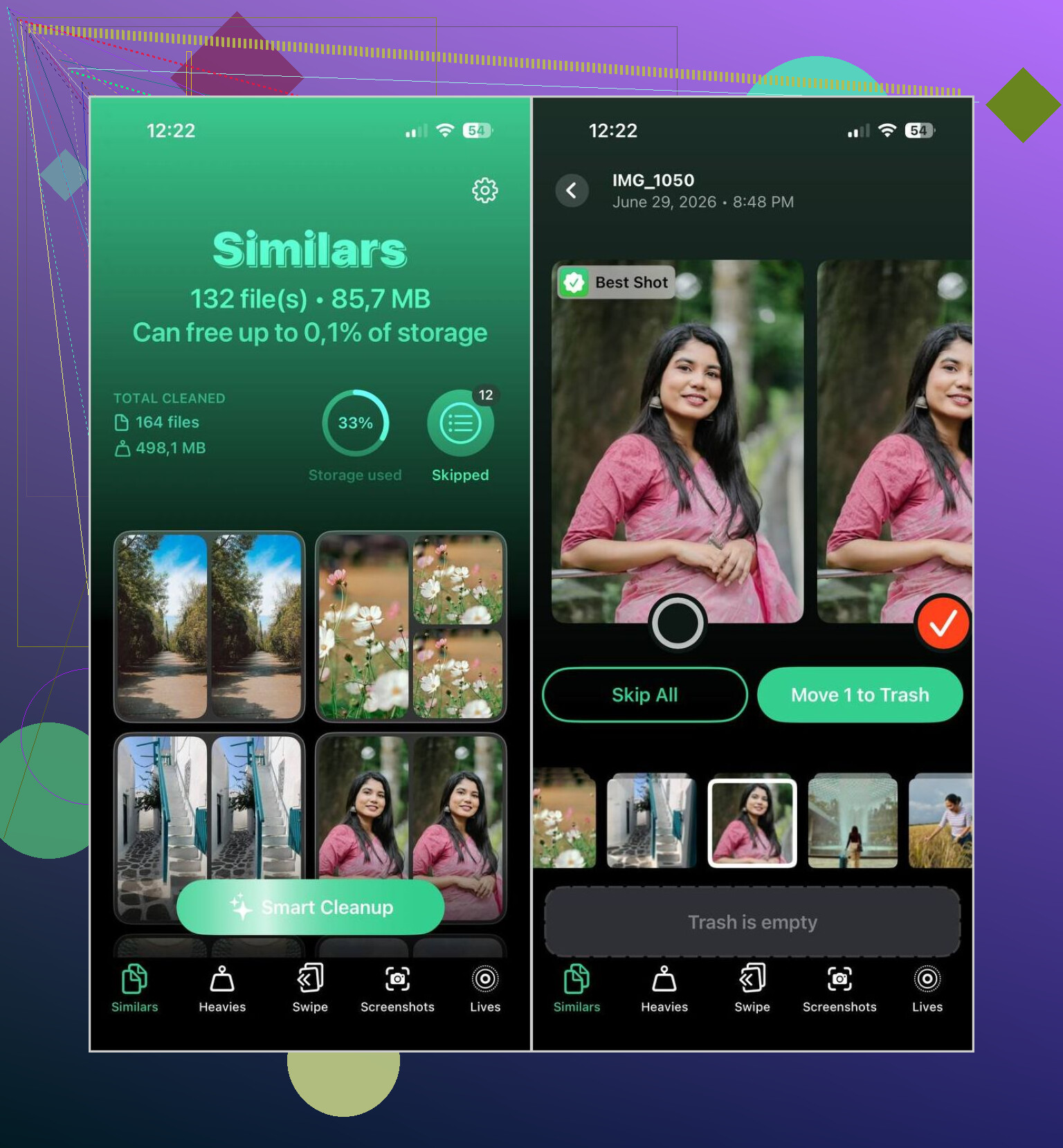
Dlatego przerzuciłem się na Clever Cleaner. Moja biblioteka narastała przez lata, a większość bałaganu nie była prawdziwymi duplikatami. To były niemal duplikaty. Minimalnie inny kąt, niewielka różnica w czasie, ten sam obiekt w kółko.
U mnie sprawdziło się skanowanie oparte na zawartości. Nie kończy się na dopasowywaniu kopii plików. Grupuje zdjęcia, które wyglądają niemal tak samo, wybiera to, które uznaje za najlepsze, a potem decydujesz, czy zostawić jego wybór, czy samodzielnie go zmienić. Jeśli twoja biblioteka jest ogromna, oszczędza to mnóstwo ręcznego sortowania. Nie cierpię robić tego ręcznie, więc tak, to było po prostu łatwiejsze.
Tak z niego korzystałem:
- Zainstaluj Clever Cleaner.
- Daj mu dostęp do swojej biblioteki zdjęć.
- Otwórz sekcję Podobne.
- Uruchom Inteligentne czyszczenie albo posortuj każdą grupę samodzielnie.
- Przywróć wszystko, czego nie chcesz usuwać.
- Potwierdź czyszczenie.
- Opróżnij Ostatnio usunięte, jeśli chcesz od razu odzyskać miejsce.
W moim przypadku sugestie dotyczące zdjęć były trafne. Nadal sprawdzałem grupy przed usuwaniem, głównie z przyzwyczajenia, ale nie musiałem wiele poprawiać. Kilka razy wyłapałem zdjęcie, które chciałem zachować z powodów osobistych, nie dlatego, że wybór był błędny, tylko dlatego, że bardziej podobał mi się inny wyraz twarzy albo kadr.
Skończyło się też na tym, że korzystałem z niektórych innych narzędzi do czyszczenia częściej, niż się spodziewałem:
- Heavies pokazuje najpierw największe zdjęcia i filmy, dzięki czemu łatwiej zobaczyć, co zajmuje miejsce.
- Kompresja wideo zmniejsza duże filmy, dzięki czemu zwalniasz miejsce bez ich usuwania.
- Zrzuty ekranu zbierają stare screenshoty w jednym miejscu. U mnie był z nimi totalny bałagan, nie będę kłamać.
- Lives zamienia Live Photos w zwykłe zdjęcia, kiedy nie zależy ci na części ruchomej.
- Swipe pozwala sortować bibliotekę miesiąc po miesiącu za pomocą szybkich decyzji w lewo lub w prawo.
Jeśli problemem są dokładne duplikaty, narzędzie w iPhonie w zupełności wystarczy. Jeśli problem z pamięcią wynika z partii podobnych ujęć, wbudowana opcja zwykle niewiele pomoże, i właśnie to było moim problemem.
Jeśli chcesz najłatwiejszej drogi z najmniejszym ryzykiem, zrób to w dwóch etapach.
Najpierw pozwól iCloud dokończyć synchronizację. Wiele duplikatów po przywróceniu to opóźnienia synchronizacji, zapisane miniatury w pamięci podręcznej albo zdjęcia, które nadal się indeksują. Jeśli zaczniesz usuwać zbyt wcześnie, narobisz bałaganu. Podłącz telefon, połącz się z Wi‑Fi, zostaw na chwilę otwarte Zdjęcia, a potem następnego dnia ponownie sprawdź pamięć. Widziałem, jak biblioteki zmniejszały się o kilka GB po tym, jak iOS kończył porządkowanie.
Po drugie, zrób kopię zapasową przed czyszczeniem. Użyj iCloud Photos albo wyeksportuj bibliotekę na Maca lub PC. Nudny krok, ale oszczędza żalu.
Zgadzam się z @mikeappsreviewer w jednym punkcie: wbudowane narzędzie jest w porządku do dokładnych duplikatów. Nie zgadzam się z poleganiem na nim jako na pełnym rozwiązaniu. Po synchronizacji i przywróceniu większym problemem są często prawie duplikaty, wielokrotne zapisy z aplikacji, edytowane kopie, obrazy z WhatsAppa i pozostałości po seriach zdjęć.
U mnie lepiej sprawdziło się użycie Clever Cleaner, gdy biblioteka już się ustabilizowała. Łatwiej się go używa do zbiorczego przeglądu i wyłapuje więcej niż mechanizm duplikatów Apple. Nadal jednak ręcznie przeglądałbym grupy przed usunięciem.
Sprawdź też ręcznie te foldery:
Pobrane
Zapisy z WhatsAppa lub Wiadomości
Edytowane kopie
Nagrania ekranu
Serie zdjęć
Jeśli chcesz porządny program do czyszczenia duplikatów zdjęć na iPhonie, żeby zwolnić miejsce, warto zajrzeć do tego wątku:
najlepszy program do czyszczenia duplikatów zdjęć na iPhonie, aby zwolnić miejsce
Krótka wersja: poczekaj na indeksowanie, najpierw zrób kopię zapasową, a potem użyj Clever Cleaner do rzeczy, które Apple pomija. To moim zdaniem najbezpieczniejsza i najłatwiejsza droga.
Właściwie byłbym trochę ostrożniejszy niż @mikeappsreviewer i @sterrenkijker z podejściem w stylu „po prostu scal wszystko”. Po przywróceniu wiele rzeczy, które wyglądają na duplikaty, to czasem ponowne pobieranie z iCloud, ponownie pojawiające się stare edycje albo podwójnie wyświetlane zapisy ze współdzielonych aplikacji. Jeśli zaczniesz usuwać rzeczy zbyt szybko, możesz skasować wersję, którą chciałeś zachować. Byłem w takiej sytuacji, strasznie irytujące.
Najbardziej pomogło mi najpierw sprawdzenie szczegółów zdjęcia. Otwórz jeden z „duplikatów”, przesuń w górę i porównaj rozmiar pliku, format oraz to, czy jedno jest edytowane albo pochodzi z innej aplikacji. Zaskakująco wiele z nich wcale nie jest prawdziwymi duplikatami. To ma znaczenie, jeśli jedno jest w HEIC, a drugie to eksport JPEG.
Jeśli dodatkowo używasz Zdjęć iCloud na innym urządzeniu, sprawdź też tam przed czyszczeniem. Czasem aplikacja Zdjęcia na Macu ułatwia zauważenie, czy to faktycznie oddzielne elementy.
Jeśli chodzi o najprostsze czyszczenie poza podstawowym narzędziem Apple do scalania, uważam, że Clever Cleaner jest tego wart, głównie dlatego, że pomaga porządkować podobne zdjęcia w mniej chaotyczny sposób. To nie magia, ale działa szybciej. Przydaje się też, jeśli problem z pamięcią to tak naprawdę zrzuty ekranu, pozostałości serii zdjęć albo ogromne filmy udające „tylko kilka klipów” lol.
Jeszcze jedna rzecz, którą ludzie pomijają: po usunięciu uruchom telefon ponownie, a potem jeszcze raz sprawdź Pamięć iPhonea. Wskaźniki pamięci mogą mieć opóźnienie i przez chwilę wyglądać na błędne.
Jeśli chcesz prostą wizualną instrukcję czyszczenia duplikatów zdjęć i podobnych ujęć na iPhonie, to jest całkiem pomocne:
zobacz, jak wyczyścić duplikaty zdjęć i szybciej zwolnić miejsce na iPhonie
Więc tak, nie scalaj wszystkiego masowo w ciemno. Najpierw zweryfikuj kilka grup, pozwól synchronizacji się zakończyć, a potem użyj Clever Cleaner, jeśli biblioteka nadal jest bałaganem. To moim zdaniem droga z najmniejszym bólem głowy.