Przypadkowo sformatowałem pendrive USB i straciłem ważne pliki, których nadal potrzebuję do pracy. Szukam najłatwiejszego i najbezpieczniejszego sposobu na odzyskanie danych z sformatowanego pendrivea, zanim cokolwiek zostanie nadpisane.
Zrobiłem to kiedyś z pendrivem pełnym zdjęć i plików PDF, i pierwsza rzecz, jakiej się nauczyłem, była prosta. Formatowanie jest złe, ale nie zawsze usuwa wszystko. Najważniejsze jest jakiego rodzaju formatowania użyto i czy potem coś zostało zapisane na nośniku.
Jeśli dysk został poddany szybkiemu formatowaniu, szanse na odzyskanie danych są często całkiem dobre. Ta opcja zwykle kończy się szybko, ponieważ odbudowuje system plików i usuwa stary indeks. Same pliki często pozostają na nośniku, dopóki nowe dane ich nie nadpiszą. Pełne formatowanie to zupełnie inna sprawa. Zwykle nadpisuje dysk, więc odzyskiwanie danych programami często nie daje żadnych wyników.
Pierwszy krok: przestań dotykać pendrive’a. Naprawdę. Nie kopiuj na niego żadnych plików. Nie formatuj go ponownie. Nie uruchamiaj CHKDSK ani innych narzędzi naprawczych. Każdy dodatkowy zapis zmniejsza twoje szanse. Gdy stare dane zostaną nadpisane, zwykle jest już po wszystkim.
Zanim spróbujesz narzędzi do odzyskiwania danych, sprawdziłbym kopie, o których mogłeś zapomnieć. Ludzie cały czas pomijają ten krok. Sprawdź tutaj:
- OneDrive, Google Drive, Dropbox lub iCloud.
- Historia plików systemu Windows albo Kopia zapasowa i przywracanie.
- Inny dysk zewnętrzny albo starszy pendrive.
- Foldery na twoim komputerze, takie jak Pobrane, Pulpit i Dokumenty, jeśli pliki pierwotnie tam były.
- Załączniki e-mail lub aplikacje do czatu, przez które wcześniej wysyłałeś te pliki.
Jeśli nic z tego nie przyniesie rezultatu, przeszedłbym do oprogramowania do odzyskiwania danych. W przypadku sformatowanego pendrive’a to zwykle kolejny rozsądny krok.
Używałem Disk Drill i był to jeden z łatwiejszych programów w obsłudze. Moje kroki były takie:
- Zainstaluj Disk Drill na wewnętrznym dysku komputera, nie na sformatowanym pendrivie.
- Podłącz pendrive.
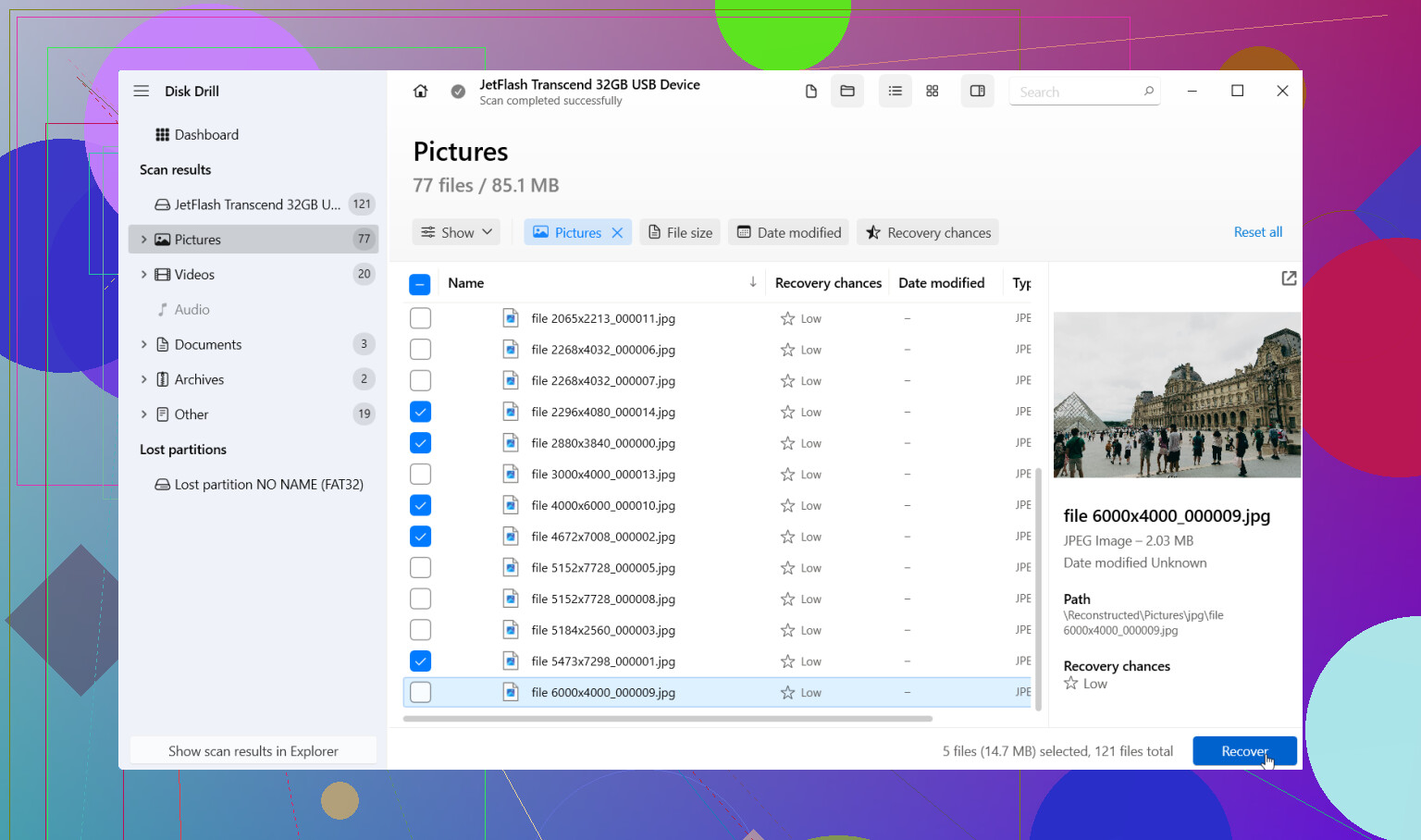
- Otwórz Disk Drill i wybierz USB z listy urządzeń.
- Kliknij Szukaj utraconych danych, a potem wybierz Skanowanie uniwersalne, jeśli program o to zapyta. W przypadku sformatowanych dysków zacząłbym właśnie od tego.
- Pozwól skanowaniu dojść do końca. Wiem, wydaje się to powolne. Mimo to warto poczekać, bo później podczas skanowania często pojawia się więcej plików.
- Podglądnij wszystko, co chcesz odzyskać. Jeśli zdjęcie się otwiera albo dokument wyświetla się poprawnie w podglądzie, uznałbym to za dobry znak.
- Odzyskaj wszystko na innym dysku. Nie zapisuj odzyskanych plików z powrotem na tym samym pendrivie.
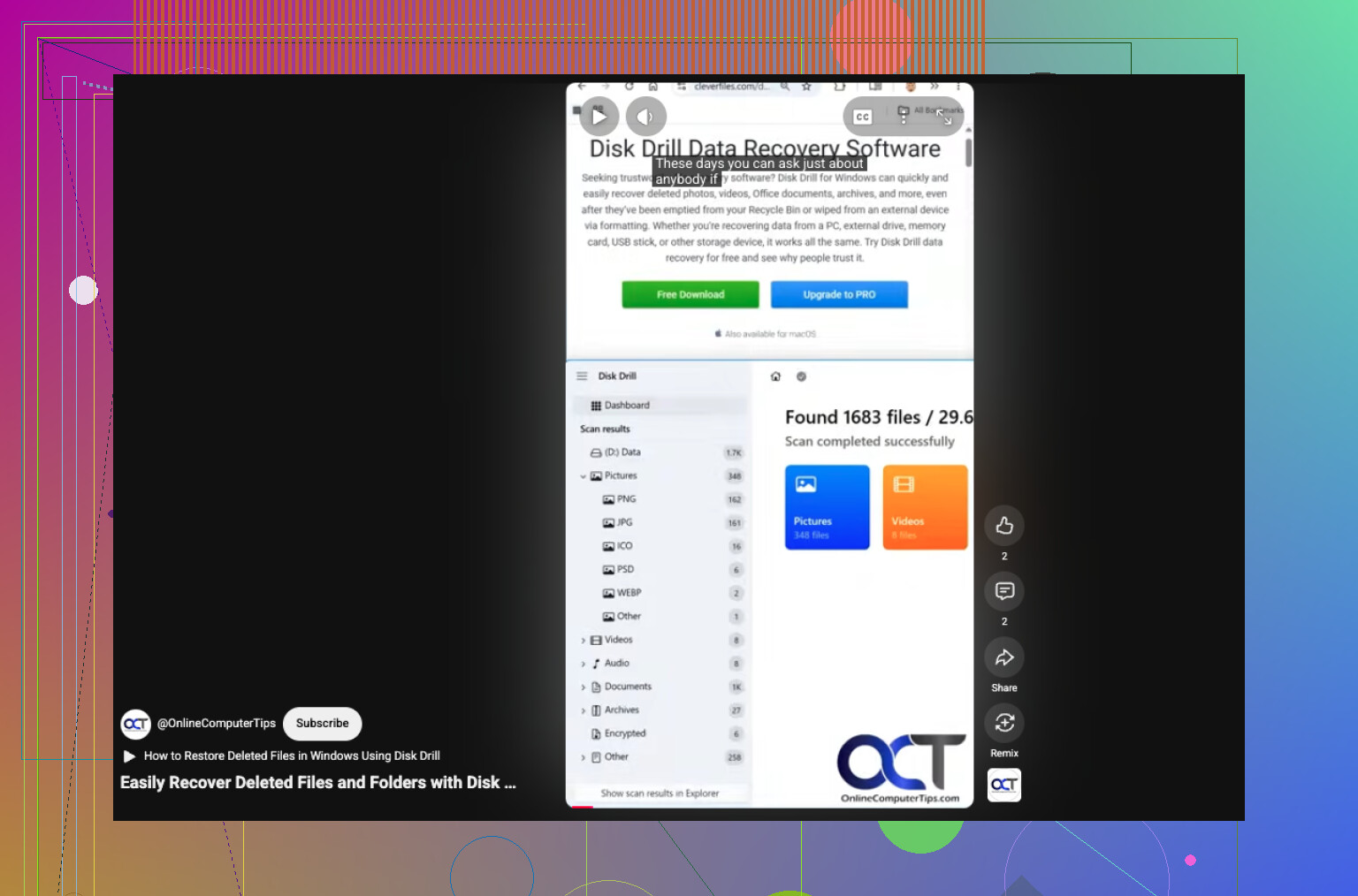
Jedna rzecz, która mi się spodobała, to sortowanie wyników do grup takich jak Zdjęcia, Wideo, Dokumenty, Audio i Archiwa. Możesz też filtrować według rozszerzenia, typu pliku, rozmiaru i prawdopodobieństwa odzyskania. Jeśli nazwy folderów są zniszczone albo nazwy plików wróciły w dziwnej formie, te filtry oszczędzają czas.
Jeśli pendrive ciągle się rozłącza, zgłasza błędy odczytu albo działa w boleśnie wolnym tempie, nie skanowałbym w kółko oryginalnego urządzenia. Najpierw użyłbym opcji obrazu dysku w Disk Drill. Tworzy ona pełną kopię USB i skanujesz kopię zamiast oryginału. To bezpieczniejsze, jeśli sprzęt zaczyna szwankować. Tego nauczyłem się trochę za późno, szczerze mówiąc.
Jeśli skanowanie znajdzie mniej, niż miałeś nadzieję, nie skreślaj tego od razu. Wróć do rodzaju użytego formatowania. Szybkie formatowanie często zostawia więcej. Pełne formatowanie zwykle zostawia mniej. Jeśli nie masz pojęcia, które zostało wykonane, i tak uruchomiłbym skanowanie. Nie wiesz, co przetrwało, dopóki nie sprawdzisz.
Widziałem, jak ludzie odzyskiwali pliki z sformatowanych pendrive’ów częściej, niż mogłoby się wydawać. Więc tak, nadal jest szansa. Nie ruszaj pendrive’a, gdy próbujesz odzyskać dane. Jeśli pliki są bardzo ważne, na przykład dokumenty z pracy albo rodzinne zdjęcia, a programy nie pomagają, kolejnym krokiem jest profesjonalna usługa odzyskiwania danych. Mają narzędzia do przypadków, w których domowe odzyskiwanie trafia na ścianę.
Najlepiej potraktować pendrive jak dowód. Przestań go używać. Odłącz go. Każdy nowy zapis zmniejsza szanse na odzyskanie danych.
Zgadzam się z @mikeappsreviewer w najważniejszej kwestii, nie zapisuj niczego na USB. Różnię się jednak trochę w jednym punkcie. Ludzie zbyt długo zastanawiają się nad szybkim formatowaniem vs pełnym formatowaniem. Jeśli pliki są ważne do pracy, pominąłbym zgadywanie i od razu zrobił jeden bezpieczny przebieg programem do odzyskiwania danych.
Moja prosta droga:
- Podłącz USB do stabilnego komputera, bez hubów jeśli to możliwe.
- Najpierw sprawdź Zarządzanie dyskami. Jeśli dysk pokazuje właściwy rozmiar, to dobry znak.
- Jeśli się montuje, uruchom Disk Drill i przeskanuj całe urządzenie, a nie folder.
- Jeśli działa niestabilnie, najpierw utwórz obraz bajt po bajcie, a potem przeskanuj obraz.
- Odzyskaj pliki na komputer lub inny dysk zewnętrzny, nigdy z powrotem na pendrive.
Dlaczego tutaj Disk Drill? Jest prosty i dobrze radzi sobie z odzyskiwaniem danych z sformatowanych USB, zdjęć, dokumentów Office, PDF-ów, ZIP-ów. Podgląd ma znaczenie. Jeśli podgląd DOCX lub XLSX wyświetla się poprawnie, szanse są większe, że plik będzie nadawał się do użytku.
Jeszcze jedna rzecz, którą ludzie pomijają. Pamięć flash USB używa wear leveling. Czasami nawet formatowanie plus lekkie ponowne użycie nie usuwa każdego pliku, a czasami jedno małe kopiowanie niszczy dokładnie ten plik, którego potrzebujesz. Więc działaj szybko.
Jeśli chcesz prosty poradnik, jak odzyskać dane z sformatowanego pendrivea, to krótkie wyjaśnienie pomoże: zobacz, jak odzyskać pliki z sformatowanego pendrivea
Jeśli Disk Drill nic nie znajdzie, a pliki są ważne, zatrzymaj się na tym. Powtarzane skanowania są bezużyteczne na uszkodzonym nośniku. W tym momencie profesjonalne odzyskiwanie danych jest bezpieczniejszym następnym krokiem.
Najważniejsze: nie przywracaj najpierw pendrivea. Wiele osób znowu klika napraw/formatuj i w zasadzie tylko pogarsza sprawę.
W większości zgadzam się z @mikeappsreviewer i @shizuka, ale dodałbym jeszcze jeden krok przed skanowaniem: jeśli pliki są naprawdę kluczowe dla pracy, najpierw sklonuj lub zrób obraz USB, jeśli system nadal może go odczytać. Nie każdy się w to bawi, ale pendrive’y potrafią szybko zacząć wariować i po jednym pechowym ponownym podłączeniu jesteś w kropce. Jeśli dysk jest stabilny, to jasne, skanuj go bezpośrednio.
Poza tym mała niezgoda z podejściem, żeby za bardzo sprawdzać typ formatu. To ma znaczenie, ale dla większości zwykłych użytkowników praktyczne pytanie jest prostsze: czy po sformatowaniu coś jeszcze zostało na niego skopiowane? Jeśli tak, szanse na odzysk spadają. Jeśli nie, nadal masz całkiem niezłe szanse.
Ja zrobiłbym tak:
- Odłącz USB i przestań go używać.
- Podłącz go do głównego portu USB w komputerze stacjonarnym lub laptopie, a nie do jakiegoś rozpadającego się huba.
- Jeśli otwiera się normalnie albo przynajmniej pokazuje właściwą pojemność, uruchom Disk Drill.
- Przeskanuj całe urządzenie, a nie tylko widoczną partycję.
- Odzyskaj pliki na komputer lub inny dysk, nigdy z powrotem na ten sam pendrive.
Dlaczego Disk Drill? Głównie dlatego, że jest prosty i nie zmusza do przebijania się przez masę technicznych menu. Przy odzyskiwaniu danych z sformatowanego USB to ma znaczenie. Jeśli podgląd działa dla twoich dokumentów i zdjęć, to solidny znak, że pliki faktycznie da się użyć, a nie są tylko widmowymi wpisami.
Jeszcze jedna rzecz, o której ludzie zapominają: jeśli pliki Worda lub Excela są bardzo ważne, spróbuj też odzyskać starsze kopie tymczasowe lub zapasowe z komputera roboczego. Autozapisy Office, foldery tymczasowe, załączniki mailowe, pliki wysłane przez Teams/Slack — cały ten nudny stuff czasem ratuje skórę.
Jeśli chcesz poczytać więcej przed użyciem programu, ten praktyczny test Disk Drill do odzyskiwania danych z USB jest pewnie bardziej przydatny niż losowe strony marketingowe.
Jeśli pendrive zaczyna się rozłączać, pokazuje 0 bajtów albo zawiesza Windowsa, przestań przy nim grzebać. To jest moment, kiedy domowe działania zamieniają się w ktoops teraz jest gorzej. Wtedy bezpieczniejszym ruchem jest profesjonalne odzyskiwanie danych.
Mała uwaga do rady „po prostu to przeskanuj” od @shizuka, @caminantenocturno i @mikeappsreviewer: jeśli to jest krytyczne dla pracy, a USB zachowuje się choć trochę niestabilnie, poświęciłbym 5 dodatkowych minut na sprawdzenie. Zachowania podobnego do SMART nie da się tak naprawdę sprawdzić na większości pendrive’ów, więc najlepszą wskazówką jest zwykła stabilność. Jeśli rozłączy się choć raz, najpierw zrób obraz albo przerwij.
Moim zdaniem najłatwiejsza bezpieczna droga to odzyskać pliki, a nie dysk. Nie próbuj naprawy Windows, nie formatuj ponownie, nie używaj „przywróć poprzednią wersję” na samym USB.
Disk Drill to rozsądny wybór w tym przypadku, ponieważ upraszcza cały proces.
Zalety
- Prosty interfejs
- Dobre podglądy plików
- Dobrze radzi sobie ze skanowaniem sformatowanych USB
- Potrafi przeskanować całe urządzenie, a nie tylko widoczny system plików
Wady
- Głębokie skanowanie może zwracać nieuporządkowane nazwy plików
- Limity darmowego odzyskiwania zależą od platformy i wersji
- To nie magia, jeśli dane zostały nadpisane
Dodałbym jeszcze jedną rzecz: po odzyskaniu otwórz kilka przywróconych plików Office, zanim uznasz sprawę za zakończoną. Odzyskiwanie z sformatowanego dysku może przywrócić pliki, które istnieją, ale są wewnętrznie uszkodzone. Podgląd jest pomocny, ale ważniejsze jest rzeczywiste otwarcie pliku. Jeśli pierwsza partia okaże się wadliwa, spróbuj odzyskiwania według sygnatury/typu pliku zamiast struktury folderów. To czasem daje czystsze wyniki na pamięciach flash.