Mój zewnętrzny dysk twardy zaczął klikać i teraz Windows wykrywa go tylko czasami. Próbuję odzyskać ważne pliki przed wymianą dysku, ale nie chcę pogorszyć sytuacji, używając niewłaściwego oprogramowania do naprawy dysku twardego. Jakich narzędzi z powodzeniem używaliście do naprawy HDD, uszkodzonych sektorów lub odzyskiwania danych?
Naprawdę nie ma jednego narzędzia do naprawy dysku twardego, które byłoby lepsze od wszystkich pozostałych. To zależy od tego, co faktycznie jest nie tak z dyskiem. Brakująca partycja to inny problem niż uszkodzone sektory, a oba różnią się od dysku, który fizycznie ulega awarii.
Jeśli dane są ważne, zacznij od odzyskiwania, zanim spróbujesz cokolwiek naprawiać. Naprawy mogą zmienić zawartość dysku, a to może utrudnić odzyskanie danych.
Disk Drill to zwykle pierwsze narzędzie, po które sięgam, gdy brakuje plików, system Windows chce sformatować dysk albo partycja stała się RAW. Jego główną zaletą jest odzyskiwanie danych, a dodatkowo może utworzyć obraz dysku przed rozpoczęciem pracy z niestabilnym dyskiem. Ma też monitorowanie S.M.A.R.T., a interfejs jest znacznie mniej onieśmielający niż w większości programów do odzyskiwania danych.
Zalety
- Skuteczne odzyskiwanie plików.
- Wystarczająco łatwy dla początkujących.
- Może utworzyć obraz uszkadzającego się dysku przed odzyskiwaniem.
- Zawiera monitorowanie stanu S.M.A.R.T.
Wady
- To tak naprawdę nie jest narzędzie do naprawy.
Disk Drill – najlepszy ogólnie w sytuacjach, gdy najpierw liczy się odzyskiwanie
W przypadku problemów z partycjami TestDisk to narzędzie, które często się pojawia i nie bez powodu. Jeśli dysk nagle pokazuje się jako nieprzydzielony, partycja znika albo sektor rozruchowy jest uszkodzony, TestDisk może być bardzo skuteczny. Jest jednak jeden haczyk: działa w trybie tekstowym, więc nie jest to narzędzie, które powinno się przeklikiwać bez zastanowienia.
Zalety
- Darmowy.
- Bardzo dobry do naprawy partycji i sektora rozruchowego.
- Działa w wielu systemach operacyjnych.
Wady
- Interfejs w stylu wiersza poleceń.
- Nie wybacza błędów, jeśli nie rozumiesz, co zmieniasz.
TestDisk – najlepsza darmowa opcja do naprawy partycji
Hard Disk Sentinel bardziej służy do rozpoznania, kiedy dysk zaczyna się psuć, niż do naprawiania go po fakcie. Śledzi dane S.M.A.R.T., temperatury, uszkodzone sektory i ogólny stan dysku. Jest przydatny, gdy próbujesz zdecydować, czy z dysku można jeszcze bezpiecznie korzystać, czy trzeba go wymienić.
Zalety
- Szczegółowe informacje o stanie dysku.
- Może wcześnie ostrzegać o awarii.
- Obsługuje HDD, SSD, dyski USB i konfiguracje RAID.
Wady
- Nie odzyskuje plików.
- Płatne oprogramowanie.
Hard Disk Sentinel – najlepszy do monitorowania stanu dysku
Jeśli chcesz dokładniej przyjrzeć się problemom z sektorami, Victoria HDD/SSD to solidny wybór. Potrafi szczegółowo przeskanować powierzchnię dysku i próbować remapowania sektorów. To bardziej narzędzie diagnostyczne niż coś, co dałbym początkującemu, ale jest przydatne, gdy musisz zobaczyć, co dzieje się na poziomie sektorów.
Zalety
- Darmowy.
- Dobre skanowanie powierzchni i diagnostyka.
- Pokazuje szczegółowe dane S.M.A.R.T.
Wady
- Interfejs nie jest zbyt przyjazny dla początkujących.
- Nie odzyskuje plików.
Victoria HDD/SSD – najlepszy do diagnostyki uszkodzonych sektorów
DiskGenius to raczej mieszany zestaw narzędzi. Obejmuje zarządzanie partycjami, klonowanie, narzędzia do kopii zapasowych, odzyskiwanie plików i pewne funkcje naprawcze. Nie byłby to mój pierwszy wybór dla kogoś, kto po prostu musi jednorazowo odzyskać pliki, ale jest wygodny, jeśli często pracujesz z dyskami i chcesz mieć kilka narzędzi w jednym miejscu.
Zalety
- Mnóstwo funkcji związanych z dyskami w jednej aplikacji.
- Przydatne narzędzia do odzyskiwania partycji.
- Zawiera opcje klonowania i tworzenia kopii zapasowych.
Wady
- Interfejs może sprawiać wrażenie przeładowanego.
- Niektóre narzędzia są dostępne tylko w płatnej wersji.
DiskGenius – dobre uniwersalne narzędzie do obsługi dysków
Najważniejsze to nie traktować uszkadzającego się dysku w nieskończoność jak problemu programowego. Jeśli klika, znika z systemu Windows, zwalnia do ślimaczego tempa albo przybywa na nim nowych uszkodzonych sektorów, najpierw skopiuj z niego ważne pliki. Jeśli możesz, utwórz obraz dysku przed zrobieniem czegokolwiek innego, a potem go wymień. Oprogramowanie może naprawić uszkodzenia logiczne, ale nie naprawi zużytych głowic, uszkodzonego silnika ani zniszczonych talerzy.
Jeśli dysk w ogóle nie jest wykrywany, wydaje zgrzytające lub głośne klikające dźwięki albo zawiera dane, których absolutnie nie możesz stracić, nie eksperymentuj dalej z przypadkowymi narzędziami. Profesjonalne laboratorium odzyskiwania danych jest drogie, ale wielokrotne uruchamianie mechanicznie uszkadzającego się dysku może utrudnić odzyskiwanie albo wręcz uczynić je niemożliwym.
Na razie odłącz go i nie uruchamiaj CHKDSK, naprawiania uszkodzonych sektorów ani skanów powierzchni na oryginalnym dysku. Jeśli klika i przestaje być wykrywany, Disk Drill lub jakakolwiek inna aplikacja do odzyskiwania powinna działać tylko na obrazie/klonie, jeśli uda się go wykonać, w przeciwnym razie bezpieczniejszym rozwiązaniem jest laboratorium, ponieważ oprogramowanie nie naprawi uszkodzonej głowicy.
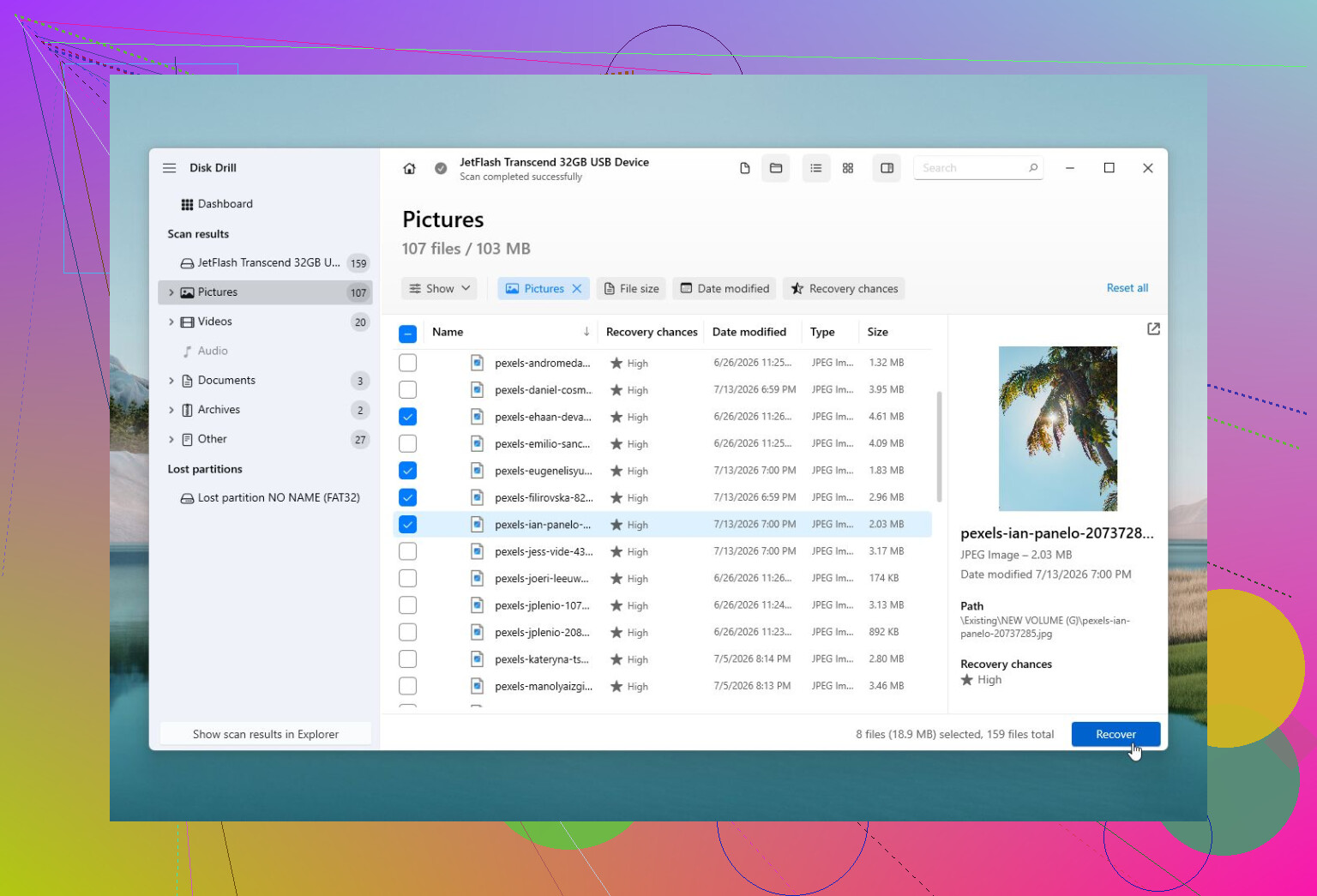
Klikanie nie jest czymś, co naprawia „oprogramowanie do naprawy”. Co najwyżej oprogramowanie może skopiować czytelne dane, zanim stan dysku się pogorszy. Zanim cokolwiek kupisz, sprawdź jeszcze raz te nudne podstawy: inny kabel USB, inny port, a jeśli to zewnętrzny dysk 3,5’, właściwy zasilacz. Słaby zasilacz może sprawić, że dysk zacznie klikać i zniknie. Jeśli po tym nadal klika, przestań testować go w Windowsie i nie pozwól, by jakiekolwiek narzędzie „naprawiało” system plików. Disk Drill nadaje się do odzyskiwania z obrazu, ale uruchamianie skanów bezpośrednio na dysku, który ciągle znika z systemu, to igranie z jego pozostałą żywotnością.
Traktuj również obudowę jako podejrzaną. Wadliwy mostek USB może sprawić, że sprawny dysk będzie wyglądał na martwy, więc jeśli dane są ważne, a w środku jest dysk SATA, spróbowałbym najpierw sklonować go przez porządną stację dokującą lub adapter, zanim obwinisz Windows albo wybierzesz oprogramowanie do odzyskiwania danych. Disk Drill jest w porządku, gdy masz już obraz, ale nie byłby to mój pierwszy krok w przypadku dysku, który klika.