Je viens de remarquer que l’app Photos de mon iPad contient beaucoup de photos en double, et cela prend de l’espace de stockage. Je ne sais pas si elles proviennent de la synchronisation iCloud, d’importations ou de sauvegardes. Quelle est la méthode la plus sûre pour trouver et supprimer les photos en double sans perdre les originaux ?
Non, votre iPad ne va pas supprimer discrètement des photos tout seul. Apple ne nettoie pas automatiquement votre photothèque sans que vous lanciez le processus. Donc, si votre stockage est encombré par d’anciens doublons, vous devrez vous en occuper vous-même, mais vous n’avez pas besoin de passer par chaque photo une par une.
L’option intégrée la plus rapide est l’album Doublons d’Apple, à condition que votre iPad soit sous iPadOS 16 ou une version plus récente.
Utilisez d'abord l'album Doublons
Ouvrez Photos, puis regardez dans Collections ou dans la barre latérale et faites défiler jusqu'à Utilitaires. Si votre iPad a trouvé des doublons, vous devriez voir un album appelé Doublons.
Dans cet album, Photos regroupe les images qu'il considère comme des copies. La partie utile est le bouton Fusionner. Lorsque vous fusionnez un ensemble, l'iPad conserve ce qu'il considère comme la meilleure version, généralement celle avec la meilleure qualité et des métadonnées comme l'emplacement ou les tags. Les copies supplémentaires sont déplacées vers Supprimés récemment.
Donc, cela ne supprime pas vraiment tout immédiatement. Une version est conservée et le reste est placé dans la corbeille, où vous pouvez encore les récupérer pendant un certain temps.
Si l’album Doublons ne s’affiche pas
Cela se résume généralement à l’une des raisons suivantes.
- Il se peut que votre iPad n’ait pas encore terminé l’analyse de la photothèque. Après une importation importante de photos ou une mise à jour logicielle, cela peut prendre du temps. Laissez l’iPad verrouillé et branché, parfois toute la nuit ou même plus longtemps, puis vérifiez de nouveau plus tard.
- Si vous utilisez encore iPadOS 15 ou une version antérieure, la fonctionnalité Doublons n’est pas disponible. Dans ce cas, vous êtes limité à un nettoyage manuel ou à une application tierce.
- L’outil de détection des doublons d’Apple peut être exigeant. Il recherche principalement des copies exactes. Deux photos presque identiques prises au même moment peuvent tout de même être considérées comme différentes si l’angle, la lumière ou le moment ont changé, même légèrement.
Pour les photos presque identiques
C’est là que l’outil intégré peut ne pas suffire. Si vous avez dix selfies dans la même pose, ou une série de photos de vacances pratiquement identiques, Photos peut ne pas les identifier comme des doublons.
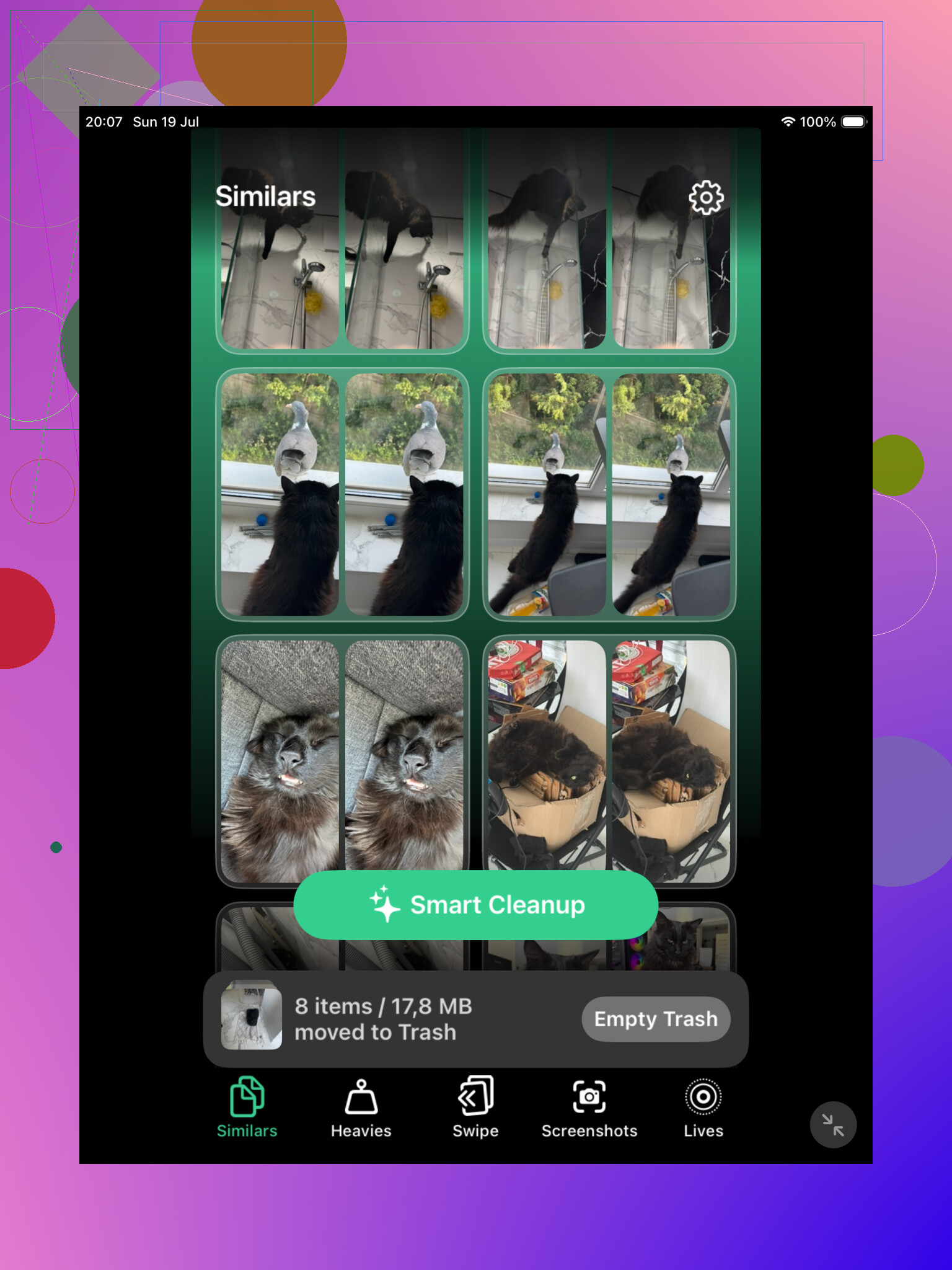
Une application de nettoyage peut rendre cette étape plus rapide. Clever Cleaner est une option, car elle dispose d’une section Similaires et regroupe les photos qui se ressemblent. Elle peut aussi suggérer la meilleure photo, afin que vous puissiez examiner le groupe et supprimer les extras sans devoir parcourir manuellement toute votre pellicule.
Si vous voulez éviter les applications supplémentaires
Utilisez la recherche dans l’app Photos. Touchez la loupe et recherchez des éléments comme dog, beach, receipt, ou toute autre catégorie pertinente pour votre photothèque. Photos se débrouille plutôt bien pour regrouper les éléments de cette façon, et cela permet de trouver plus facilement les prises de vue similaires.
Vous pouvez aussi utiliser la vue Mois ou Années si vous savez que les doublons proviennent d’un voyage, d’un événement ou d’une période précise. C’est souvent plus rapide que de faire défiler la section Récentes depuis le début indéfiniment.
N'oubliez pas Supprimés récemment
La fusion ou la suppression de photos ne libère pas immédiatement tout l'espace. Les photos vont dans Supprimés récemment et y restent pendant 30 jours, sauf si vous videz vous-même cet album.
Si vous essayez de récupérer de l'espace de stockage tout de suite, allez dans Supprimés récemment et supprimez-les définitivement depuis cet album.
De plus, si Photos iCloud est activé, supprimer des photos sur votre iPad les supprime aussi de vos autres appareils synchronisés, y compris votre iPhone et votre Mac. C'est utile si vous voulez que tout soit nettoyé partout, mais vérifiez bien avant de supprimer définitivement quoi que ce soit.
Une fois le premier grand nettoyage terminé, il est généralement beaucoup plus facile de garder le contrôle.
Ne commencez pas à supprimer avant de savoir si Photos iCloud est activé.
Cela change le niveau de risque. Si Photos iCloud est activé, votre iPad ne se contente pas de nettoyer une copie locale. Les suppressions et les fusions peuvent se synchroniser avec votre iPhone, votre Mac et votre photothèque iCloud. Avant de faire un grand nettoyage, je vérifierais Réglages > votre nom > iCloud > Photos. Si c’est activé, partez du principe que chaque suppression affecte la photothèque principale partout.
L’ordre le plus sûr est ennuyeux mais fonctionne : assurez-vous d’abord d’avoir une sauvegarde, puis utilisez l’album Doublons d’Apple par petits lots au lieu d’appuyer sur fusionner pour tout d’un coup. Faites quelques groupes, vérifiez Supprimées récemment, et assurez-vous que les versions conservées semblent correctes. Je ne viderais pas Supprimées récemment immédiatement après le premier passage, sauf si vous en êtes très sûr. Laissez-vous un jour ou deux pour remarquer si quelque chose d’important a été fusionné de façon étrange.
Un détail que les gens manquent : cela peut ne pas libérer autant de stockage sur l’iPad que prévu si Optimiser le stockage de l’iPad est activé. Certaines de ces photos sont peut-être déjà surtout des vignettes basées sur le cloud, donc le nombre visible de doublons peut sembler plus inquiétant que l’espace de stockage local réellement gagné. Pour connaître l’espace réel sur l’iPad, vérifiez Réglages > Général > Stockage iPad > Photos avant et après le nettoyage au lieu de juger uniquement au nombre de photos supprimées.

Les doublons exacts sont un problème différent de « J’ai pris six photos presque identiques et je n’en veux qu’une seule. » Pour les copies exactes, l’album Doublons intégré est l’endroit le plus sûr pour commencer, car il conserve un exemplaire et envoie le reste dans Supprimés récemment. Pour les quasi-doublons, je ralentirais et je ferais un tri par événement ou par date au lieu de trop faire confiance à une application ou à une fusion en masse. Les rafales, les versions modifiées, les Live Photos et les images enregistrées depuis Messages peuvent sembler redondantes tout en ayant une valeur différente. Ma règle serait la suivante : nettoyez d’abord un seul mois ou un seul voyage, vérifiez ce qui a été placé dans Supprimés récemment, puis continuez. Le pire nettoyage est celui où vous économisez 3 Go puis vous vous rendez compte plus tard que vous avez supprimé la seule copie modifiée que vous aimiez vraiment.
Un doublon dans Récentes occupe du stockage ; la même photo apparaissant dans trois albums n’est généralement qu’une question d’organisation. C’est ce point que je vérifierais avant de supprimer énormément de choses. Dans Photos, les albums sont surtout des pointeurs vers le même élément de la photothèque, donc retirer une image d’un album est différent de la supprimer de la photothèque. Si vous voyez la « même » photo dans Récentes, Favoris, un album de voyage, et peut-être Personnes, cela ne veut pas toujours dire qu’il existe quatre copies.
Je suis d’accord pour utiliser d’abord l’album Doublons d’Apple, mais je ferais aussi une vérification rapide en dehors. Ouvrez une photo suspecte, balayez vers le haut, et regardez la date, le nom du fichier, la source et la taille si elle s’affiche. Si deux photos ont des dates différentes ou si l’une vient de Messages/Fichiers/AirDrop, elles peuvent seulement sembler identiques. Les captures d’écran et les images enregistrées depuis les réseaux sociaux sont particulièrement compliquées, car elles perdent souvent leurs métadonnées d’origine, donc Photos peut les traiter différemment.
Pour le nettoyage le plus sûr, j’éviterais au début de supprimer depuis des albums personnalisés. Travaillez depuis la Photothèque ou l’utilitaire Doublons afin de savoir que vous agissez sur le véritable élément photo. Ensuite, laissez Suppressions récentes tranquille pendant quelque temps, sauf si vous avez absolument besoin d’espace aujourd’hui. La vérité agaçante, c’est que la méthode la plus sûre n’est pas la plus rapide, mais c’est préférable à découvrir plus tard que vous avez supprimé la copie qui était en fait liée à un album, une modification ou un souvenir qui vous importait.