Mijn iPhone-opslag is bijna vol en ik zag de optie om apps te ontladen in de instellingen. Ik probeer uit te zoeken of het ontladen van apps daadwerkelijk ruimte vrijmaakt zonder mijn foto’s, berichten of appgegevens te verwijderen. Ik heb hulp nodig om te begrijpen hoe het ontladen van iPhone-apps werkt en of het een veilige manier is om snel meer opslagruimte te krijgen.
Dat je iPhone zegt dat de opslag vol is terwijl je de voor de hand liggende dingen al hebt opgeruimd, is een vervelend klein probleem. Ik liep ertegenaan nadat ik foto's had opgeschoond, oude apps had verwijderd en zelfs downloads had gewist waarvan ik was vergeten dat ze bestonden. Het getal veranderde nauwelijks. Wat hielp, was eerst op de juiste plekken kijken in plaats van blind rond te tikken.
Kijk eerst naar de echte opslagverdeling
Open Instellingen, dan Algemeen, dan iPhone-opslag. Wacht even. De gekleurde balk heeft tijd nodig om volledig te laden, anders krijg je maar een half beeld. Dit scherm is het scherm dat ik vertrouw. Het laat zien of je ruimte wordt opgeslokt door foto's, apps, systeemgegevens, berichten of iets anders. Als je deze stap overslaat, eindig je met het verwijderen van willekeurige rommel en vraag je je af waarom je maar 300 MB hebt teruggekregen.
Als je iCloud niet gebruikt, of geen extra maandelijkse rekening wilt
Verander nu het cameraformaat. Ga naar Instellingen, Camera, Structuren en kies dan Hoge efficiëntie. Nieuwe foto's worden opgeslagen als HEIC in plaats van JPEG. De bestandsgrootte daalt flink en bij dagelijks gebruik merkte ik geen kwaliteitsverlies. Dit maakt oude foto's niet kleiner, maar het vertraagt wel de volgende opstapeling van opslag.
Nog zo'n stiekeme boosdoener zijn Live Photos. Mensen vergeten wat het is. Elke opname bevat een klein videofragment, dus één foto is niet zomaar één foto. Ik ben door die van mij gegaan en heb er een hoop omgezet naar stilstaande beelden. De foto bleef, het extra bewegende stukje verdween, en ik kreeg ruimte terug zonder het gevoel te hebben dat ik herinneringen weggooide.
Apps ontladen is de ingebouwde oplossing die mensen negeren
Ga terug naar Instellingen, Algemeen, iPhone-opslag. Tik op een app die je zelden opent en kies Ontlaad app. Dit verwijdert de app zelf, maar laat je documenten, opgeslagen gegevens en inloggegevens staan. Het pictogram blijft zichtbaar. Tik er later op en de app wordt opnieuw gedownload. Ik had oude airline-apps en een paar games die daar maar wat stonden en niets deden behalve meerdere gigabytes opslokken.
Als je dingen hebt verwijderd en er veranderde niets, is dit meestal de reden
Controleer het album Recent verwijderd in Foto's. iOS wist die bestanden niet meteen. Het zet ze daar 30 dagen neer, terwijl ze al die tijd nog steeds opslag innemen. Dus als je tien minuten video's hebt verwijderd en je telefoon nog steeds vol aanvoelt, ga dan naar Foto's, Albums, Recent verwijderd en verwijder ze definitief. Op mijn telefoon was dit het moment waarop het getal eindelijk veranderde.
Wanneer de telefoon zo vol zit dat hij begint te haperen
Start hem opnieuw op. Simpel, ja, maar ik zag dat er na een herstart tijdelijke cachebestanden werden opgeschoond toen het apparaat traag en vreemd deed. Verwacht geen enorme winst. Je krijgt hier geen 20 GB mee terug. Maar als de telefoon bijna onbruikbaar is, maakt een herstart soms net genoeg ruimte vrij om hem weer bruikbaar te maken.
Wanneer handmatig opruimen een vervelende klus wordt
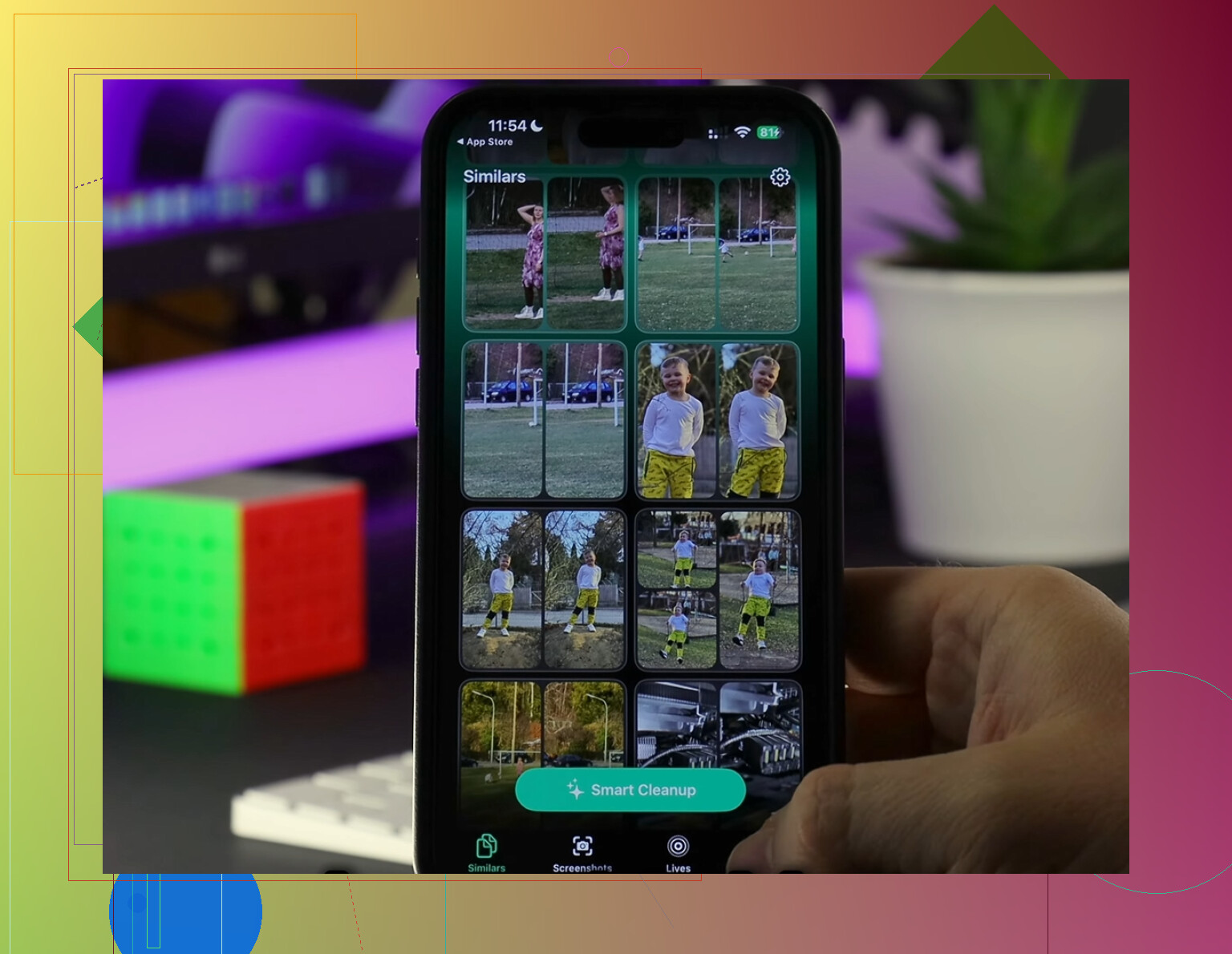
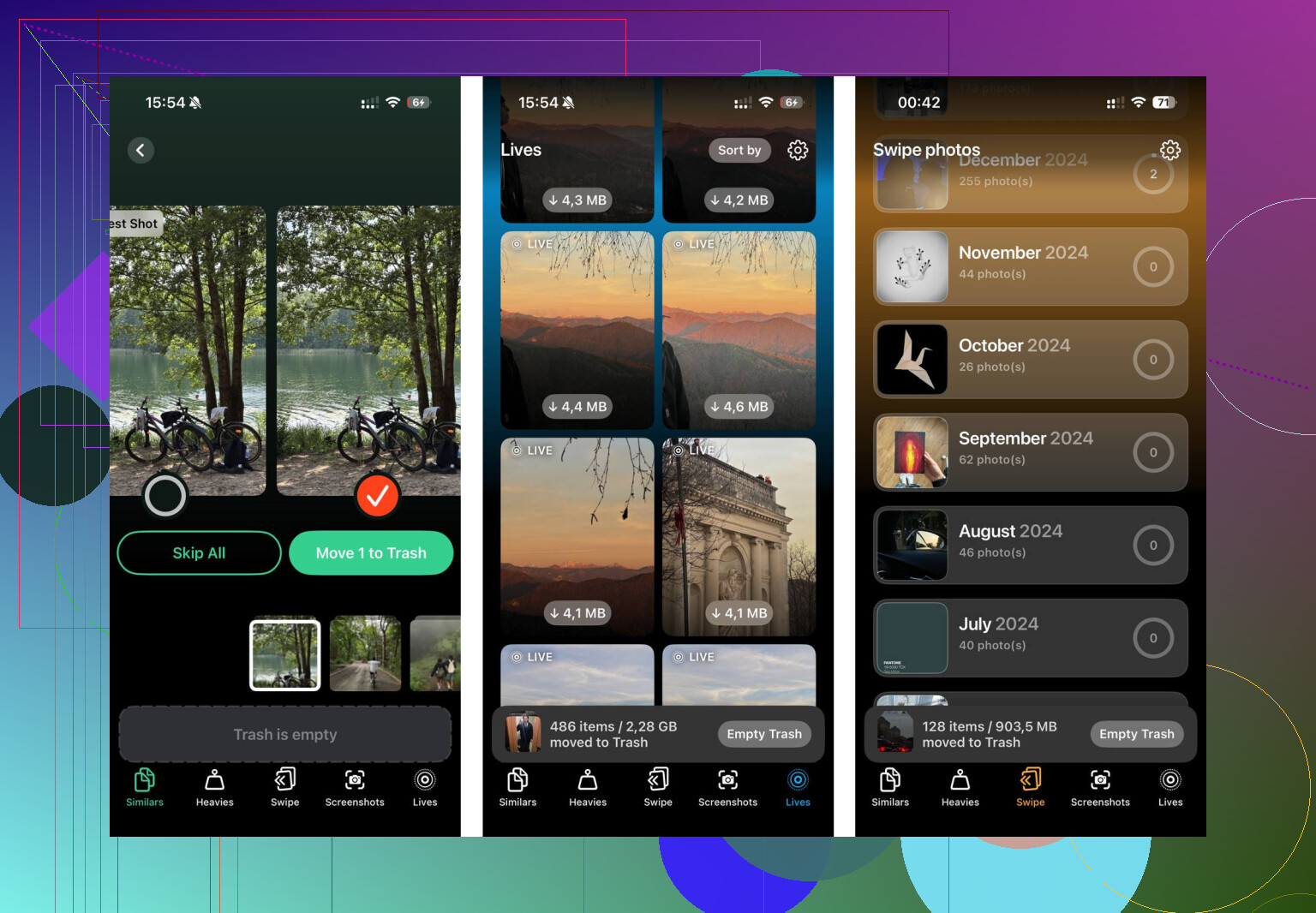
De ingebouwde hulpmiddelen missen de rommelige dingen. Bijna dubbele burstfoto's. Grote video's diep verborgen in de bibliotheek. Live Photos die overal verspreid staan. Zodra je fotobibliotheek in de duizenden loopt, wordt het met de hand sorteren een enorme tijdvreter.
Ik gebruikte Clever Cleaner nadat ik op dat punt was beland. Het groepeert vergelijkbare foto's, markeert eerst de grootste bestanden en zet Live Photos om in stilstaande beelden zonder de afbeelding zelf te verpesten. De weergave van grote bestanden was voor mij het handigste onderdeel, omdat die oude schermopnames en willekeurige video's liet zien die ik was vergeten. Het groeperen van vergelijkbare foto's hielp ook bij die per ongeluk gemaakte burstreeksen waarbij je 19 kopieën van hetzelfde gezicht bewaart. Het werkt op het apparaat zelf, en dat vond ik belangrijk omdat ik niet wilde dat mijn bibliotheek ergens anders naartoe werd gestuurd.
Laatste ding dat ik zou controleren
Als Systeemgegevens er hierna nog steeds opgeblazen uitzien, open dan Instellingen, vervolgens Apps, en kijk eerst naar sociale apps. Instagram, TikTok en vergelijkbare apps bouwen snel cache op. In sommige gevallen is de enige echt schone oplossing de app verwijderen en opnieuw installeren. Je account blijft gewoon in orde. Wat wordt gewist, is de lokale rommel die die apps bleven verzamelen.
Ja, apps uitladen maakt ruimte vrij zonder je foto’s, berichten of de documenten en instellingen van de app te verwijderen. Het verwijdert het appbestand, bewaart je gegevens en laat het pictogram op je beginscherm staan. Wanneer je de app opnieuw installeert, komt je opgeslagen inhoud meestal meteen terug.
Het addertje onder het gras is de grootte. Een app van 300 MB uitladen levert je 300 MB op. Een game van 6 GB uitladen levert je 6 GB op. Als je opslagprobleem wordt veroorzaakt door Foto’s of bijlagen in Berichten, helpt uitladen niet veel. Dat is het deel dat ik zou toevoegen aan wat @mikeappsreviewer zei. Uitladen is veilig, maar het is geen magie.
Een paar dingen die mensen vaak missen:
- Eerst uitladen, later verwijderen. Veiligere zet.
- Laad geen apps uit die je zonder internettoegang nodig hebt, zoals kaarten of apps voor instapkaarten van luchtvaartmaatschappijen vóór een reis.
- Sommige apps bewaren enorme gegevensmappen. Uitladen verwijdert die niet. In die gevallen maakt verwijderen en opnieuw installeren meer ruimte vrij.
- Ongebruikte apps uitladen werkt prima, maar ik laat het liever niet aan staan als je niche-apps eens in de paar maanden gebruikt.
Als je grootste probleem rommelige foto’s zijn, helpt Clever Cleaner meer dan uitladen. Het sorteert duplicaten, vergelijkbare foto’s en grote video’s snel. Hier is de App Store-pagina voor iPhone-foto’s opruimen en opslag vrijmaken.
Korte versie: ja, uitladen helpt. Het bewaart appgegevens. Het raakt je persoonlijke bestanden niet aan. Het maakt precies zoveel ruimte vrij als de app zelf inneemt, niet meer en niet minder. Dat is het belangrijkste punt.
Ja, het offloaden van apps maakt opslag vrij zonder je foto’s, berichten of de opgeslagen documenten/instellingen van de app aan te raken. Dat deel klopt.
Waar ik het enigszins oneens ben met @mikeappsreviewer en @vrijheidsvogel is dit: mensen praten soms over offloaden alsof het een grote reddingsknop is. Het is alleen echt geweldig als het daadwerkelijke appbestand groot is. Voor een hoop kleine apps is de winst nogal matig. Je kunt 10 kleine apps offloaden en het nauwelijks merken.
Wat het niet doet:
- je filmrol verwijderen
- iMessage-gesprekken wissen
- appgegevens verwijderen die je wilt behouden
- enorme System Data niet vanzelf oplossen
Wat het wel kan doen:
- het geïnstalleerde apppakket verwijderen
- het appicoon zichtbaar houden
- je later laten herinstalleren en meestal verder laten gaan waar je was gebleven
Eén ding dat niet vaak genoeg wordt genoemd: sommige apps zijn slechte kandidaten om te offloaden. Bankapps, authenticatie-apps, oude games met wankele cloudsynchronisatie, of apps die gekoppeld zijn aan downloads/licenties kunnen vervelend zijn om te herstellen. Dus ik zou eerst testen met dingen met weinig risico.
Controleer ook Downloads binnen streamingapps zoals Spotify, Netflix, YouTube of podcastapps. Offloaden kan afhankelijk van de app gerelateerde gegevens achterlaten, dus downloads handmatig in de app verwijderen kan meer ruimte vrijmaken dan offloaden. Daar lopen mensen steeds weer tegenaan.
Als je opslagprobleem vooral uit foto-rommel bestaat, is Clever Cleaner eerlijk gezegd nuttiger dan massaal offloaden. Het is beter voor dubbele foto’s, vergelijkbare opnames en te grote video’s. Als je er een degelijk stuk over wilt lezen, is dit handig: bekijk hoe Clever Cleaner helpt om iPhone-opslag vrij te maken.
Dus, kort antwoord: ja, offloaden helpt, maar alleen voor de grootte van de app zelf. Handige tool, geen magie.
Ja, maar ik zou wel een plafond op de hype zetten. @vrijheidsvogel, @shizuka en @mikeappsreviewer hebben gelijk dat offloaden de app zelf verwijdert terwijl de documenten/instellingen behouden blijven, dus je foto’s, teksten en persoonlijke bestanden blijven staan. Wat mensen vaak overslaan, is dat offloaden vaak een tijdelijke ruimte-truc is, geen echte opruiming.
Een paar extra punten:
- Geoffloade apps kunnen automatisch terugkomen als je erop tikt, en dan is die ruimte weer weg.
- Als een app veel rommel opslaat in zijn eigen datacontainer, kan offloaden minder vrijmaken dan je verwacht. Volledig verwijderen werkt soms beter.
- Sommige apps downloaden na herinstallatie opnieuw onderdelen, waardoor de opslagwinst snel kan slinken.
- Als je telefoon kritiek vol zit, kan het offloaden van een paar apps iOS net genoeg lucht geven om back-ups of updates af te ronden.
Ik ben het wel een beetje oneens met de formulering “zonder iets te verwijderen”. Je verwijdert namelijk wel degelijk iets: het appbestand. Je verwijdert alleen je persoonlijke inhoud niet.
Als de echte grootverbruiker je fotobibliotheek is, gebruik dan iets dat daarvoor bedoeld is. Clever Cleaner is prima voor het vinden van dubbele foto’s, vergelijkbare opnames en grote video’s.
Voordelen: snelle scan, eenvoudige foto-opruiming, handig voor grote bestanden.
Nadelen: minder nuttig als apps of systeemgegevens het hoofdprobleem zijn, en je moet de resultaten nog steeds controleren zodat je niets verwijdert wat je wilde bewaren.
Dus: offloaden helpt, maar alleen bij opslagproblemen ter grootte van apps. Als het opslaggebruik vooral uit media bestaat, gaat offloaden weinig verschil maken.