Bestanden zijn van mijn externe harde schijf verdwenen, maar de gebruikte ruimte wordt nog steeds als vol weergegeven. Ik heb niet expres iets verwijderd en nu probeer ik uit te zoeken of de gegevens verborgen, beschadigd of nog herstelbaar zijn. Ik heb hulp nodig met veilige manieren om ontbrekende bestanden van een externe harde schijf te herstellen zonder de situatie erger te maken.
Kan ik bestanden herstellen die ontbreken op de externe harde schijf maar nog steeds ruimte innemen?
Als Windows de schijf nog steeds ziet en deze met een normale letter weergeeft, zag ik dat de vorige keer dat mij dit overkwam als een goed teken. In mijn geval was de schijf zelf niet kapot. De rommel zat in het bestandssysteem, de maprecords of iets wat daarbij in de buurt komt. Vervelend, ja. Totaal verlies, nee.
Wat ik niet als eerste zou doen, is proberen hem te repareren.
Herstel eerst je bestanden. Regel het repareren van de schijf daarna.
Wat ik meteen zou vermijden:
- Formatteer de schijf niet, zelfs niet als Windows daarom blijft zeuren.
- Schrijf er geen nieuwe bestanden naartoe.
- Ik zou CHKDSK in dit stadium overslaan. Het herstelt sommige fouten, zeker, maar het herschrijft ook delen van het bestandssysteem. Ik heb het een keer herstel moeilijker zien maken, en sindsdien vertrouw ik het niet meer bij gevallen met ontbrekende bestanden.
Een paar snelle controles voordat je hersteltools uitvoert:
- Schakel Verborgen items in Verkenner in.
- Kijk naar de gebruikte ruimte op de schijf. Als de cijfers nog steeds ongeveer overeenkomen met wat je verwacht, staan je bestanden er vaak nog steeds op.
- Vervang de USB-kabel of sluit de schijf aan op een andere poort. Ik heb ooit een halve dag verspild door één slechte kabel. domme dingen gebeuren.
Als de bestanden nog steeds niet zichtbaar zijn en je geen back-up hebt, zou ik overstappen op herstelsoftware.
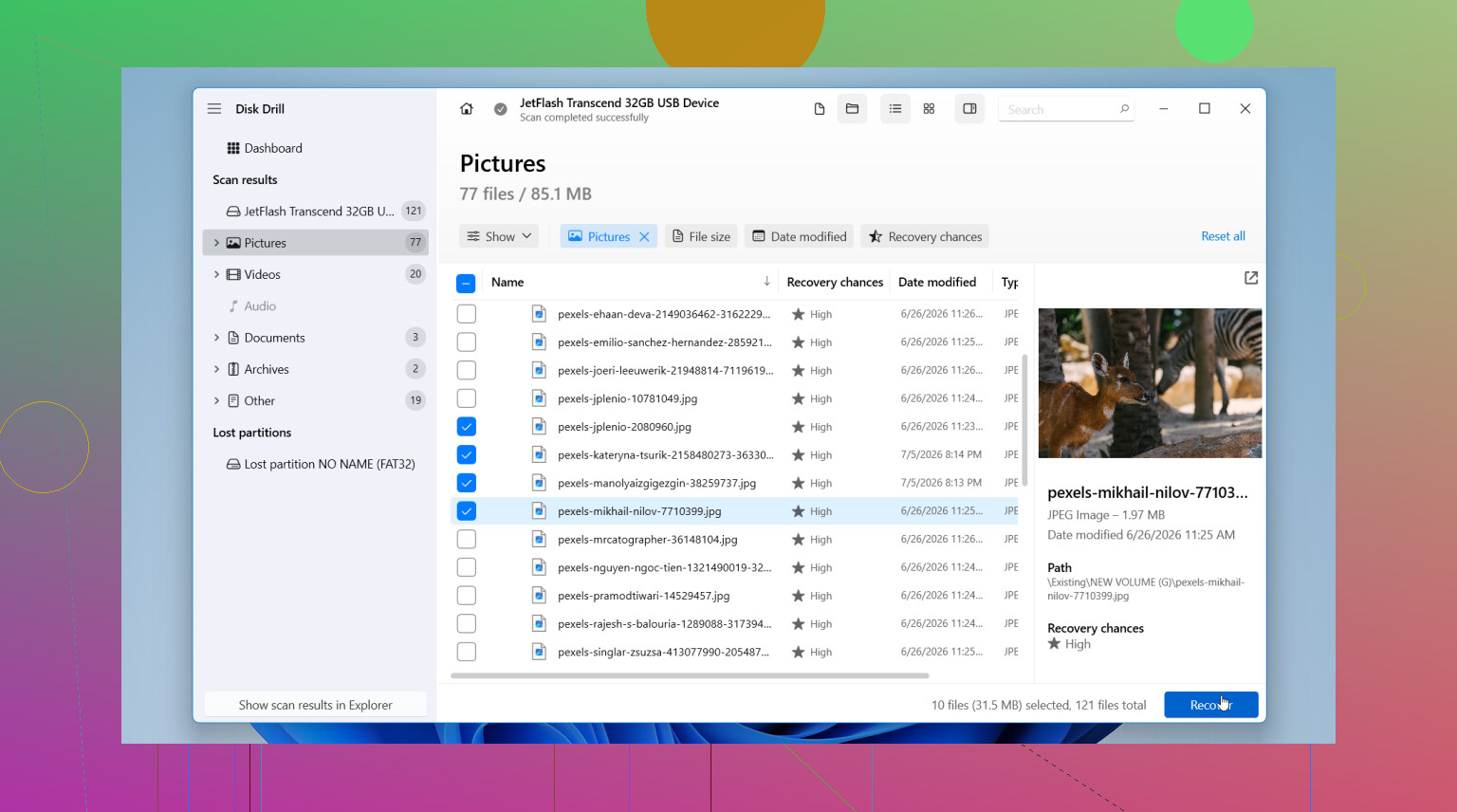
Ik zou beginnen met Disk Drill. Ik heb het gebruikt omdat de indeling logisch was zonder een hoop giswerk, en één onderdeel is belangrijker dan mensen denken: je kunt er een schijfkopie mee maken. Die kopie is een volledige kopie van de schijf. Als je externe schijf offline begint te gaan, extreem traag wordt of instabiel aanvoelt, maak dan eerst die kopie als dat kan. Scan daarna de kopie, niet de originele schijf. Minder belasting voor een schijf die misschien al op weg is naar de eindstreep.
Dit is de volgorde die ik zou gebruiken:
- Installeer Disk Drill op de interne schijf van je pc, of op een andere gezonde schijf. Installeer het niet op de problematische externe schijf.
- Open het en kies de externe schijf met de ontbrekende bestanden.
- Als de schijf onbetrouwbaar lijkt, maak dan eerst een schijfkopie met de ingebouwde optie. Scan daarna de kopie.
- Als de schijf stabiel genoeg lijkt, klik dan op Zoeken naar verloren gegevens.
- Als er om een herstelmodus wordt gevraagd, kies dan Universal Scan. Ik zou deze bijna altijd gebruiken. Het combineert meerdere methoden in één doorgang: verwijderde bestanden, beschadigde bestandssysteemrecords, ontbrekende partities en bestandssignaturen. Je hoeft niet te gokken welke aanpak bij jouw situatie past.
- Laat de scan afronden. Grote schijven duren even. Ik weet dat het wachten vervelend is.
- Controleer de resultaten. Bekijk een paar belangrijke bestanden als voorbeeld en kijk of ze openen.
- Herstel wat je nodig hebt naar een andere schijf. Zet herstelde bestanden nooit terug op dezelfde externe schijf.
Op Windows laat Disk Drill je gratis tot 100 MB herstellen, dus je kunt testen of het je bestanden vindt voordat je geld uitgeeft.
Nadat je belangrijke bestanden veilig zijn, pak je pas de originele schijf aan. Repareer hem als je wilt. Formatteer hem opnieuw als dat nodig is. Als hij zich daarna vreemd blijft gedragen, zou ik hem vervangen. Ik zou hem niet opnieuw vertrouwen met iets waar ik om geef.
Eén grote uitzondering. Als de schijf klikkende geluiden maakt, schuurt, om de paar minuten de verbinding verliest, heel lang nodig heeft om te reageren of uit Windows verdwijnt, stop dan. Koppel hem los. Software zal falende hardware niet repareren. Herhaalde scans duwen een slechte schijf soms nog verder de afgrond in.
Als de gegevens erg belangrijk zijn, familiefoto’s, werkarchieven, oude projecten, alles wat je niet kunt vervangen, zou ik de thuis-herstelroute overslaan en naar een professioneel herstelbedrijf gaan. Zij hebben tools die gewone software niet heeft. Het kost veel, ja, maar voor onvervangbare gegevens denk ik dat dat de veiligere keuze is.
Ja, als de ruimte nog steeds wordt gebruikt, bestaan je bestanden vaak nog in een of andere vorm. Het probleem is meestal een van deze dingen: verborgen bestanden, beschadigde mapvermeldingen, onjuiste partitie-informatie of bestandssysteemcorruptie.
Ik ben het met @mikeappsreviewer eens over één belangrijk punt. Begin niet met iets naar de schijf te schrijven. Ik vind ook dat mensen een nuttige controle te vaak overslaan. Open Eigenschappen van de hoofdmap en vergelijk het aantal bestanden met een andere pc, als je die hebt. Als het ene systeem mappen toont en het andere niet, wijst het probleem eerder op iets vreemds met het besturingssysteem of machtigingen, niet op puur gegevensverlies.
Een paar controles die ik zou doen:
- Toon verborgen bestanden en beschermde OS-bestanden.
- Voer dir /a uit in de Opdrachtprompt op de stationsletter. Verkenner mist soms dingen.
- Controleer Schijfbeheer. Als de partitie RAW, niet-toegewezen of van de verkeerde grootte is, is het bestandssysteem beschadigd.
- Bekijk de SMART-status met CrystalDiskInfo. Als de status slecht is of waarschuwing aangeeft, stop dan met ermee te rommelen.
Ik ben het er niet helemaal mee eens om alle reparatiehulpmiddelen voor altijd te vermijden. Vermijd ze eerst, ja. Herstel eerst de gegevens. Test daarna reparaties op de kloon of image, niet op het origineel. Groot verschil.
Als je software voor gegevensherstel nodig hebt, is Disk Drill een prima keuze voor ontbrekende bestanden op een externe harde schijf, omdat het verwijderde vermeldingen, verloren partities en beschadigde bestandssystemen in één scan aankan. Herstel alleen naar een andere schijf.
Als het doel is om bestanden van een beschadigde externe harde schijf te herstellen, kan deze gids over bestanden herstellen van een beschadigde externe harde schijf ook helpen.
Als de schijf klikt, verbinding verliest of je pc laat vastlopen, stop dan. Dat is het punt waarop doe-het-zelfherstel snel riskant wordt.
Ja, meestal kun je dat. Als de externe harde schijf nog steeds ongeveer dezelfde gebruikte ruimte aangeeft, betekent dat vaak dat de bestanden fysiek nog aanwezig zijn, maar dat de bestandstabel, mapstructuur of attributen in de war zijn geraakt.
Ik ben het eens met @mikeappsreviewer en @sterrenkijker dat je eerst niets nieuws naar de schijf moet schrijven. Waar ik licht van mening verschil is dit: ik zou ook eerst controleren op een simpel koppelings- of machtigingsprobleem voordat je diep in de herstelmodus duikt. Soms zijn de gegevens gewoon prima en doet Windows gewoon typisch Windows-dingen.
Een paar dingen die ik zou controleren en waar zij niet echt de nadruk op legden:
- Sluit de schijf aan op een andere computer, bij voorkeur met een ander besturingssysteem als dat mogelijk is
- Controleer het tabblad Beveiliging van de mappen op het hoogste niveau om te zien of eigendom of machtigingen vreemd zijn geworden
- Gebruik een andere bestandsbeheerder dan Verkenner, want Verkenner liegt soms
- Probeer in Windows voorzichtig
attrib -h -s /s /d X:\*.*alleen als je sterk vermoedt dat verborgen/systeemattributen dit hebben veroorzaakt
Als de mappen weg zijn maar de ruimte nog steeds gebruikt wordt, wijst dat op:
- verborgen bestanden
- corrupte maprecords
- vreemd gedrag van een defecte USB-bridge of behuizing
- gedeeltelijke bestandssysteemcorruptie
Eén ding dat mensen vaak over het hoofd zien: de behuizing kan het probleem zijn, niet de schijf. Ik heb een externe schijf gehad die “leeg” leek omdat de USB-controller kuren had. Ik zette de daadwerkelijke schijf in een andere behuizing en de bestanden waren meteen weer terug. Irritant als wat.
Als de basiscontroles niets opleveren, dan is een scantool inderdaad logisch. Disk Drill is een degelijke optie voor gegevensherstel van externe harde schijven omdat het bestanden kan vinden van beschadigde bestandssystemen, ontbrekende partities en verloren mapvermeldingen zonder dat je de exacte fout hoeft te raden. Als de schijf instabiel is, maak dan eerst een image en scan daarna de image. Dat onderdeel is belangrijker dan mensen denken.
Als je ook een ander voorbeeld wilt van hoe dit meestal verloopt, hier is een echt succesverhaal over gegevensherstel van een externe harde schijf.
Eén waarschuwing nog: als SMART er slecht uitziet, de schijf de verbinding verbreekt of begint te klikken, stop dan met doe-het-zelfpogingen. Op dat punt kun je van vermiste bestanden vrij snel een volledig dode schijf maken.