Mijn externe harde schijf van mijn Mac verschijnt niet meer in Finder nadat ik hem had losgekoppeld en weer aangesloten. Schijfhulpprogramma kan hem wel zien, maar ik ben bang belangrijke bestanden te verliezen voordat ik iets probeer. Wat is de veiligste manier om gegevens van een externe harde schijf van een Mac te herstellen zonder de situatie te verergeren?
Eerste punt: stop met iets naar die schijf te schrijven. Dat is het deel dat mensen overslaan, en het kan het verschil maken tussen bestanden terugkrijgen en ze voorgoed verliezen.
Wanneer een bestand verdwijnt op macOS, betekent dat meestal niet dat de daadwerkelijke gegevens meteen zijn gewist. Vaak markeert het systeem die ruimte gewoon opnieuw als beschikbaar. Dus als er nog niets anders overheen is opgeslagen, is herstel misschien nog steeds mogelijk. Het lastige is dat “niets anders” meer omvat dan je denkt: downloads, cachebestanden, app-updates, tijdelijke bestanden en willekeurige achtergrondactiviteit.
Als het een externe schijf is, koppel die dan voorlopig los. Als de ontbrekende bestanden op de interne schijf van je Mac stonden, gebruik de Mac dan zo weinig mogelijk totdat je je opties hebt bekeken.
Begin met de simpele dingen voordat je meteen naar herstelsoftware grijpt. Controleer eerst de gewone Prullenmand. Als de bestanden op een externe schijf stonden, controleer dan ook de verborgen prullenmandmap van de schijf. Open de externe schijf in Finder, druk op Shift + Command + Punt om verborgen bestanden te tonen en zoek dan naar een map met de naam .Trashes. Als de bestanden daar staan, kun je ze mogelijk herstellen met “Zet terug”.
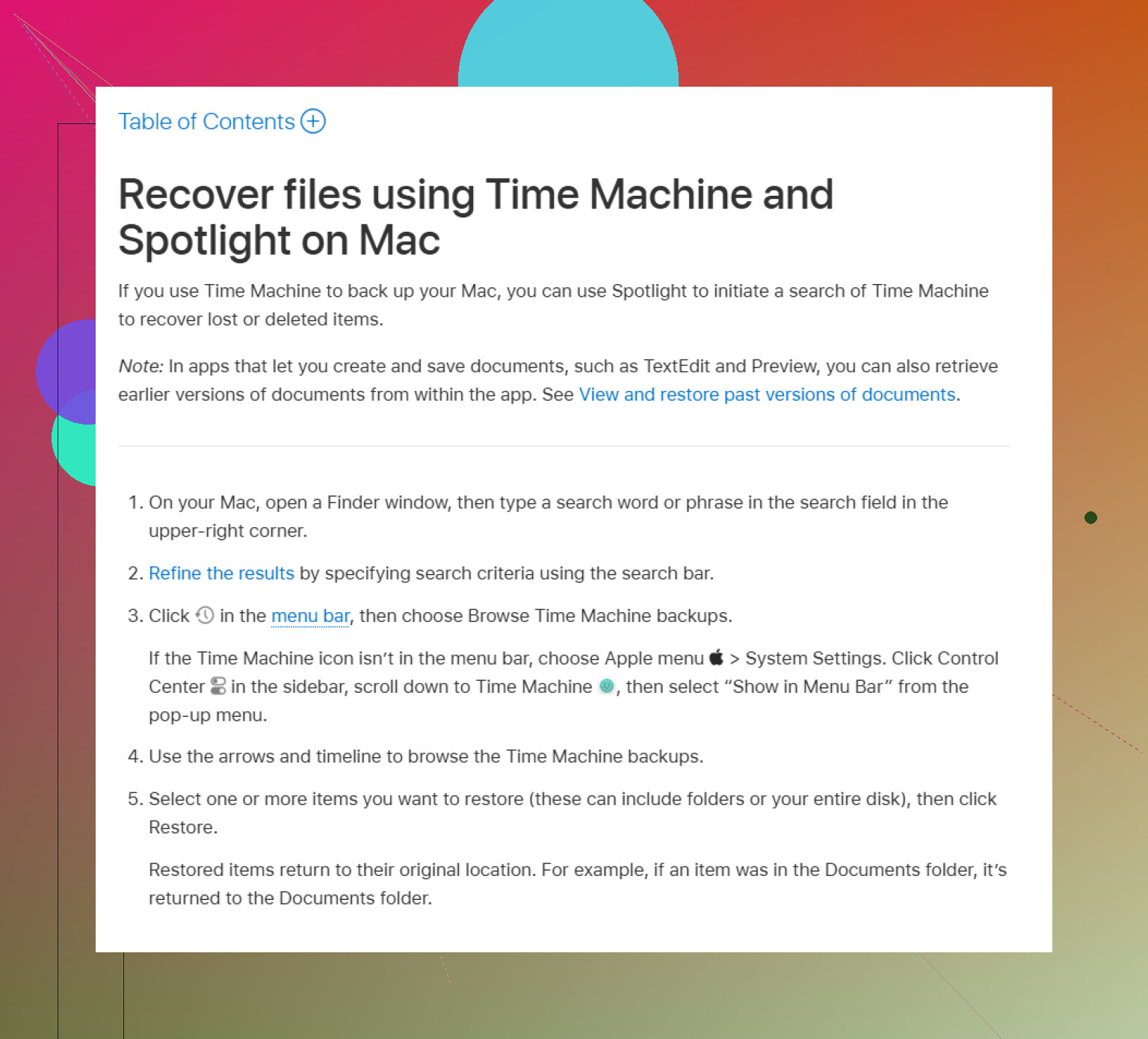
Controleer daarna Time Machine als je dat had ingeschakeld voordat de bestanden verdwenen. Open Time Machine vanuit de menubalk, ga terug naar een datum waarop de bestanden er nog waren, selecteer wat je nodig hebt en klik op “Herstel”.
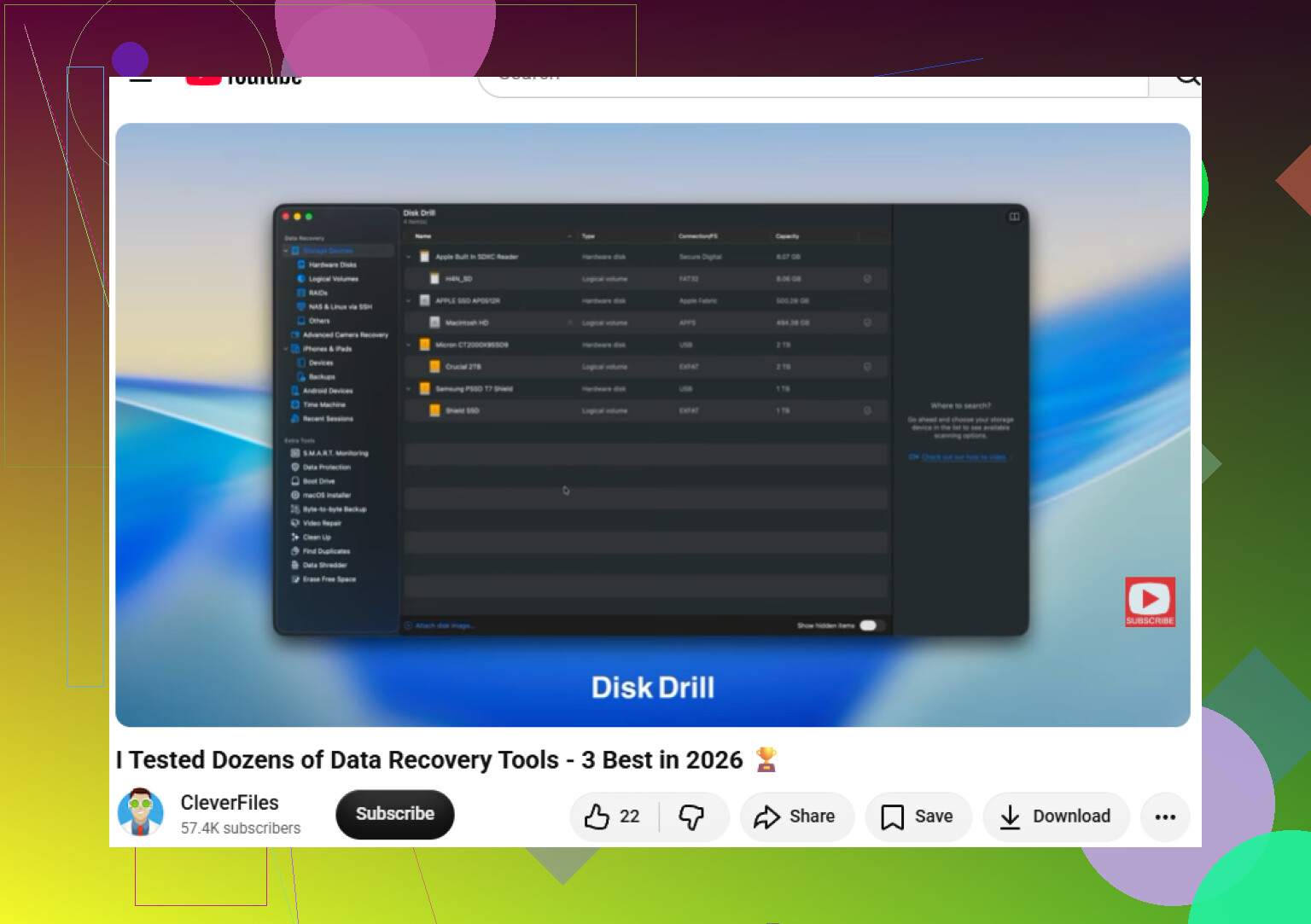
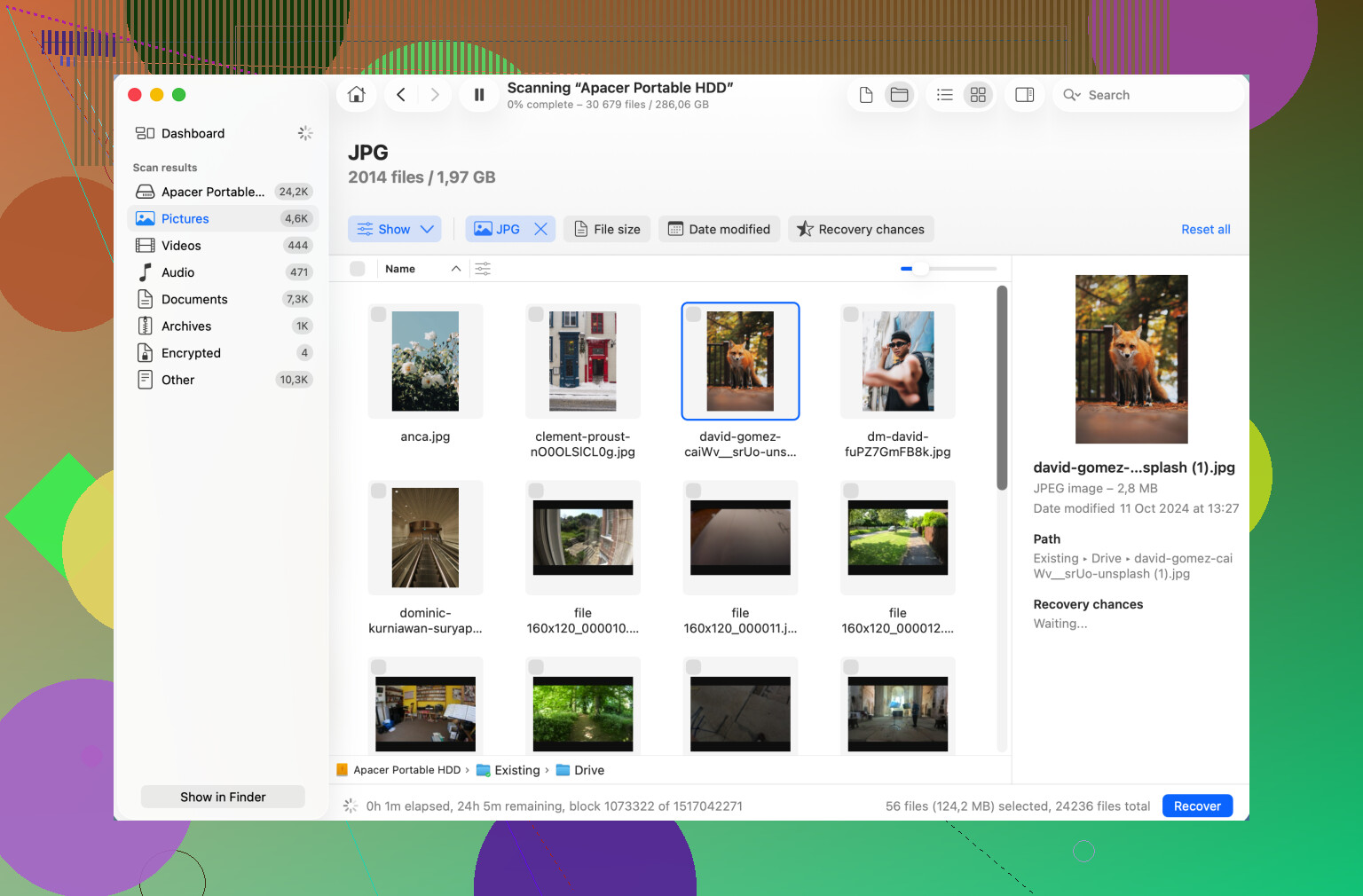
Als er geen back-up is en de Prullenmand leeg is, dan is herstelsoftware waarschijnlijk de volgende realistische stap. Disk Drill is een van de vaker gebruikte opties voor Mac, en het werkt met Mac-bestandssystemen zoals APFS en HFS+. Het is ook vrij gemakkelijk te gebruiken vergeleken met sommige herstelhulpmiddelen.
Deze apps zoeken niet allemaal op dezelfde manier. Sommige kijken naar oude bestandssysteemrecords, terwijl diepere scans bestanden proberen te herkennen aan hun interne patronen. Daarom kan een hulpmiddel nog steeds een foto, video, document of archief vinden, zelfs als de oorspronkelijke bestandsnaam weg is.
Eén waarschuwing: als de schijf zich vreemd gedraagt, bestook hem dan niet meteen met scans. Als het heel lang duurt voordat hij wordt aangekoppeld, hij willekeurig de verbinding verbreekt of zich inconsistent gedraagt, maak dan eerst een byte-voor-byte-image en scan in plaats daarvan de image. Dat belast de originele schijf minder, wat belangrijk is als de hardware begint te falen.
Als je geklik, schurend geluid, vreemd draaien of iets mechanisch hoort klinken, stop dan. Schakel de schijf uit en koppel hem los. Software is niet de juiste oplossing voor een fysiek defect, en de schijf draaiende houden kan de situatie verergeren. Als de gegevens belangrijk genoeg zijn, is een professioneel herstelbedrijf de veiligere optie, ook al is het duur.
Zodra je dit achter de rug hebt, stel back-ups in zodat je dit niet opnieuw hoeft mee te maken. Time Machine is goed voor een lokale back-up, en een cloudback-up geeft je nog een extra kopie voor het geval de lokale schijf het begeeft of verdwijnt.
Ga voorlopig in deze volgorde te werk: stop met het gebruiken van de schijf, controleer de normale Prullenmand en .Trashes, probeer Time Machine en ga daarna zo nodig verder met herstelsoftware. Als de gegevens niet zijn overschreven of fysiek beschadigd, is er nog steeds een redelijke kans dat ze kunnen worden hersteld.
Klik niet op “Initialiseer”, “Wis” of “Herstel” alleen omdat Schijfhulpprogramma dit aanbiedt.
Als de bestanden belangrijk zijn, behandel de schijf dan als onstabiel en maak er eerst een kopie/image van, en probeer daarna herstel vanaf de kopie. Als Finder deze niet weergeeft, kan dat een bestandssysteemprobleem zijn, en dit te vroeg “repareren” kan herstel ingewikkelder maken.
Een schijf die wel in Schijfhulpprogramma verschijnt maar niet in Finder, is een ander probleem dan een schijf die volledig uit Schijfhulpprogramma verdwijnt. Als Schijfhulpprogramma het apparaat nog steeds ziet, kun je te maken hebben met een beschadigd volume, een mislukte koppeling, een encryptiewachtwoordprompt die nooit verscheen, een slechte behuizing/kabel of een bestandssysteemprobleem. Dat is in veel gevallen herstelbaar, maar de veiligste stap is om het niet meer te behandelen als een normale externe schijf.
Ik ben het eens met @suenodelbosque dat je niet meteen op Herstel moet klikken als eerste reactie. EHBO kan nuttig zijn, maar het is geen knop om mijn bestanden weer te tonen. Het schrijft wijzigingen naar het bestandssysteem, en als de mapstructuur al beschadigd is, kan dat later herstel moeilijker maken. Hetzelfde geldt voor Initialiseer of Wis. Die zijn bedoeld om de schijf weer bruikbaar te maken, niet om te beschermen wat er al op staat.
Het detail dat ik zou controleren voordat je iets ingewikkelds doet, is of Schijfhulpprogramma het daadwerkelijke volume ziet of alleen de fysieke schijf. Kies in Schijfhulpprogramma Weergave > Toon alle apparaten. Kijk dan in de linkerzijbalk. Als je bovenaan de fysieke schijf ziet en daaronder een grijs APFS/HFS/exFAT-volume, dan is dat anders dan alleen het apparaat op het hoogste niveau zien zonder bruikbaar volume eronder.
Als er een grijs volume is, wis het dan niet. Je kunt proberen het volume te selecteren en te kijken of Koppel beschikbaar is, maar als dat mislukt, blijf er dan niet steeds opnieuw op klikken. Als er om een wachtwoord wordt gevraagd, stop dan even en ga er niet meteen van uit dat het kapot is. Versleutelde APFS-schijven kunnen in Finder lijken te ontbreken totdat ze correct zijn ontgrendeld.
Ik zou ook eerst saaie hardwareproblemen uitsluiten, omdat externe schijven op deze manier veel tijd van mensen verspillen. Probeer een andere kabel, een andere USB-C/USB-A-adapter als die gebruikt wordt, en een andere poort. Als het een desktop-externe schijf is met een eigen voedingsadapter, controleer dan of het geen stroomprobleem is. Als het een kale SATA-schijf is in een goedkope USB-behuizing, kan de behuizing defect raken terwijl de schijf zelf nog leesbaar is. Van behuizing wisselen is soms veiliger dan macOS herhaaldelijk dwingen dezelfde instabiele verbinding te koppelen.
Als de bestanden belangrijk zijn, is de betere werkwijze:
- Laat de originele schijf zo veel mogelijk met rust.
- Zorg voor een andere schijf met minstens dezelfde capaciteit.
- Maak een volledige image of kloon van de probleemschijf.
- Gebruik herstelsoftware op de kloon/image, niet op het origineel.
- Sla herstelde bestanden op een derde schijf op of in de interne opslag van je Mac als daar ruimte is.
Dat laatste punt is belangrijk. Herstel bestanden nooit terug naar dezelfde beschadigde externe schijf. Mensen doen dat omdat het handig voelt, maar het kan gegevens overschrijven die je nog niet hebt hersteld.
Voor een minder technische gebruiker kan een Mac-herstelapp zoals Disk Drill redelijk zijn, vooral omdat die APFS/HFS-achtige Mac-volumes kan scannen zonder dat je in Terminal hoeft te leven. De kanttekening is dat ik niet met een diepe scan zou beginnen als de schijf de verbinding verbreekt, klikt, Schijfhulpprogramma laat vastlopen of heel lang nodig heeft om te reageren. In die situatie betekent elke lange scan meer tijd waarin een mogelijk defecte schijf belast wordt.
Als je vertrouwd bent met commandoregelhulpmiddelen, is eerst een image maken met iets dat ontworpen is voor slechte schijven meestal de voorzichtiger route. Als je je daar niet prettig bij voelt, leer het dan niet op de enige kopie van belangrijke bestanden. Dat is precies het moment waarop een herstelbedrijf logischer wordt, vooral als de schijf vreemde geluiden maakt of herhaaldelijk van de USB-bus verdwijnt.
Nog iets specifieks voor Finder: controleer of de externe schijf gewoon verborgen is op het bureaublad of in de zijbalk. Finder > Instellingen > Algemeen en Zijbalk hebben allebei opties om externe schijven weer te geven. Dat gebeurt normaal gesproken niet meteen na loskoppelen en opnieuw aansluiten, maar het is het controleren waard omdat het niets kost en de schijf niet aanraakt. Als Schijfhulpprogramma zegt dat het volume is gekoppeld maar Finder het niet toont, dan kan die instelling of een Finder-probleem het hele probleem zijn.
Dus ja, je kunt er mogelijk gegevens van herstellen. De veilige versie is niet probeer willekeurige oplossingen totdat het verschijnt. Het is controleer wat Schijfhulpprogramma daadwerkelijk ziet, vermijd schrijfbewerkingen, stabiliseer de verbinding, maak een kloon/image als de gegevens belangrijk zijn en herstel dan vanaf de kopie. Als de schijf fysiek ongezond klinkt, sla de softwarefase dan over en schakel hem uit.