Mijn harde schijfpartitie is na een herstart plotseling veranderd naar RAW, en nu zegt Windows dat ik deze moet formatteren voordat ik hem kan gebruiken. Er staan belangrijke persoonlijke bestanden op, en ik probeer gegevens van de RAW-partitie te herstellen zonder het erger te maken. Heeft iemand dit opgelost of een veilige methode voor gegevensherstel van een RAW-partitie gevonden die echt werkt?
Ik heb dit vaker dan eens meegemaakt, en ja, je kunt bestanden van een RAW-partitie halen zonder die eerst te formatteren. Ik heb beide keren niet geformatteerd. Daar zou ik eerlijk gezegd niet mee beginnen. Formatteren hoort pas aan het eind, nadat je bestanden eruit zijn gehaald en gecontroleerd.
Wat RAW meestal betekent, is simpel. De partitie is er nog steeds, de gegevens zijn er vaak ook nog, maar Windows kan het bestandssysteem niet meer goed genoeg lezen om het normaal te koppelen. Daarom krijg je de gebruikelijke melding om de schijf te formatteren. Ik heb mensen dat in paniek zien aanklikken en het zichzelf alleen maar moeilijker zien maken.
Als de RAW-status door schade aan het bestandssysteem is ontstaan, zou ik het zo aanpakken.
- Doe in het begin niets met de RAW-partitie.
- Kopieer alles eruit wat je belangrijk vindt.
- Kijk of de partitie te herstellen is nadat het herstel klaar is.
- Formatteer pas wanneer de belangrijke gegevens al veilig ergens anders staan.
Voor herstel zou ik beginnen met Disk Drill. Ik heb het gebruikt omdat het niet maar op één methode vertrouwt. Wanneer een deel van de metadata van het bestandssysteem nog intact is, herstelt het bestanden vaak met bestandsnamen en mappenstructuur behouden. Wanneer de structuur te ver weg is, schakelt het over op scannen op bestandssignaturen en zoekt het direct op de schijf naar bekende bestandstypen. Dat deel is belangrijk, want een RAW-partitie in Windows betekent niet altijd leeg. Het betekent vaak onleesbaar.
De stappen zijn kort.
- Installeer Disk Drill op een andere schijf, niet op de beschadigde.
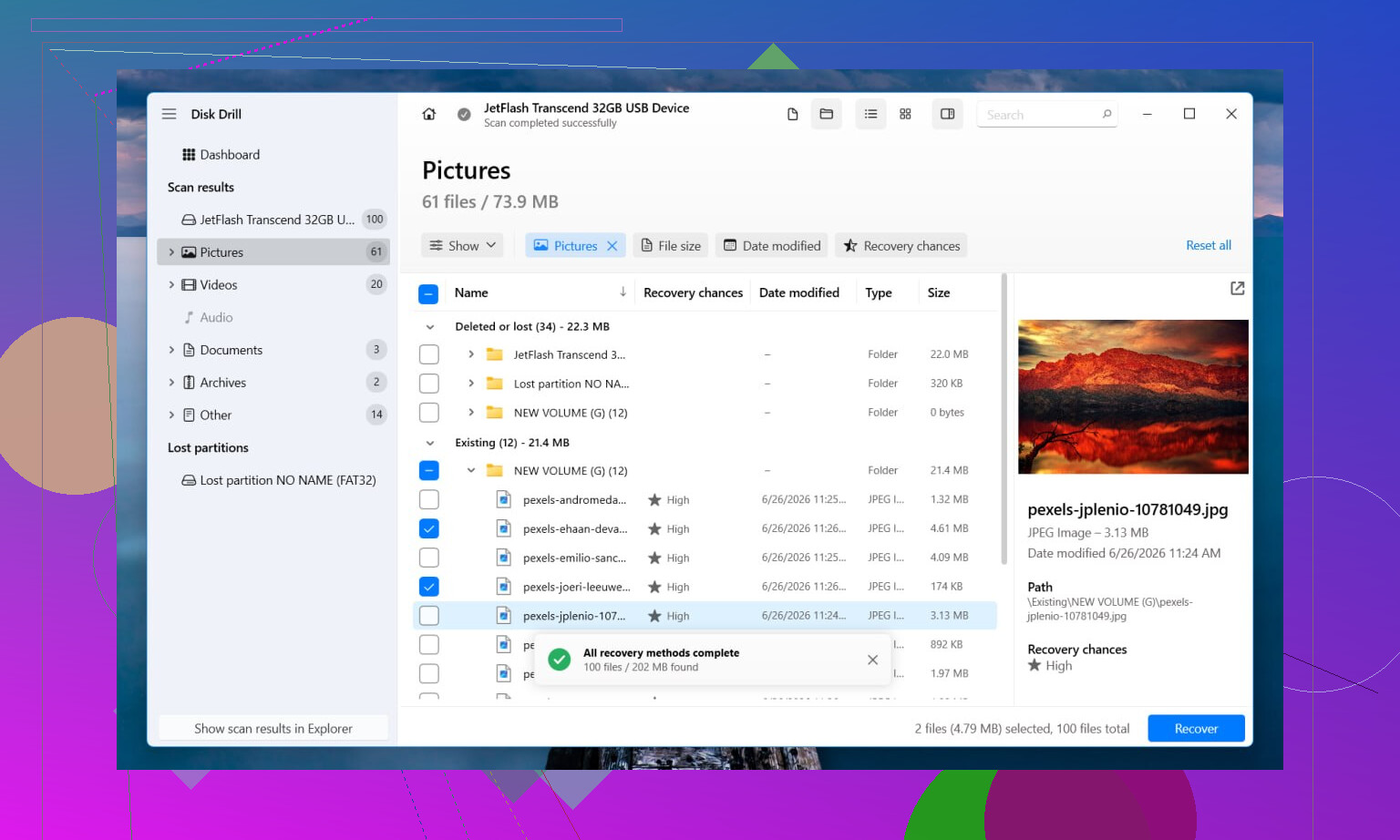
- Kies de RAW-schijf of RAW-partitie uit de apparatenlijst.
- Druk op Zoeken naar verloren gegevens. Als het een externe schijf is en je gevraagd wordt welke modus je wilt gebruiken, kies dan Universele scan. Ik zou Geavanceerd cameraherstel alleen gebruiken voor SD-kaarten of opslag van camera's en drones.
- Laat de scan helemaal tot het einde doorlopen. Te vroeg stoppen heeft me ooit resultaten gekost, dus dat doe ik niet meer.
- Bekijk bestanden vooraf voordat je ze herstelt. Als foto's openen, documenten goed worden weergegeven en video's een beetje afspelen, sta je er beter voor.
- Herstel alles naar een andere schijf. Niet naar dezelfde. Nooit naar dezelfde.
Als je een gratis route wilt, is er nog steeds een manier, alleen is die wat minder gebruiksvriendelijk. TestDisk repareert soms partitie- of bestandssysteeminformatie goed genoeg om het volume weer toegankelijk te maken. PhotoRec richt zich direct op de bestanden en negeert het kapotte bestandssysteem. Beide zijn gratis. Beide voelen wat ruw aan als je ze niet eerder hebt gebruikt. PhotoRec heeft ook de neiging om herstelde bestanden op te slaan met algemene namen, zonder de originele mappenstructuur, dus het opruimen na herstel wordt snel irritant als je duizenden bestanden had.
Nadat de bestanden veilig zijn, zou ik pas naar reparatie kijken. Als TestDisk de partitie netjes opnieuw opbouwt, mooi, dan kun je formatteren misschien vermijden. Zo niet, dan zou ik de probleempartitie wissen, in Schijfbeheer een nieuwe aanmaken, snel formatteren en daarna de herstelde gegevens terugkopiëren.
Eén deel slaan mensen over terwijl ze dat niet zouden moeten doen. Let tijdens dit alles op het gedrag van de schijf. Als die begint te klikken, offline gaat, midden in een scan de verbinding verbreekt, of verdwijnt en weer terugkomt, zou ik stoppen met softwaretools. Op dat punt voelt het minder als beschadiging van het bestandssysteem en meer als defecte hardware. Meer pogingen kunnen de schijf verder laten verslijten. Als de gegevens belangrijk zijn, zou ik hem aan een herstelbedrijf geven voordat je meer schade aanricht.
Korte versie: formatteer niet eerst. Herstel eerst. Repareer later als dat nog zin heeft.
Ja. Herstel eerst, formatteer later.
Ik ben het met @mikeappsreviewer eens over één belangrijk punt: accepteer de Windows-formatteerprompt niet. Waar ik iets van mening verschil, is de timing van reparatie. Ik zou niet vroeg proberen het bestandssysteem te repareren als de bestanden belangrijk zijn. Reparatie schrijft naar de schijf. Herstel moet zo lang mogelijk alleen-lezen blijven.
Een paar praktische controles voordat je scant:
-
Kijk in Schijfbeheer.
Als de partitiegrootte er nog steeds correct uitziet, zijn je kansen beter. RAW betekent vaak een beschadigde NTFS-opstartsector, MFT of partitiemetadata, niet ontbrekende bestanden. -
Controleer de SMART-status.
Gebruik CrystalDiskInfo of smartctl. Als je opnieuw toegewezen sectoren, wachtende sectoren of oplopende leesfouten ziet, stop dan met herhaaldelijk scannen. Kloon de schijf eerst met ddrescue of HDDSuperClone als je weet hoe dat moet. Zo niet, vraag hulp. Een defecte schijf wordt snel erger. -
Als dit na een herstart gebeurde, denk dan na over de oorzaak.
Stroomuitval, onveilig verwijderen, een slechte USB-kabel, een defecte behuizing en Windows-updates komen allemaal voor in dit soort gevallen. Externe schijven doen dit vaker dan mensen denken.
Qua software is Disk Drill een goede keuze voor gegevensherstel van een RAW-partitie, omdat het zowel op bestandssysteem gebaseerde scans als diepe signaturescans in één workflow ondersteunt. Als je een eenvoudig hulpmiddel wilt om bestanden van een RAW-schijf te herstellen zonder te formatteren, dan past het goed.
Als de schijf stabiel is, scan dan de RAW-partitie, bekijk bestanden in de preview en herstel ze naar een andere schijf. Als previews bij veel bestanden mislukken, probeer dan een volledige apparaatscan in plaats van alleen de partitie. Ik heb meegemaakt dat scans van alleen de partitie gegevens misten wanneer de partitietabel beschadigd was.
Na herstel kun je reparatie of herformatteren testen. Als TestDisk het oplost, mooi. Zo niet, wis alles en bouw het opnieuw op. Dit is ook een goede uitleg over de beste software voor herstel van RAW-schijven en partities.
Kort gezegd: ja, je kunt gegevens van een RAW-partitie herstellen zonder te formatteren. Schrijf er niet eerst naar. Herstel de gegevens ervan. Repareer het daarna.
Ja, je kunt meestal gegevens herstellen van een RAW-partitie zonder deze eerst te formatteren.
Ik ben het grotendeels eens met @mikeappsreviewer en @shizuka, maar ik ben iets minder enthousiast over meteen meerdere scans uitvoeren op de originele schijf als de schijf oud is of zich vreemd gedraagt. Als dit direct na een herstart is gebeurd, is de kans groot dat het gewoon bestandssysteemcorruptie is. Als de schijf geluiden maakt, Verkenner laat vastlopen of de verbinding verbreekt, verandert dat de situatie snel.
Wat ik anders zou doen:
- Controleer eerst of de partitie de juiste grootte toont in Schijfbeheer
- Voer daarna een snelle SMART-controle uit
- Als de gezondheid van de schijf twijfelachtig lijkt, maak dan eerst een sector-voor-sector kloon/image
- Herstel indien mogelijk vanaf de kloon, niet vanaf het origineel
Dat deel wordt vaak over het hoofd gezien. Mensen behandelen RAW als een formatteringsprobleem, maar soms is het in werkelijkheid een stervende schijf met een bestandssysteemmasker op.
Als de hardware stabiel lijkt, is Disk Drill een redelijk verstandige optie voor RAW-partitieherstel omdat het bestanden uit beschadigde bestandssystemen kan halen en ook kan terugvallen op diepere bestandscarving. Dat is belangrijk wanneer Windows RAW ziet maar de onderliggende gegevens er nog steeds zijn. Ik zou herstelde bestanden nog steeds alleen op een andere schijf opslaan. Niet op dezelfde partitie. Zelfs geen tijdelijke bestanden daar als je het kunt vermijden.
Eén ding dat ik nu nog niet zou doen, is CHKDSK. Op een RAW-volume wil het vaak toch al niet draaien, en als het wel draait op beschadigde metadata, kan het er een puinhoop van maken. Mensen raden het graag aan omdat het officieel klinkt, maar het is geen magische herstelknop.
Ook als je nog een andere invalshoek wilt over hoe je gegevens van een RAW-schijf kunt herstellen zonder te formatteren, heeft die thread een paar degelijke praktijkgerichte inzichten.
Dus ja, kort antwoord: herstel eerst, formatteer later indien nodig. Negeer de Windows-melding om te formatteren. Het gedraagt zich gewoon heel erg als Windows, lol.
Ja, meestal. Ik ben het grotendeels eens met @shizuka, @sterrenkijker en @mikeappsreviewer over één ding: formatteer niet eerst. Waar ik licht afwijk is dit: als de partitie op een SSD staat, besteed dan niet eindeloos tijd aan het ermee prutsen. SSD’s kunnen er slechter aan toe raken na problemen met de controller of de translatie-laag, en nog maar één scan is niet altijd onschadelijk.
Mijn visie:
- RAW betekent niet automatisch dat je bestanden weg zijn
- Het betekent vaak dat Windows het bestandssysteem niet kan interpreteren
- In het beste geval is er metadata-schade
- In het slechtste geval zijn er hardwareproblemen die zich voordoen als bestandssysteemproblemen
Eén extra controle die niemand mag overslaan: open Logboeken en kijk naar disk-, ntfs- of storahci-fouten rond de herstart. Dat kan aanwijzingen geven of dit corruptie was, kabelproblemen, of een schijf die onstabiel begint te worden.
Over Disk Drill:
- Pluspunten: eenvoudige interface, goede ondersteuning voor voorbeelden, scant RAW-partities goed, combineert metadataherstel met signatuurgebaseerd herstel
- Minpunten: diepe scans kunnen erg lang duren, file carving kan oorspronkelijke namen en mappen verliezen, en de gratis versie is beperkt afhankelijk van het platform
Ik zou Disk Drill gebruiken als je de minst irritante workflow wilt, vooral als de schijf nog steeds correct wordt herkend. Als je technischer bent, is eerst een image maken en herstel testen op die image veiliger dan leren op de originele schijf.
Eén ding dat ik zou vermijden tenzij de data al veilig is: willekeurige partitiereparatietools proberen, omdat sommige daarvan meteen wijzigingen wegschrijven en je niet altijd een knop voor ongedaan maken krijgt.
Dus ja, herstel zonder formatteren is mogelijk. Behandel de schijf alleen als bewijsmateriaal, niet als kladblok.