Filerna försvann från min externa hårddisk, men det använda utrymmet visas fortfarande som fullt. Jag raderade inte medvetet något, och nu försöker jag ta reda på om datan är dold, skadad eller fortfarande går att återställa. Jag behöver hjälp med säkra sätt att återställa saknade filer från en extern hårddisk utan att göra situationen värre.
Om Windows fortfarande ser enheten och visar den med en normal enhetsbokstav tog jag det som ett gott tecken sist detta hände mig. I mitt fall var själva enheten inte död. Röran fanns i filsystemet, mappposterna eller något i den stilen. Irriterande, ja. Total förlust, nej.
Det jag inte skulle göra först är att försöka reparera den.
Återställ dina filer först. Ta itu med att fixa enheten efteråt.
Det jag skulle undvika direkt:
- Formatera inte enheten, även om Windows tjatar om det.
- Skriv inga nya filer till den.
- Jag skulle hoppa över CHKDSK i det här skedet. Det rättar vissa fel, visst, men det skriver också om delar av filsystemet. Jag har sett det göra återställning svårare en gång, och jag slutade lita på det för fall med saknade filer.
Några snabba kontroller innan du kör återställningsverktyg:
- Slå på Dolda objekt i Filutforskaren.
- Titta på använt utrymme på enheten. Om siffrorna fortfarande ser nära ut det du förväntar dig ligger dina filer ofta fortfarande kvar där.
- Byt USB-kabel eller flytta enheten till en annan port. Jag har haft en dålig kabel som slösade bort en halv dag. dumma saker händer.
Om filerna fortfarande inte visas och du inte har någon säkerhetskopia skulle jag gå vidare till återställningsprogramvara.
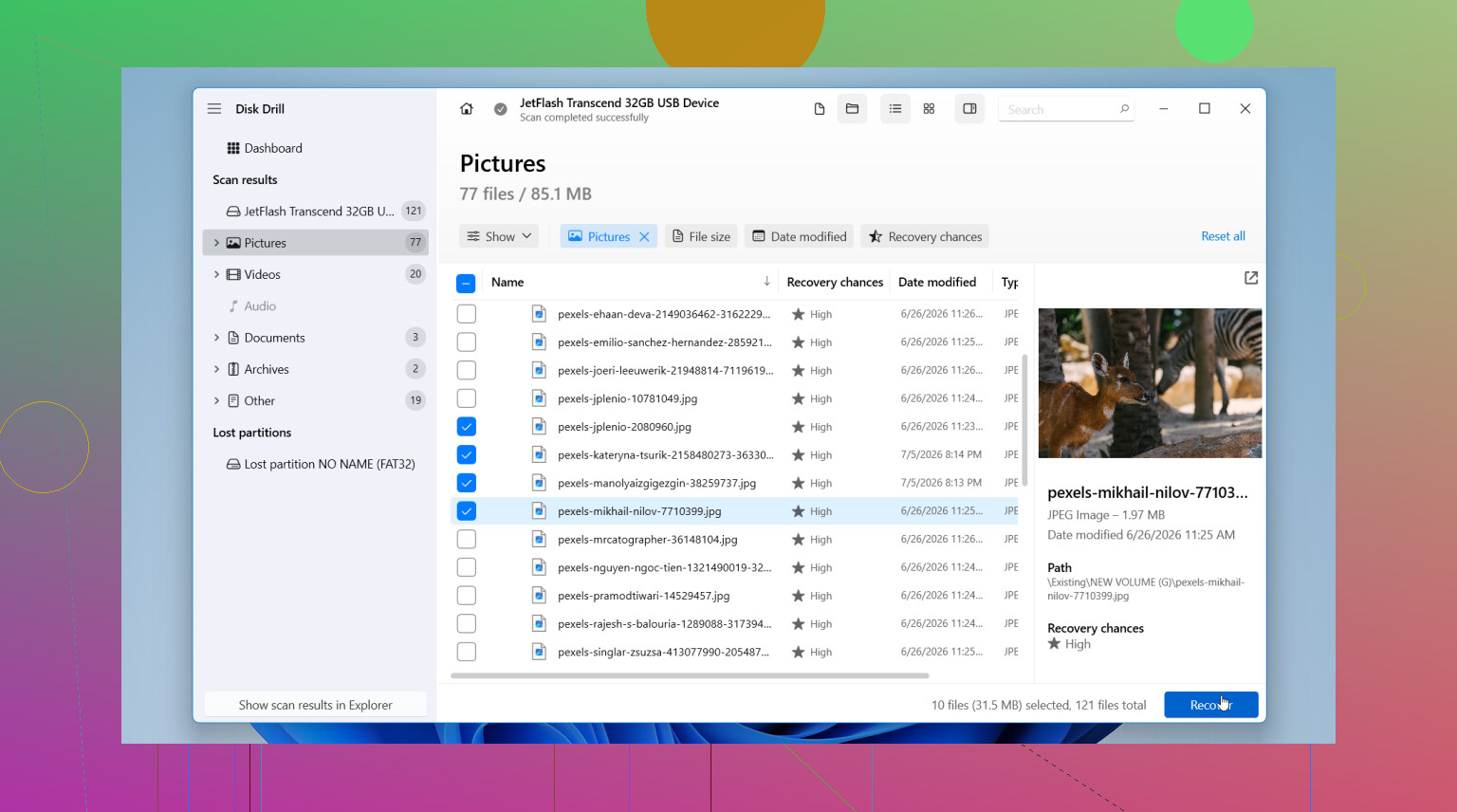
Jag skulle börja med Disk Drill. Jag använde det eftersom upplägget var begripligt utan en massa gissningar, och en del är viktigare än folk tror, det låter dig skapa en diskavbild. Den avbilden är en fullständig kopia av enheten. Om din externa enhet börjar koppla från, blir väldigt långsam eller känns instabil, skapa avbilden först om du kan. Skanna sedan avbilden, inte originaldisken. Mindre belastning på en enhet som kanske redan är på väg att ge upp.
Det här är ordningen jag skulle använda:
- Installera Disk Drill på datorns interna enhet eller på en annan frisk enhet. Installera det inte på den externa problem-enheten.
- Öppna det och välj den externa enheten med de saknade filerna.
- Om enheten verkar opålitlig, skapa först en diskavbild med det inbyggda alternativet. Skanna sedan avbilden.
- Om enheten verkar tillräckligt stabil, klicka på Search for lost data.
- När det frågar efter ett återställningsläge, välj Universal Scan. Jag skulle använda detta nästan varje gång. Det kombinerar flera metoder i en körning, raderade filer, skadade filsystemposter, saknade partitioner och filsignaturer. Du behöver inte gissa vilken väg som passar ditt fall.
- Låt skanningen bli klar. Stora enheter tar ett tag. Jag vet att väntan suger.
- Kontrollera resultaten. Förhandsgranska några viktiga filer och se om de går att öppna.
- Återställ det du behöver till en annan enhet. Lägg aldrig tillbaka återställda filer på samma externa disk.
I Windows låter Disk Drill dig återställa upp till 100 MB gratis, så du kan testa om det hittar dina saker innan du spenderar pengar.
När dina viktiga filer är säkra kan du ta itu med originalenheten. Reparera den om du vill. Omformatera den om det behövs. Om den fortsätter bete sig konstigt efter det skulle jag byta ut den. Jag skulle inte lita på den igen med något jag bryr mig om.
Ett stort undantag. Om enheten ger ifrån sig klickande ljud, skrapljud, tappar anslutningen varannan minut, tar evigheter på sig att svara eller försvinner från Windows, stanna. Koppla ur den. Programvara kommer inte att fixa hårdvara som håller på att gå sönder. Upprepade skanningar kan ibland pressa en dålig enhet ännu längre utför.
Om datan betyder mycket, familjebilder, arbetsarkiv, gamla projekt, vad som helst som du inte kan ersätta, skulle jag hoppa över återställning hemma och gå till ett professionellt återställningslaboratorium. De har verktyg som vanlig programvara inte har. Det kostar mycket, ja, men för oersättlig data tycker jag att det är det säkrare valet.
Ja, om utrymmet fortfarande används finns dina filer ofta fortfarande kvar i någon form. Problemet är vanligtvis något av detta: dolda filer, skadade katalogposter, felaktig partitionsinformation eller korruption i filsystemet.
Jag håller med @mikeappsreviewer om en huvudpoäng. Börja inte med att skriva något till enheten. Jag tycker också att folk alltför ofta hoppar över en användbar kontroll. Öppna Egenskaper på rotmapparna och jämför filantal från en annan PC, om du har en. Om ett system visar mappar och det andra inte gör det, pekar problemet mer mot konstigheter i operativsystemet eller behörigheter, inte ren dataförlust.
Några kontroller jag skulle göra:
- Visa dolda filer och skyddade operativsystemfiler.
- Kör dir /a i Kommandotolken på enhetsbokstaven. Utforskaren missar ibland saker.
- Kontrollera Diskhantering. Om partitionen visas som RAW, oallokerad eller med fel storlek är filsystemet skadat.
- Titta på SMART-hälsan med CrystalDiskInfo. Om hälsan är dålig eller varning, sluta pilla med den.
Jag håller inte helt med om att undvika alla reparationsverktyg för alltid. Undvik dem först, ja. Återställ data först. Testa sedan reparationer på klonen eller avbilden, inte originalet. Stor skillnad.
Om du behöver programvara för dataåterställning är Disk Drill ett stabilt val för saknade filer på en extern hårddisk eftersom det hanterar raderade poster, förlorade partitioner och skadade filsystem i en och samma skanning. Återställ bara till en annan enhet.
Om målet är att återställa filer från en korrupt extern hårddisk kan den här guiden om att återställa filer från en korrupt extern hårddisk också hjälpa.
Om enheten klickar, kopplas från eller fryser din PC, sluta. Det är där gör det själv-återställning snabbt blir riskabelt.
Ja, vanligtvis kan du det. Om den externa hårddisken fortfarande visar ungefär samma använda utrymme betyder det ofta att filerna fortfarande finns kvar fysiskt, men att filtabellen, mappstrukturen eller attributen har blivit felaktiga.
Jag håller med @mikeappsreviewer och @sterrenkijker om att inte skriva något nytt till disken först. Där jag delvis inte håller med är detta: jag skulle också kontrollera om det är ett enkelt monterings- eller behörighetsproblem innan man går för djupt in i återställningsläge. Ibland är datan helt okej och Windows är bara Windows.
Några saker jag skulle kontrollera som de inte riktigt fokuserade på:
- Anslut disken till en annan dator, helst med ett annat operativsystem om möjligt
- Kontrollera fliken Säkerhet på mapparna på översta nivån för att se om ägarskap eller behörigheter har blivit konstiga
- Använd en annan filhanterare än Explorer, eftersom Explorer ibland visar fel
- På Windows, prova försiktigt
attrib -h -s /s /d X:\*.*endast om du starkt misstänker att dolda/systemattribut har orsakat det
Om mapparna är borta men utrymmet fortfarande används pekar det på:
- dolda filer
- korrupta katalogposter
- problem med USB-bryggan eller kabinettet
- delvis filsystemskorruption
En sak många förbiser: kabinettet kan vara problemet, inte disken. Jag hade en extern disk som verkade tom eftersom USB-styrenheten var opålitlig. Jag satte själva disken i ett annat kabinett och filerna kom tillbaka direkt. Irriterande som fan.
Om grundläggande kontroller misslyckas är det rimligt att använda ett skanningsverktyg. Disk Drill är ett bra alternativ för dataåterställning från extern hårddisk eftersom det kan hitta filer från skadade filsystem, saknade partitioner och förlorade mapposter utan att du behöver gissa det exakta felet. Om disken är instabil, skapa först en avbildning och skanna sedan avbildningen. Den delen är viktigare än många tror.
Om du också vill ha ett annat exempel på hur detta vanligtvis går till, här är en verklig framgångshistoria om dataåterställning från extern hårddisk.
En varning bara: om SMART ser dåligt ut, disken kopplar från eller den börjar klicka, sluta med gör det själv-grejer. Då kan du förvandla saknade filer till en helt död disk ganska snabbt.