Filer er forsvundet fra min eksterne harddisk, men den brugte plads vises stadig som fuld. Jeg har ikke med vilje slettet noget, og nu prøver jeg at finde ud af, om dataene er skjulte, korrupte eller stadig kan gendannes. Jeg har brug for hjælp til sikre måder at gendanne manglende filer fra en ekstern harddisk uden at gøre situationen værre.
Hvis Windows stadig kan se drevet og viser det med et normalt drevbogstav, tog jeg det sidst det skete for mig som et godt tegn. I mit tilfælde var selve drevet ikke dødt. Rodet lå i filsystemet, mapperegistreringerne eller noget i den stil. Irriterende, ja. Totalt tab, nej.
Det første jeg ikke ville gøre, er at prøve at reparere det.
Gendan dine filer først. Tag dig af at fikse drevet bagefter.
Det jeg straks ville undgå:
- Formater ikke drevet, selv hvis Windows bliver ved med at bede dig om det.
- Skriv ikke nye filer til det.
- Jeg ville springe CHKDSK over på dette stadie. Det retter ganske vist nogle fejl, men det omskriver også dele af filsystemet. Jeg har set det gøre gendannelse sværere én gang, og siden da holdt jeg op med at stole på det i sager med manglende filer.
Et par hurtige tjek før du kører gendannelsesværktøjer:
- Slå Skjulte elementer til i Stifinder.
- Se på den brugte plads på drevet. Hvis tallene stadig ser nogenlunde ud som du forventer, ligger dine filer ofte stadig der.
- Skift USB-kablet, eller flyt drevet til en anden port. Jeg havde engang et dårligt kabel, der spildte en halv dag. dumme ting sker.
Hvis filerne stadig ikke dukker op, og du ikke har en backup, ville jeg gå videre til gendannelsessoftware.
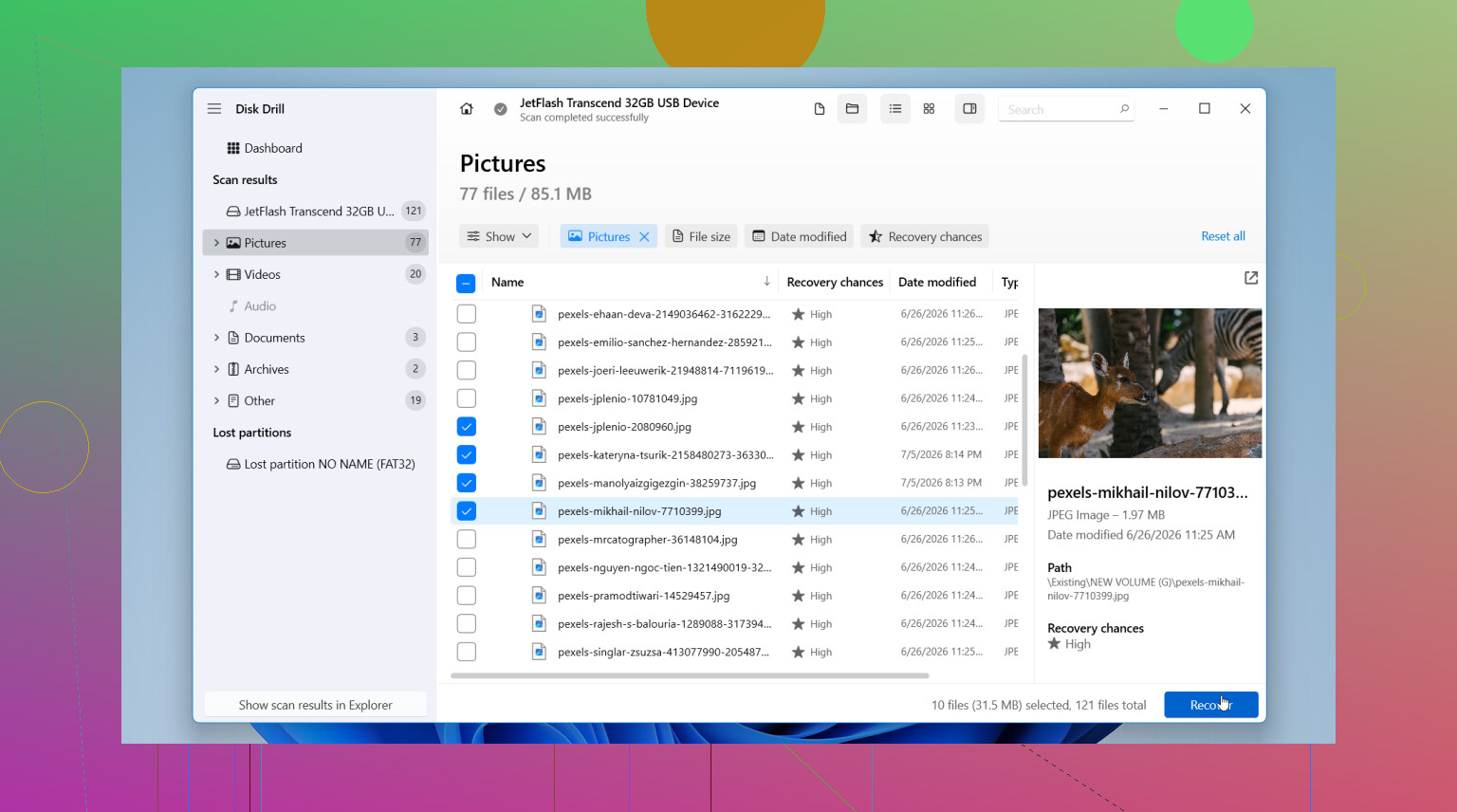
Jeg ville starte med Disk Drill. Jeg brugte det, fordi opsætningen gav mening uden en masse gætteri, og én del betyder mere end folk tror, det lader dig lave et disk-image. Det image er en fuld kopi af drevet. Hvis dit eksterne drev begynder at falde offline, bliver ekstremt langsomt eller virker ustabilt, så lav imaget først hvis du kan. Scan derefter imaget, ikke den oprindelige disk. Mindre belastning på et drev, der måske allerede er på vej ned.
Dette er den rækkefølge jeg ville bruge:
- Installer Disk Drill på din pc’s interne drev eller på et andet sundt drev. Installer det ikke på det eksterne problem-drev.
- Åbn det, og vælg det eksterne drev med de manglende filer.
- Hvis drevet virker ustabilt, så opret først et disk-image med den indbyggede mulighed. Scan derefter imaget.
- Hvis drevet virker stabilt nok, så klik på Search for lost data.
- Når det spørger efter en gendannelsestilstand, så vælg Universal Scan. Jeg ville bruge denne næsten hver gang. Den samler flere metoder i én gennemgang, slettede filer, beskadigede filsystemposter, manglende partitioner og filsignaturer. Du behøver ikke gætte hvilken vej der passer til dit tilfælde.
- Lad scanningen blive færdig. Store drev tager et stykke tid. Jeg ved ventetiden er træls.
- Tjek resultaterne. Forhåndsvis et par vigtige filer og se om de åbner.
- Gendan det du har brug for til et andet drev. Læg aldrig gendannede filer tilbage på den samme eksterne disk.
På Windows lader Disk Drill dig gendanne op til 100 MB gratis, så du kan teste om det finder dine ting før du bruger penge.
Når dine vigtige filer er i sikkerhed, så tag dig af det oprindelige drev. Reparer det hvis du vil. Omformater det hvis det er nødvendigt. Hvis det fortsætter med at opføre sig mærkeligt derefter, ville jeg udskifte det. Jeg ville ikke stole på det igen med noget jeg går op i.
Én stor undtagelse. Hvis drevet laver klikkelyde, skurrer, mister forbindelsen hvert par minutter, er evigheder om at svare eller forsvinder fra Windows, så stop. Træk det ud. Software fikser ikke hardware, der er ved at fejle. Gentagne scanninger skubber nogle gange et dårligt drev endnu længere ned ad bakke.
Hvis dataene betyder meget, familiebilleder, arbejdsarkiver, gamle projekter, alt hvad du ikke kan erstatte, ville jeg springe hjemmegendannelsesvejen over og gå til et professionelt gendannelseslaboratorium. De har værktøjer som almindelig software ikke har. Det koster meget, ja, men for data der ikke kan erstattes, synes jeg det er det sikrere valg.
Ja, hvis pladsen stadig bruges, findes dine filer ofte stadig i en eller anden form. Problemet er normalt et af disse: skjulte filer, beskadigede mappeposter, dårlige partitionsoplysninger eller filsystemkorruption.
Jeg er enig med @mikeappsreviewer i ét hovedpunkt. Start ikke med at skrive noget som helst til drevet. Jeg synes også, at folk alt for ofte springer et nyttigt tjek over. Åbn Egenskaber på rodmapperne, og sammenlign antallet af filer fra en anden pc, hvis du har en. Hvis det ene system viser mapper, og det andet ikke gør, peger problemet mere mod mærkelig OS- eller tilladelsesadfærd, ikke rent datatab.
Et par tjek, jeg ville lave:
- Vis skjulte filer og beskyttede OS-filer.
- Kør dir /a i Kommandoprompt på drevbogstavet. Stifinder overser nogle gange ting.
- Tjek Diskhåndtering. Hvis partitionen vises som RAW, ikke-allokeret eller med forkert størrelse, er filsystemet beskadiget.
- Se på SMART-status med CrystalDiskInfo. Hvis status er dårlig eller advarsel, så lad være med at rode mere med det.
Jeg er lidt uenig i at undgå alle reparationsværktøjer for evigt. Undgå dem i starten, ja. Gendan data først. Derefter kan du teste reparationer på klonen eller imagen, ikke originalen. Stor forskel.
Hvis du har brug for datagendannelsessoftware, er Disk Drill et solidt valg til manglende filer på en ekstern harddisk, fordi det håndterer slettede poster, tabte partitioner og beskadigede filsystemer i én scanning. Gendan kun til et andet drev.
Hvis målet er at gendanne filer fra en beskadiget ekstern harddisk, kan denne guide om gendannelse af filer fra en beskadiget ekstern harddisk også hjælpe.
Hvis drevet klikker, afbryder forbindelsen eller får din pc til at fryse, så stop. Det er her, gør-det-selv-gendannelse hurtigt bliver risikabelt.
Ja, som regel kan du godt. Hvis den eksterne harddisk stadig viser omtrent den samme brugte plads, betyder det ofte, at filerne stadig fysisk er der, men at filtabellen, mappestrukturen eller attributterne er blevet ødelagt.
Jeg er enig med @mikeappsreviewer og @sterrenkijker i, at du ikke først skal skrive noget nyt til drevet. Der, hvor jeg er lidt uenig, er dette: Jeg ville også tjekke for et simpelt monterings- eller tilladelsesproblem, før jeg går dybt ned i gendannelsestilstand. Nogle gange er dataene helt fine, og Windows er bare Windows.
Et par ting jeg ville tjekke, som de ikke rigtig lagde vægt på:
- Tilslut drevet til en anden computer, helst med et andet operativsystem hvis muligt
- Tjek fanen Sikkerhed på mapperne på øverste niveau for at se, om ejerskab/tilladelser er blevet mærkelige
- Brug en anden filhåndtering end Stifinder, da Stifinder nogle gange lyver
- På Windows, prøv forsigtigt
attrib -h -s /s /d X:\*.*kun hvis du har en stærk mistanke om, at skjulte/systemattributter er årsagen
Hvis mapperne er væk, men pladsen stadig er brugt, peger det på:
- skjulte filer
- beskadigede mappeposter
- dårlig opførsel fra USB-bro/kabinet
- delvis filsystemkorruption
En ting folk overser: kabinettet kan være problemet, ikke disken. Jeg har haft et eksternt drev, der virkede tomt, fordi USB-controlleren var ustabil. Jeg satte selve drevet i et andet kabinet, og filerne kom straks tilbage. Hamrende irriterende.
Hvis de grundlæggende tjek fejler, så giver et scanningsværktøj mening. Disk Drill er en solid mulighed til datagendannelse fra ekstern harddisk, fordi det kan finde filer fra beskadigede filsystemer, manglende partitioner og mistede mappeposter uden at du behøver gætte den præcise fejl. Hvis drevet er ustabilt, så lav først et image af det og scan derefter imaget. Den del betyder mere, end folk tror.
Hvis du også vil have et andet eksempel på, hvordan det her normalt udspiller sig, så er her en ægte succeshistorie om datagendannelse fra ekstern harddisk.
En advarsel dog: hvis SMART ser dårligt ud, drevet afbryder forbindelsen, eller det begynder at klikke, så stop med gør det selv-ting. På det tidspunkt kan du ret hurtigt forvandle manglende filer til en helt død harddisk.