Mijn externe harde schijf wordt plotseling niet meer aangekoppeld op mijn Mac, en Schijfhulpprogramma kan hem wel zien maar niet openen. Er staan belangrijke foto’s, werkbestanden en back-ups op die ik echt nodig heb, dus ik probeer uit te zoeken of gegevensherstel van een externe harde schijf op een Mac nog mogelijk is en welke stappen het veiligst zijn voordat ik het erger maak.
Ik ben dit op macOS vaak genoeg tegengekomen om een niet-aangekoppelde schijf niet meteen als een dode schijf te beschouwen. Sommige van de lelijkste gevallen die ik zag, bleken gewoon bestandssysteembeschadiging te zijn, niets ergers. De schijf verscheen in Schijfhulpprogramma, het ledlampje bleef normaal knipperen en de Mac zag de hardware nog steeds. Hij wilde alleen gewoon niet aankoppelen.
Voordat ik aan reparaties begin, werk ik meestal eerst de eenvoudige dingen af.
Wissel de kabel. Sluit de schijf rechtstreeks op de Mac aan, sla de hub over en probeer een andere USB- of Thunderbolt-poort.
Controleer ook de Finder-instellingen. Ik heb meegemaakt dat externe schijven daar verborgen waren, en dat kost alleen maar tijd. Als de schijf in Schijfhulpprogramma verschijnt en de vermelde grootte er ongeveer goed uitziet, zie ik dat als een redelijk goed teken. Je Mac communiceert nog steeds met het apparaat.
Dan komt het deel waar mensen te snel aan voorbijgaan. Als de bestanden belangrijk zijn, probeer de schijf dan niet eerst te repareren. Haal de gegevens eraf.
Op basis van wat ik heb gezien, is Disk Drill meestal de praktische keuze voor schijven die macOS niet wil aankoppelen. Het leest het opslagapparaat rechtstreeks uit, dus je maakt nog steeds kans op je bestanden, zelfs wanneer Finder en Schijfhulpprogramma niet willen meewerken.
Als de gegevens belangrijk zijn, is dit de volgorde die ik zou gebruiken:
1. Installeer en open Disk Drill.
2. Zoek de niet-aangekoppelde schijf in de apparatenlijst.
3. Maak eerst een byte-voor-byte-back-up als de schijf instabiel aanvoelt, de verbinding verbreekt of vreemd doet.
4. Scan de oorspronkelijke schijf of scan de back-upimage.
5. Bekijk wat de scan vindt.
6. Bekijk een voorbeeld van de bestanden die belangrijk voor je zijn en controleer of ze openen.
7. Herstel ze naar een andere schijf, niet naar dezelfde.
Nadat je bestanden ergens veilig staan, kun je pas aan de oorspronkelijke schijf sleutelen zonder bij elke klik te stressen.
Als je de schijf alleen weer bruikbaar wilt maken, is formatteren vaak de kortste weg.
Formatteer de schijf opnieuw
Een formattering bouwt het bestandssysteem opnieuw op. Je oude bestanden krijg je er niet mee terug, maar ik heb gezien dat het koppelingsproblemen snel oplost.
1. Open Schijfhulpprogramma.
2. Klik op Weergave > Toon alle apparaten.
3. Kies de fysieke schijf, niet het volume dat daaronder is ingesprongen.
4. Klik op Wis.
5. Typ een naam.
6. Kies APFS als deze schijf binnen de Mac-omgeving blijft.
7. Kies exFAT als je deze wilt gebruiken tussen macOS en Windows.
8. Klik op Wis en wacht.
9. Koppel de schijf los en sluit deze daarna opnieuw aan.
Als hij hierna probleemloos wordt gekoppeld, zou ik mijn geld zetten op een probleem met het bestandssysteem en niet op defecte hardware.
Als je een formattering probeert te vermijden, zijn er eerst een paar dingen die het proberen waard zijn. Ik zou geen wonderen verwachten als het bestandssysteem zwaar beschadigd is, maar soms helpt een van deze stappen je toch verder.
Methode 1: Voer EHBO uit op de fysieke schijf
Ik heb gevallen gehad waarin het probleem hoger in de partitiestructuur zat, niet in het volume zelf.
1. Open Schijfhulpprogramma.
2. Klik op Weergave > Toon alle apparaten.
3. Selecteer de fysieke schijf bovenaan.
4. Klik op EHBO.
5. Bevestig de reparatie.
6. Laat het proces voltooien.
7. Probeer de schijf opnieuw te koppelen.
Als EHBO alleen kleine fouten vindt, zorgt dit er soms voor dat de schijf weer werkt zonder extra gedoe.
Methode 2: Beëindig een vastgelopen fsck-proces
Ik kwam een paar schijven tegen waarbij macOS vastliep tijdens een bestandscontroles op de achtergrond. De schijf bleef daar ongemount staan, zonder iets nuttigs te doen.
1. Open Terminal.
2. Voer uit: sudo pkill -f fsck
3. Druk op Return.
4. Voer je beheerderswachtwoord in als macOS daarom vraagt.
5. Wacht een paar seconden.
6. Kijk of de schijf vanzelf wordt aangekoppeld.
Dit repareert op zichzelf niets. Het stopt een vastgelopen achtergrondcontrole die het aankoppelingsproces mogelijk blokkeert.
Methode 3: Koppel het handmatig in Terminal
Soms faalt Schijfhulpprogramma aan de voorkant, terwijl het volume nog steeds via Terminal kan worden gekoppeld. Ik heb dit zien werken wanneer de GUI niets deed.
1. Open Terminal.
2. Voer diskutil list uit
3. Zoek de identificatie voor je schijf, iets als disk4s1.
4. Voer diskutil mount /dev/disk4s1 uit
5. Vervang disk4s1 door je eigen identificatie.
6. Druk op Return.
7. Lees de foutmelding als het mislukt.
Als de opdracht werkt, koppelt macOS het volume meteen. Als dat niet zo is, geeft Terminal je meestal een nuttigere aanwijzing dan Schijfhulpprogramma.
Laatste punt, dit alles gaat ervan uit dat de schijf zelf nog gezond is. Als deze helemaal niet verschijnt in Schijfhulpprogramma, de verkeerde capaciteit toont, klikt, steeds de verbinding verbreekt, of niet opstart of geen stroom krijgt, zou ik het niet langer als een koppelprobleem behandelen. Op dat moment lijkt het meer op een hardwarefout. Software-oplossingen helpen daar meestal niet veel, en extra pogingen maken herstel soms moeilijker. Ja, die heb ik helaas op de harde manier geleerd.
Ja, als Schijfhulpprogramma de schijf nog steeds ziet, is gegevensherstel nog steeds mogelijk. Het niet kunnen koppelen betekent niet dat alles verloren is. Ik ben het met @mikeappsreviewer eens over één belangrijk punt: stop met prutsen aan reparaties als de bestanden belangrijk zijn.
Ik wil twee dingen toevoegen die niet zijn genoemd.
Controleer ten eerste de SMART-status of gezondheidsinformatie van de schijf, als de behuizing die doorgeeft. Apps zoals DriveDx helpen, en soms werkt smartctl in Terminal ook. Als je veel opnieuw toegewezen of wachtende sectoren ziet, gebruik de schijf dan nergens meer voor behalve imaging of herstel. Slechte sectoren worden vaak snel erger.
Test ten tweede de kale schijf op een ander systeem, als dit een externe HDD in een USB-behuizing is. Ik heb meegemaakt dat de USB-bridgeprint defect was terwijl de schijf zelf nog goed was. De schijf uit de behuizing halen en aansluiten met een SATA-naar-USB-adapter heeft een van mijn oude fotoschijven gered. Best vervelend, maar het werkte.
Ik ben het er niet helemaal mee eens om meteen naar EHBO te grijpen bij een onbetrouwbare schijf. Op een gezonde schijf met lichte bestandssysteembeschadiging, prima. Maar bij een schijf die rare geluiden maakt of steeds offline gaat, voegt elke reparatiepoging extra belasting toe. In die gevallen is Disk Drill de veiligere eerste stap, omdat je het apparaat of een image kunt scannen en kunt herstellen naar een andere schijf.
Sla ook willekeurige Terminal-schrijfbewerkingen uit oude blogposts over. Als FileVault- of APFS-metadata beschadigd is, maken die zogenaamde oplossingen er vaak een puinhoop van.
Als het herstel klaar is, wis de schijf dan en test opnieuw. Als de schijf na formatteren weer faalt, vervang hem dan. Voor extra informatie, meer oplossingen voor een externe schijf die niet wordt gekoppeld op Mac.
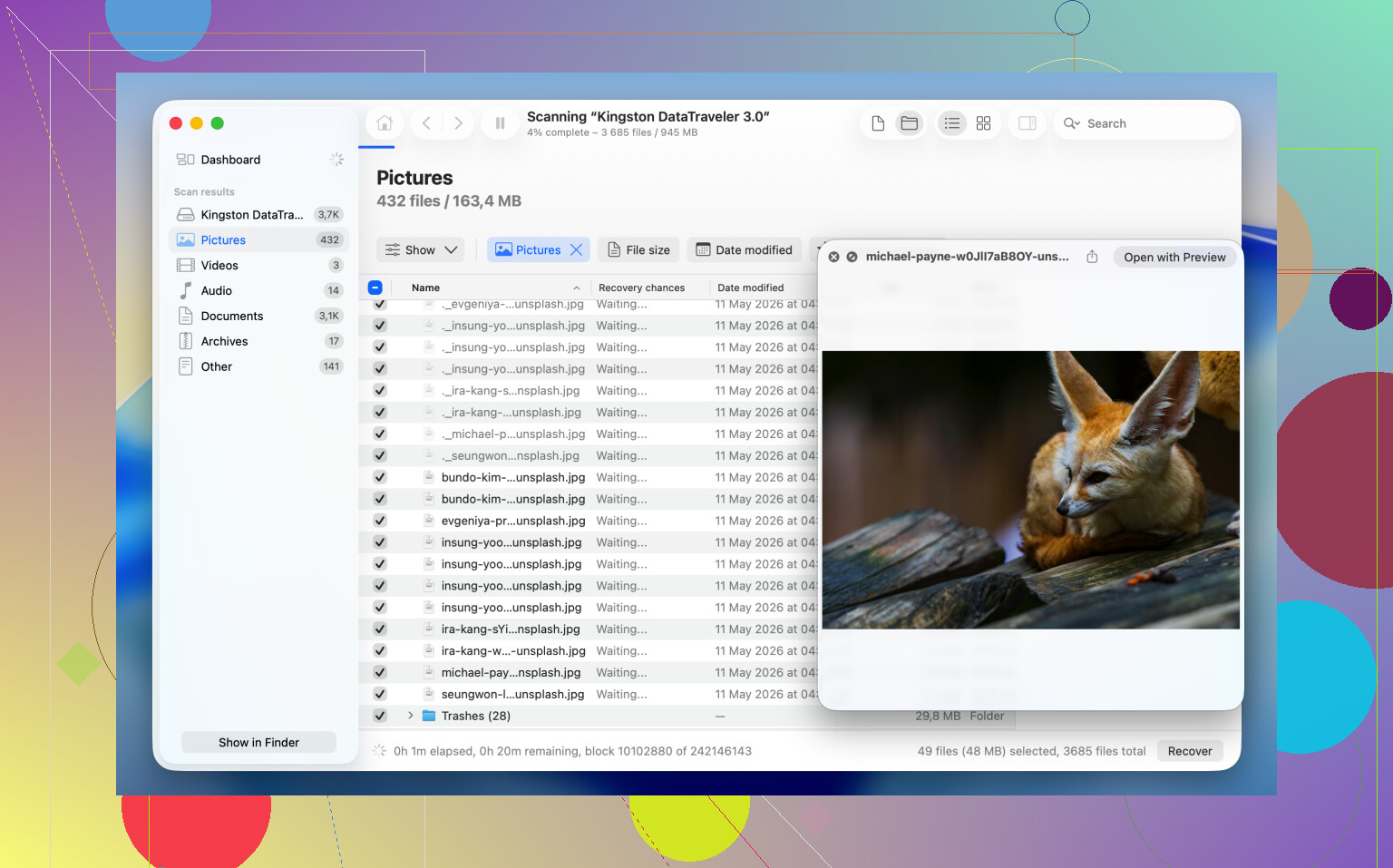
Als Schijfhulpprogramma de fysieke schijf met een ongeveer correcte grootte ziet, zou ik die nog niet dood noemen. Niet-aangekoppeld op Mac betekent meestal een van de drie dingen: probleem met behuizing/voeding, beschadigde partitietabel of bestandssysteemcorruptie. Echte hardware-uitval is een ander probleem.
Ik ben het grotendeels eens met @mikeappsreviewer en @vrijheidsvogel, maar ik zou één punt sterker benadrukken: controleer de systeemlogboeken voordat je reparaties uitvoert. Open Console en filter op diskarbitrationd, kernel of I/O error, of gebruik Terminal:
log show --last 10m | grep -Ei 'disk|I/O|fsck|apfs|hfs'
Als je herhaalde I/O-fouten, mediafouten of spam van verbreken/opnieuw verbinden ziet, stop dan met het proberen van aankoppel-/reparatiecycli. Dat wijst meestal op hardwareproblemen of instabiliteit van de behuizing, en elke nieuwe poging kan herstel moeilijker maken.
Een andere nuttige controle is diskutil info /dev/diskX op de fysieke schijf. Let op:
- File System Personality
- Read-Only Media
- SMART-status indien beschikbaar
- Protocol en uitwerpbaarheid
Als de partitietabel zelf kapot is, kan TestDisk die soms opnieuw opbouwen, maar eerlijk gezegd zou ik daar pas mee rommelen nadat je de gegevens hebt geëxtraheerd. Voor echt bestandsherstel op een externe harde schijf van een Mac die niet wil aankoppelen, blijft Disk Drill nog steeds de praktische keuze omdat het het apparaat kan scannen, zelfs wanneer macOS weigert het volume aan te koppelen. Als de schijf instabiel is, maak dan eerst een image en scan daarna pas. Die volgorde is erg belangrijk.
Op één punt ben ik het niet helemaal eens met het gebruikelijke advies: een andere Mac proberen is vaak nuttiger dan mensen denken. Verschillende macOS-versies koppelen borderline APFS/HFS-volumes soms verschillend aan. Ik heb meegemaakt dat de ene Mac een schijf weigerde en een andere hem lang genoeg las om alles te kopiëren. Dom, maar echt waar.
Als deze schijf “back-ups” bevat, controleer dan of dat Time Machine betekent. Verwacht in dat geval geen normale mapstructuur bij herstel. Mogelijk moet je de sparsebundle of APFS-back-upgegevens als brokken herstellen, wat irritant is maar niet onmogelijk.
Als je een stapsgewijze uitleg wilt, behandelt deze videogids voor herstel van externe harde schijven op Mac de methoden op een manier die makkelijker te volgen is dan willekeurige tekstberichten.
Eén invalshoek ontbreekt bij @vrijheidsvogel, @cacadordeestrelas en @mikeappsreviewer: controleer of de schijf onzichtbaar wordt gekoppeld omdat macOS deze als alleen-lezen heeft gemarkeerd of heeft onderdrukt na herhaalde fouten. In Terminal kunnen diskutil apfs list of diskutil list een volume tonen dat wel bestaat, maar geen normaal Finder-koppelpad krijgt. Als dat gebeurt, zit het probleem soms in het koppelbeleid, niet in totale onleesbaarheid.
Ik zou SMART op veel externe USB-schijven ook niet te zwaar laten wegen. Nuttig wanneer beschikbaar, zeker, maar genoeg behuizingen melden niets of misleidende gegevens. Een SMART-uitlezing met “failing” helpt dus, maar een schone uitlezing bewijst niet veel.
Mijn volgorde zou zijn:
- Probeer indien mogelijk een andere behuizing of een directe SATA-verbinding.
- Controleer of het volume verschijnt als alleen-lezen, niet-geïnitialiseerd of met een kapotte container.
- Als de schijf stabiel blijft, maak dan eerst een sector-voor-sector-kloon.
- Herstel vanaf de kloon, niet vanaf het origineel.
Voor herstel is Disk Drill logisch, omdat het met niet-gekoppelde schijven en images kan werken.
Voordelen:
- goede ondersteuning voor voorvertoning
- scant fysieke schijven en schijfimages
- Mac-vriendelijke interface
- nuttig voor herstel van foto’s en documenten
Nadelen:
- diepe scans kunnen eeuwig duren
- resultaten moeten worden gesorteerd, vooral bij raw recovery
- betaalde herstelversie als je daadwerkelijk veel data moet terugzetten
Als de schijf Time Machine-data bevat, zou ik extra voorzichtig zijn. Herstel is vaak rommelig, zelfs wanneer de bestanden technisch gezien aanwezig zijn. Als de behuizing de boosdoener is, kan het wisselen daarvan je veel ellende besparen.