Jeg kom ved et uheld til at slette vigtige filer fra min Mac og tømte Papirkurven, før jeg opdagede, at de var væk. Jeg leder efter pålidelig datagendannelsessoftware til Mac, som er sikker, effektiv og nem at bruge, fordi jeg virkelig har brug for at gendanne arbejdsdokumenter og billeder så hurtigt som muligt.
Jeg gik for noget tid siden på jagt efter gratis Mac-gendannelsesapps, og listen var meget kortere, end jeg havde forventet. De fleste af de såkaldt gratis lod dig scanne, vise miniaturer, lokke dig med gendannelige filer og så stoppe lige dér, hvor du havde brug for eksportknappen. På nyere Mac-computere bliver det værre. APFS-understøttelse er ujævn, Apple Silicon ødelægger ældre værktøjer, og nogle apps føles forladte.
Et par gratis valg føltes stadig værd at bruge tid på.
- PhotoRec
Hvis du vil have noget uden betalingsmur, er PhotoRec den, jeg blev ved med at vende tilbage til. Den er open source, grim og nyttig. Jeg brugte den engang på et beskadiget SD-kort, og den hentede filer frem, som andre apps ikke engang kunne finde på at vise. Det samme skete på et korrupt eksternt drev. Den gjorde mere, end jeg forventede.
Ulempen er grænsefladen. Den kører i Terminal, så hvis du hader kommandolinjeværktøjer, giver du måske hurtigt op. Gendannede filer kommer også som regel tilbage med generiske navne og uden mappestruktur. Du får dataene, men organiseringen er væk. Hvis dit hovedmål er først at redde filerne og sortere rodet senere, holder den stadig.
- Exif Untrasher
Denne er meget mere snæver. Den er gratis, enkel og mest rettet mod gendannelse af JPEG-fotos fra hukommelseskort og kameraer. Jeg prøvede den engang til en opgave kun med fotos, og den var nem nok, men jeg ville ikke betragte den som en fuld gendannelsespakke. Den føles mere som et værktøj til ét enkelt formål, som du har liggende til ét bestemt problem.
Hvis du er åben for at betale, havde jeg den mest problemfri oplevelse med Disk Drill. Til brug på Mac føltes det som den mindst irriterende løsning. Den fungerede problemfrit med APFS i mine tests, gik ikke i panik over Apple Silicon og læste eksterne SSD’er, USB-stik, SD-kort og endda Time Machine-diskenheder uden at jeg skulle kæmpe med appen.
Det, der skilte sig ud for mig:
- Forhåndsvisningen fungerede godt før gendannelse, hvilket sparede tid.
- Slettede og formaterede drev gav bedre resultater, end jeg forventede.
- Den indeholder byte-for-byte backup-imaging, hvilket betyder noget, hvis dit drev er ved at fejle.
- Understøttelsen af foto og video er solid, inklusive RAW-kameraformater.
- Den er lettere at arbejde med end værktøjer som R-Studio eller PhotoRec.
Der er én ting, der betyder mere end den app, du vælger. Stop med at skrive til drevet i det sekund, du opdager datatab. Det lærte jeg på den hårde måde for flere år siden. På SSD’er sletter TRIM slettede blokke hurtigt, og på moderne Mac-computere har du ikke meget tid. Gendan også til et andet drev. Det er en dårlig idé at skrive gendannede filer tilbage til den samme disk.
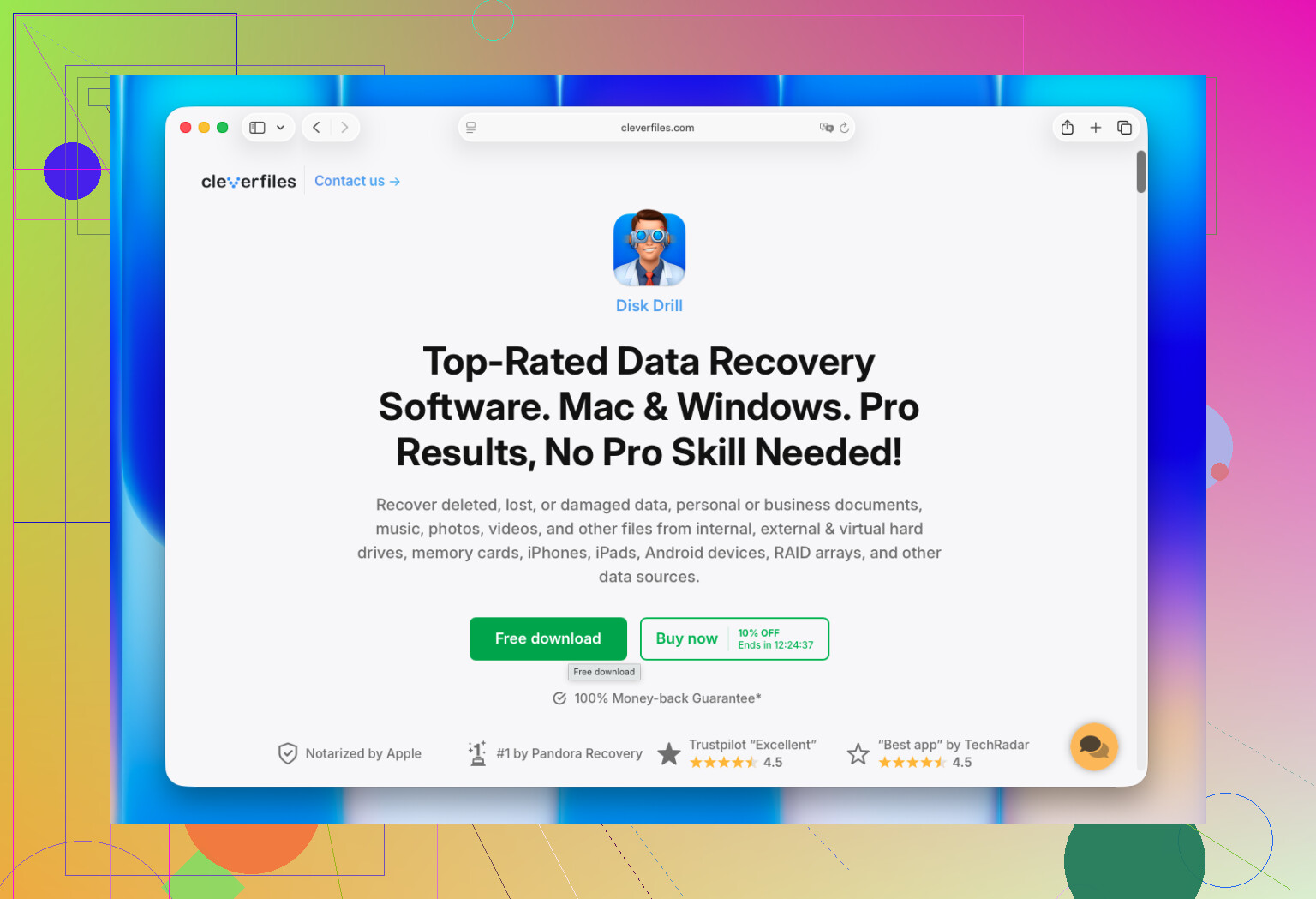
Hvis filerne lå på din interne Mac SSD, så stop med at bruge den nu. Den del betyder mere end appen. Når TRIM kører, falder chancerne for gendannelse hurtigt.
Jeg er enig med @mikeappsreviewer på ét punkt, der er få gratis gendannelsesværktøjer til Mac. Jeg er lidt uenig om PhotoRec i dette tilfælde. Det virker, men til en almindelig opgave med slettede filer på Mac er de mistede filnavne og mappestrukturen besværlige.
Min korte liste:
-
Disk Drill
Bedste balance mellem sikkerhed, brugervenlighed og scanningskvalitet på macOS.
God til APFS, eksterne drev, SD-kort og USB-drev.
Forhåndsvisning er nyttig, så du spilder mindre tid.
Opret først en backup på byteniveau, hvis drevet virker ustabilt. -
R-Studio
Bedre til avancerede brugere.
Mere kontrol, flere detaljer om filsystemet.
Brugerfladen er ikke venlig. Det er let at lave fejl, hvis du er ny. -
EaseUS Data Recovery Wizard til Mac
Enkelt at bruge.
Anstændige resultater på eksterne medier.
Jeg har set blandede resultater på nyere Mac-computere, så jeg ville placere det under Disk Drill.
Hvis du vil have en letlæselig gennemgang af den bedste datagendannelsessoftware til Mac, er dette en fin oversigt over de 5 bedste datagendannelsesværktøjer til Mac og eksterne drev:
se de bedste datagendannelsesværktøjer til Mac i brug
Lille tip. Gendan til et andet drev, ikke tilbage til din Mac. Den fejl ødelægger hurtigt gendannelser. Hvis dine slettede filer lå på en ekstern HDD, er dine chancer meget bedre. Hvis de lå på den interne SSD, så skynd dig.
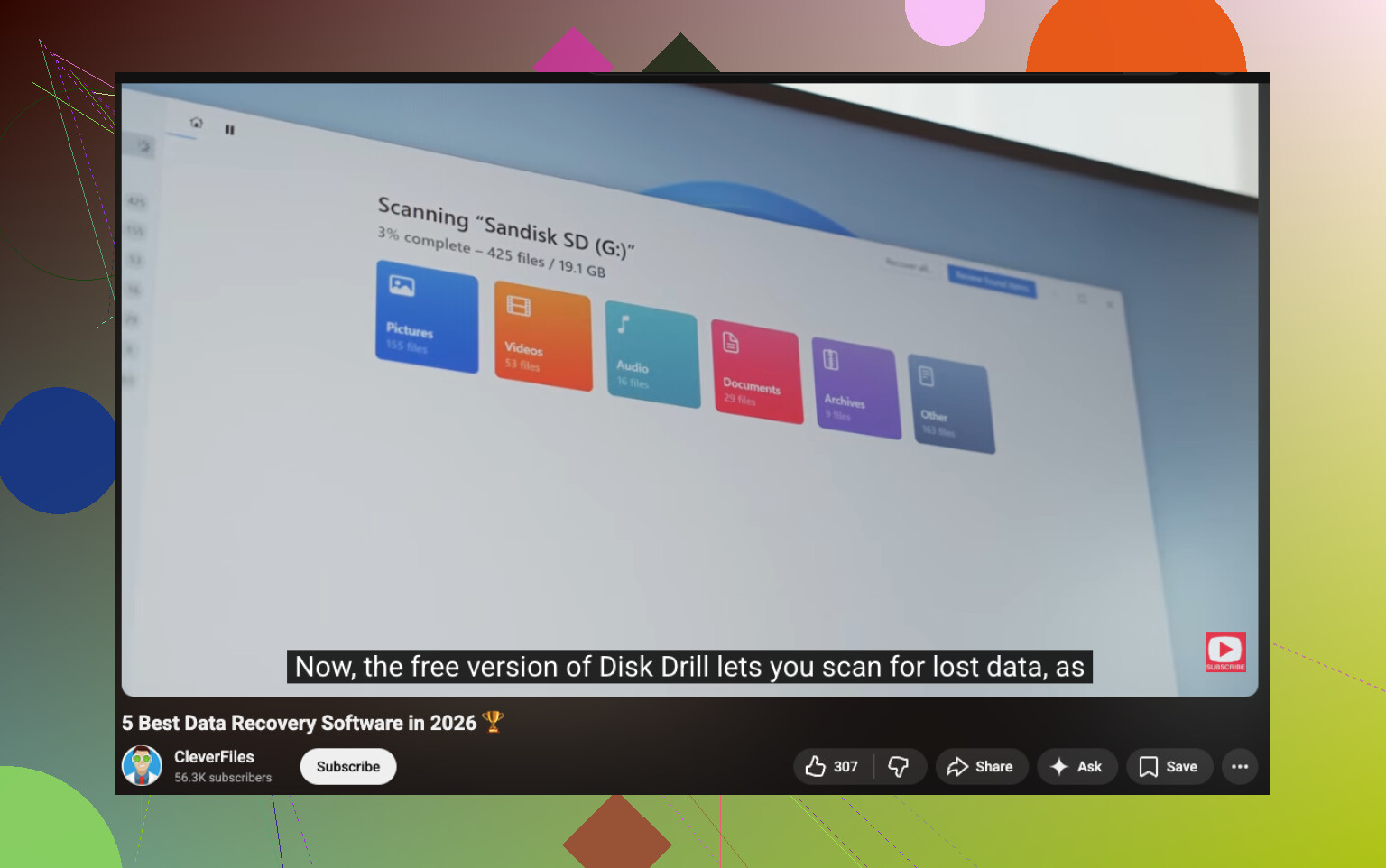
Hvis dette var din Macs interne SSD, ville jeg være lidt mindre optimistisk, end @mikeappsreviewer og @techchizkid får det til at lyde. De har ret i, at nogle værktøjer er solide, men på moderne Macs kan gendannelse af slettede filer fra det interne drev hurtigt gå galt på grund af SSD-adfærd. Så software betyder noget, men hvor filerne blev slettet fra betyder endnu mere.
Til faktiske apps er min korte vurdering:
- Disk Drill for Mac er sandsynligvis den nemmeste praktiske mulighed, hvis du vil have noget sikkert og ikke alt for nørdet. Grænsefladen er ren, forhåndsvisninger er nyttige, og den håndterer typisk APFS bedre end mange ældre Mac-gendannelsesværktøjer.
- Data Rescue er en anden, jeg i det mindste ville nævne. Den har eksisteret for evigt og føles lidt mere konservativ end nogle flashy gendannelsesapps.
- R-Studio er kraftfuld, men ærligt talt lidt overkill, hvis du bare vil have dine slettede dokumenter/fotos tilbage uden et weekendprojekt.
Én ting jeg er en smule uenig i: folk springer altid til brug det gratis værktøj først. Jeg forstår hvorfor, men hvis filerne betyder noget, vil jeg hellere bruge den app, der giver mig den bedste chance først, i stedet for at spilde tid på at rode rundt med mere klodsede ting. Hvert minut, du bruger Macen normalt, er flere skrivninger, mere risiko, mere besvær.
Du skal heller ikke installere gendannelsessoftware på det samme drev, som du prøver at gendanne fra. Det er den klassiske ups-fejl.
Hvis du vil have flere meninger, er denne tråd ret nyttig: bedste muligheder for Mac-datagendannelsessoftware til slettede filer og eksterne drev
Kort version:
- Eksternt drev / SD-kort = rimelig chance
- Intern Mac SSD = måske, men skynd dig
- Nemmeste anbefaling = Disk Drill
- Meget vigtige filer = overvej en professionel service, før du bliver ved med at klikke rundt
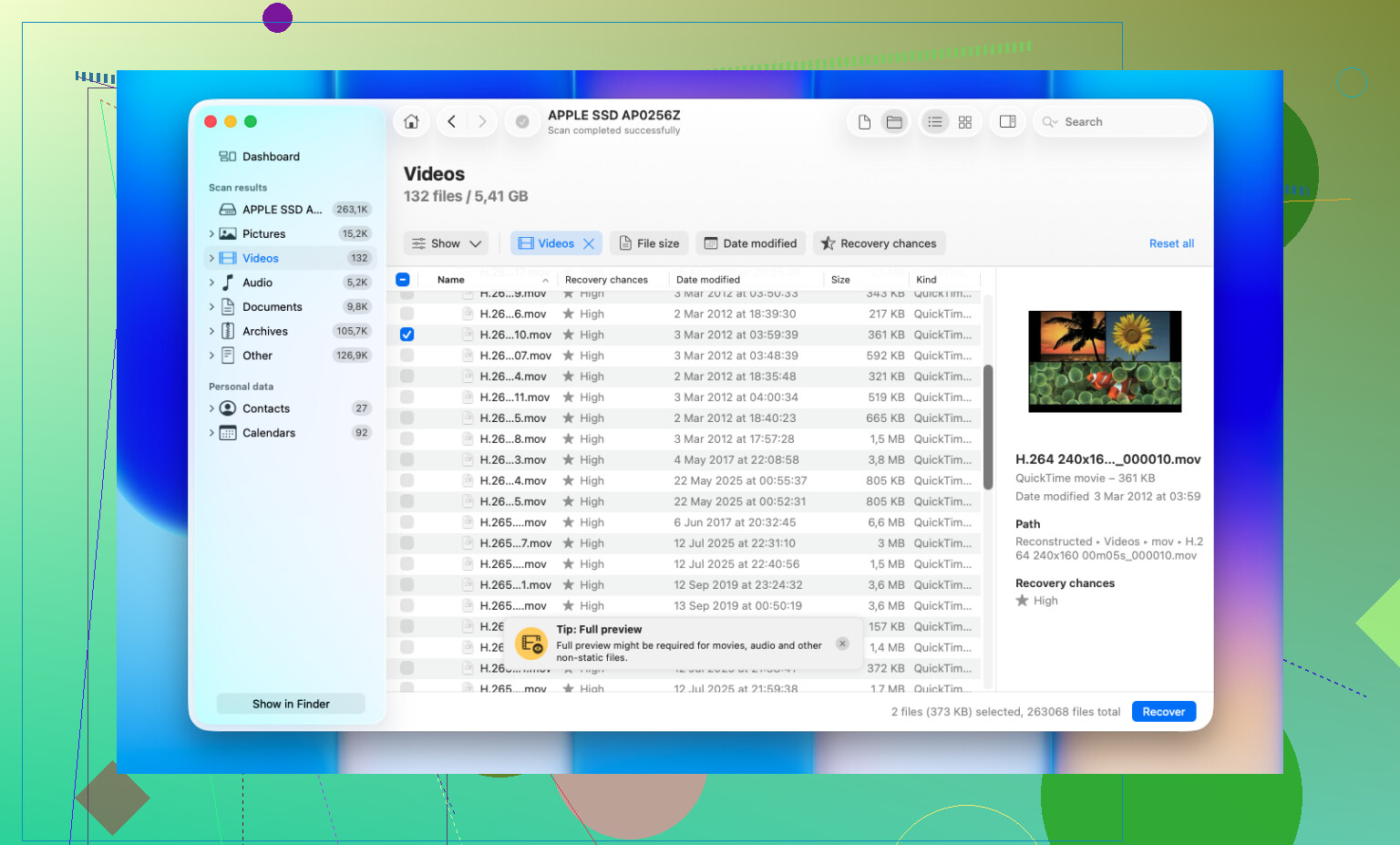
Hvis filerne blev slettet fra en ekstern harddisk, et SD-kort eller USB, er jeg mere optimistisk, end hvis de lå på den interne Mac SSD. Den forskel er enorm.
Min vurdering er lidt anderledes end @techchizkid, @espritlibre og @mikeappsreviewer: folk fokuserer for meget på applisten og ikke nok på, om drevet fysisk er sundt. Hvis drevet klikker, kobler fra eller bliver usædvanligt langsomt, kan software gøre tingene værre. I så fald bør du først lave en klon eller stoppe og overveje et laboratorium.
Når det gælder software, er Disk Drill den, jeg ville give til de fleste Mac-brugere.
Fordele ved Disk Drill
- ren Mac-grænseflade
- god APFS-understøttelse
- nem filforhåndsvisning
- kan scanne eksterne medier godt
- inkluderer disk image- / backupmuligheder
Ulemper ved Disk Drill
- ikke billig, hvis du faktisk har brug for gendannelse
- scanningsresultater kan virke overvældende på store drev
- gendannelse fra intern SSD på nyere Macs er stadig lidt usikkert på grund af TRIM, ikke fordi appen er dårlig
Jeg ville kun anbefale R-Studio, hvis du er tryg ved at læse partitioner og filsystemdetaljer. PhotoRec kan stadig redde situationen, men jeg er enig med de andre i, at filnavnerodet er brutalt. Data Rescue er også værd at kigge på, hvis du vil have noget lidt mere gammeldags og forsigtigt.
En upopulær holdning: hvis de slettede filer virkelig er kritiske, så spring eksperimenter med tre forskellige apps i træk over. Vælg ét solidt værktøj, helst Disk Drill, scan fra et andet drev, og gendan et andet sted. For meget trial-and-error er sådan, folk forvandler noget, der kan gendannes, til noget, der er væk.