Mein iPhone-Speicher ist fast voll, und ich habe die Option Apps auslagern in den Einstellungen bemerkt. Ich versuche herauszufinden, ob das Auslagern von Apps tatsächlich Speicherplatz freigibt, ohne meine Fotos, Nachrichten oder App-Daten zu löschen. Ich brauche Hilfe dabei zu verstehen, wie das Auslagern von iPhone-Apps funktioniert und ob es eine sichere Möglichkeit ist, schnell mehr Speicherplatz zu bekommen.
Dass dein iPhone meldet, der Speicher sei voll, obwohl du die offensichtlichen Dinge schon bereinigt hast, ist ein richtig lästiges kleines Problem. Ich bin darauf gestoßen, nachdem ich Fotos ausgedünnt, alte Apps entfernt und sogar Downloads gelöscht hatte, von denen ich vergessen hatte, dass es sie gibt. Die Zahl hat sich kaum verändert. Geholfen hat, zuerst an den richtigen Stellen nachzusehen, statt blind herumzustochern.
Als Erstes die echte Speicheraufteilung prüfen
Öffne Einstellungen, dann Allgemein, dann iPhone-Speicher. Warte einen Moment. Der farbige Balken braucht Zeit, um vollständig zu laden, sonst bekommst du nur ein halbfertiges Bild. Diesem Bildschirm vertraue ich. Er zeigt, ob dein Speicherplatz von Fotos, Apps, Systemdaten, Nachrichten oder etwas anderem aufgefressen wird. Wenn du diesen Schritt überspringst, löschst du am Ende zufälligen Kram und wunderst dich, warum du nur 300 MB zurückbekommen hast.
Wenn du iCloud nicht nutzt oder keine weitere monatliche Rechnung willst
Ändere jetzt das Kameraformat. Gehe zu Einstellungen, Kamera, Formate und wähle dann Hohe Effizienz. Neue Aufnahmen werden dann als HEIC statt als JPEG gespeichert. Die Dateigrößen werden deutlich kleiner, und im Alltag habe ich keinen Qualitätsverlust bemerkt. Das verkleinert keine alten Fotos, aber es verlangsamt den nächsten Speicherstau.
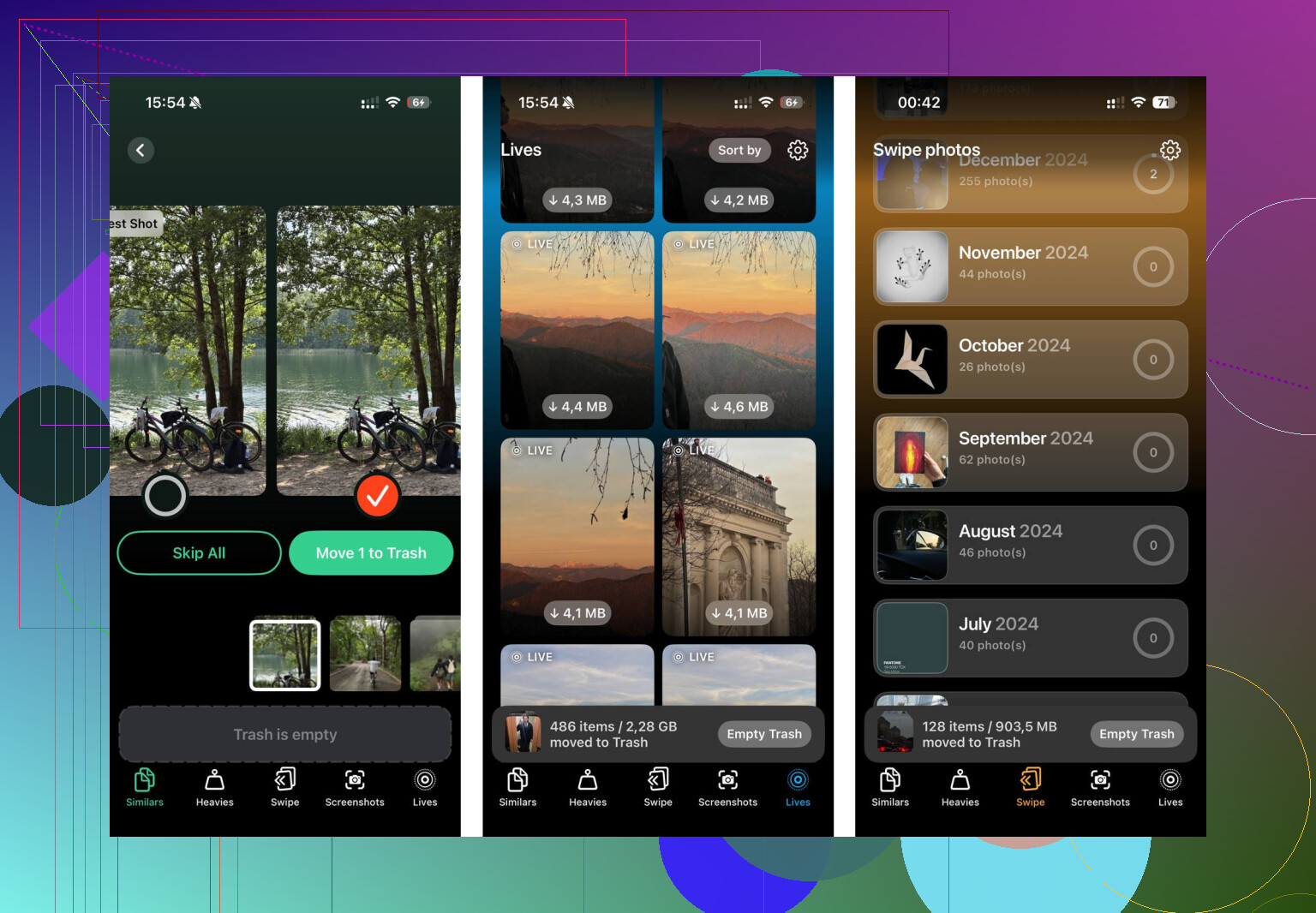
Ein weiterer heimlicher Platzfresser sind Live Photos. Viele vergessen, was das eigentlich ist. Jede Aufnahme enthält einen kleinen Videoclip, also ist ein Foto nicht einfach nur ein Foto. Ich bin meine durchgegangen und habe viele in Standbilder umgewandelt. Das Bild blieb, das zusätzliche Bewegungsstück war weg, und ich bekam Speicherplatz zurück, ohne das Gefühl zu haben, Erinnerungen weggeworfen zu haben.
Apps auslagern ist die eingebaute Lösung, die viele ignorieren
Gehe zurück zu Einstellungen, Allgemein, iPhone-Speicher. Tippe auf eine App, die du selten öffnest, und dann auf App auslagern. Dadurch wird die App selbst entfernt, aber deine Dokumente, gespeicherten Daten und Anmeldeinformationen bleiben erhalten. Das Symbol bleibt dort. Wenn du es später antippst, wird die App wieder heruntergeladen. Ich hatte alte Airline-Apps und ein paar Spiele herumliegen, die nichts taten außer mehrere Gigabyte zu belegen.
Wenn du Sachen gelöscht hast und sich nichts geändert hat, liegt es meistens daran
Prüfe das Album Zuletzt gelöscht in Fotos. iOS löscht diese Dateien nicht sofort. Es legt sie dort für 30 Tage ab und sie belegen die ganze Zeit weiterhin Speicherplatz. Wenn du also zehn Minuten lang Videos gelöscht hast und dein Handy sich immer noch voll anfühlt, gehe zu Fotos, Alben, Zuletzt gelöscht und entferne sie dann endgültig. Auf meinem Handy war das der Punkt, an dem sich die Zahl endlich bewegt hat.
Wenn das Handy so voll ist, dass es anfängt zu stocken
Starte es neu. Einfach, ja, aber ich habe gesehen, wie es nach einem Neustart temporäre Cache-Dateien gelöscht hat, wenn das Gerät langsam und merkwürdig lief. Erwarte keine riesige Rückgewinnung. Du bekommst dadurch keine 20 GB zurück. Trotzdem: Wenn das Handy fast unbenutzbar ist, schafft ein Neustart manchmal genug Platz, um es wieder funktionsfähig zu machen.
Wenn manuelles Aufräumen zur lästigen Aufgabe wird
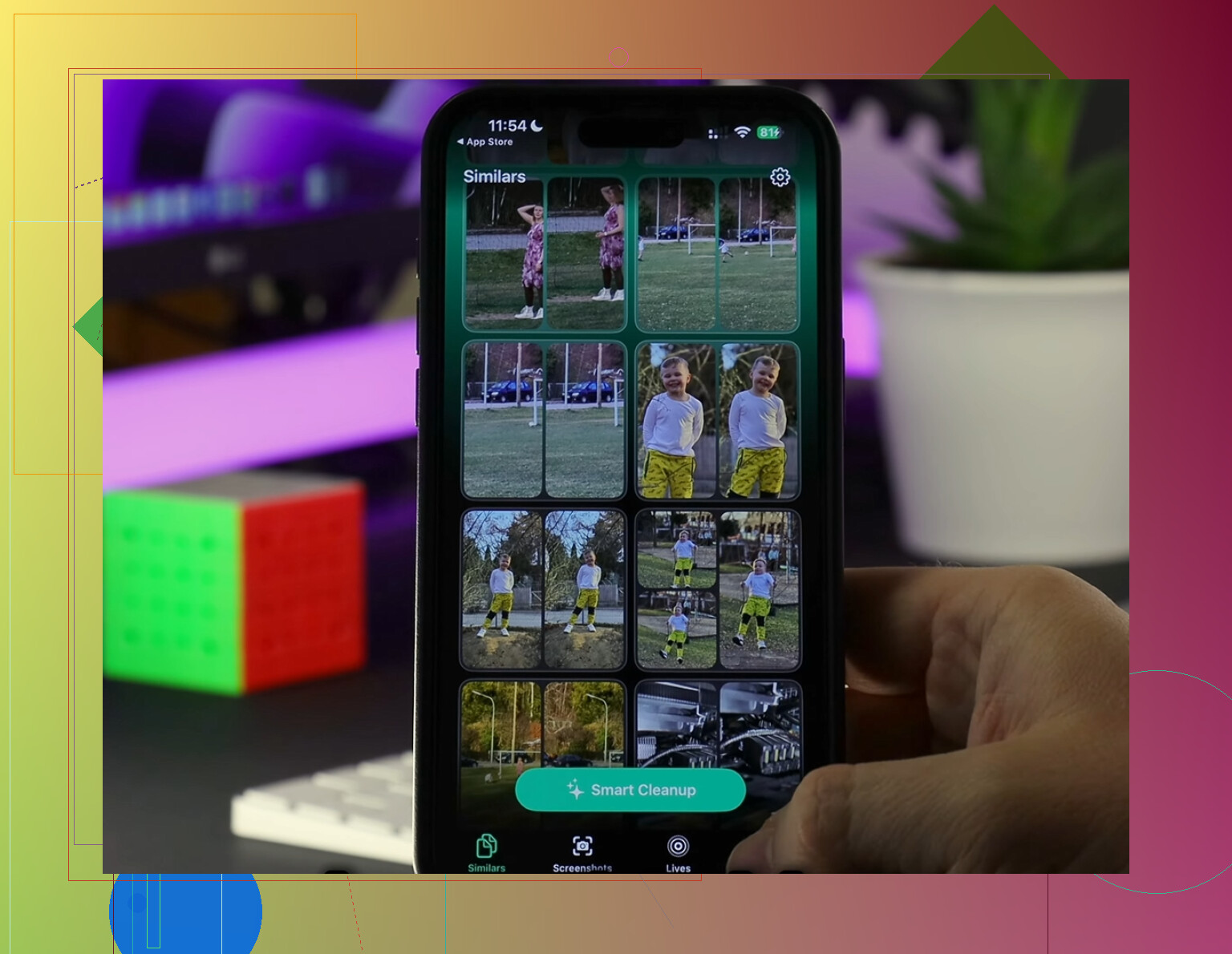
Die eingebauten Tools übersehen das chaotische Zeug. Fast doppelte Serienfotos. Riesige Videos, die tief in der Mediathek vergraben sind. Überall verteilte Live Photos. Sobald deine Fotomediathek in die Tausende geht, wird das händische Sortieren zum Zeitfresser.
Ich habe Clever Cleaner genutzt, nachdem ich an diesen Punkt gekommen war. Es gruppiert ähnliche Fotos, markiert zuerst die größten Dateien und wandelt Live Photos in Standbilder um, ohne das Bild selbst zu ruinieren. Die Ansicht großer Dateien war für mich der nützlichste Teil, weil sie alte Bildschirmaufnahmen und zufällige Videos sichtbar gemacht hat, die ich vergessen hatte. Die Gruppierung ähnlicher Fotos half auch bei diesen versehentlichen Serienaufnahmen, bei denen man 19 Kopien desselben Gesichts behält. Es läuft auf dem Gerät, was mir wichtig war, weil ich nicht wollte, dass meine Mediathek irgendwo andershin verschoben wird.
Das Letzte, was ich prüfen würde
Wenn die Systemdaten danach immer noch aufgebläht aussehen, öffne Einstellungen, dann Apps, und schau dir zuerst soziale Apps an. Instagram, TikTok und ähnliche Apps häufen schnell Cache an. In manchen Fällen ist die einzige saubere Lösung, die App zu löschen und erneut zu installieren. Dein Konto bleibt in Ordnung. Gelöscht wird nur der lokale Müll, den diese Apps weiter angesammelt haben.
Ja, das Auslagern von Apps schafft Speicherplatz, ohne Ihre Fotos, Nachrichten oder die Dokumente und Einstellungen der App zu entfernen. Dabei wird die App-Binärdatei gelöscht, Ihre Daten bleiben erhalten, und das Symbol bleibt auf Ihrem Home-Bildschirm. Wenn Sie die App erneut installieren, sind Ihre gespeicherten Inhalte normalerweise sofort wieder da.
Der Haken ist die Größe. Das Auslagern einer 300-MB-App bringt Ihnen 300 MB. Das Auslagern eines 6-GB-Spiels bringt Ihnen 6 GB. Wenn Ihr Speicherproblem von Fotos oder Nachrichtenanhängen kommt, wird das Auslagern nicht viel bringen. Das ist der Punkt, den ich zu dem hinzufügen würde, was @mikeappsreviewer gesagt hat. Auslagern ist sicher, aber es ist kein Wundermittel.
Ein paar Dinge, die viele übersehen:
- Erst auslagern, später löschen. Das ist der sicherere Weg.
- Lagern Sie keine Apps aus, die Sie ohne Internetzugang benötigen, wie Karten oder Airline-Boardingpass-Apps vor einer Reise.
- Manche Apps behalten riesige Datenordner. Durch das Auslagern werden diese nicht entfernt. In solchen Fällen schafft Löschen und erneutes Installieren mehr Speicherplatz.
- Ausgelagerte ungenutzte Apps funktioniert gut, aber ich lasse es ungern aktiviert, wenn Sie spezielle Apps nur alle paar Monate verwenden.
Wenn Ihr größtes Problem Foto-Chaos ist, hilft Clever Cleaner mehr als das Auslagern. Es sortiert Duplikate, ähnliche Aufnahmen und große Videos schnell. Hier ist die App-Store-Seite für das Bereinigen von iPhone-Fotos und das Freigeben von Speicherplatz.
Kurz gesagt: Ja, das Auslagern hilft. Es speichert App-Daten. Ihre persönlichen Dateien werden nicht angerührt. Es gibt genau so viel Speicherplatz frei, wie die App selbst belegt, nicht mehr und nicht weniger. Das ist der entscheidende Punkt.
Ja, das Auslagern von Apps gibt Speicherplatz frei, ohne deine Fotos, Nachrichten oder die gespeicherten Dokumente/Einstellungen der App anzutasten. Dieser Teil stimmt.
Wo ich @mikeappsreviewer und @vrijheidsvogel leicht widerspreche, ist Folgendes: Manchmal reden Leute über das Auslagern, als wäre es ein großer Rettungsknopf. Wirklich toll ist es aber nur, wenn die eigentliche App-Datei groß ist. Bei vielen kleinen Apps ist der Nutzen eher so lala. Du kannst 10 kleine Apps auslagern und merkst kaum etwas.
Was es nicht macht:
- deine Aufnahmen löschen
- iMessage-Verläufe löschen
- App-Daten entfernen, die du behalten willst
- riesige Systemdaten nicht von selbst beheben
Was es kann:
- das installierte App-Paket entfernen
- das App-Symbol sichtbar lassen
- dir erlauben, sie später neu zu installieren und meist dort weiterzumachen, wo du aufgehört hast
Ein Punkt, der nicht oft genug erwähnt wird: Manche Apps eignen sich schlecht zum Auslagern. Banking-Apps, Authenticator-Apps, alte Spiele mit wackeliger Cloud-Synchronisierung oder Apps, die an Downloads/Lizenzen gebunden sind, können bei der Wiederherstellung nervig sein. Ich würde daher zuerst Dinge mit geringem Risiko testen.
Prüfe auch Downloads in Streaming-Apps wie Spotify, Netflix, YouTube oder Podcast-Apps. Je nach App kann das Auslagern zugehörige Daten zurücklassen, daher kann das manuelle Löschen von In-App-Downloads mehr Speicherplatz freigeben als das Auslagern. Das erwischt Leute ständig.
Wenn dein Speicherproblem hauptsächlich durch Fotochaos verursacht wird, ist Clever Cleaner ehrlich gesagt nützlicher als massenhaftes Auslagern. Es ist besser für doppelte Bilder, ähnliche Aufnahmen und übergroße Videos. Wenn du dazu einen brauchbaren Überblick willst, ist das hier nützlich: sieh dir an, wie Clever Cleaner hilft, iPhone-Speicher freizugeben.
Also, die kurze Antwort: Ja, das Auslagern hilft, aber nur in Höhe der Größe der App selbst. Nettes Tool, keine Magie.
Ja, aber ich würde den Hype etwas bremsen. @vrijheidsvogel, @shizuka und @mikeappsreviewer haben recht, dass beim Auslagern die App selbst entfernt wird, während ihre Dokumente/Einstellungen erhalten bleiben, sodass deine Fotos, Texte und persönlichen Dateien erhalten bleiben. Was oft übergangen wird: Auslagern ist häufig ein vorübergehender Trick, um Platz zu schaffen, und keine echte Bereinigung.
Ein paar zusätzliche Punkte:
- Ausgelagerte Apps können automatisch zurückkommen, wenn du sie antippst, und dann ist der Speicherplatz wieder weg.
- Wenn eine App viel Datenmüll in ihrem eigenen Datencontainer speichert, kann das Auslagern weniger freigeben als erwartet. Vollständiges Löschen funktioniert manchmal besser.
- Manche Apps laden nach der Neuinstallation Ressourcen erneut herunter, sodass der Speichergewinn schnell wieder schrumpfen kann.
- Wenn dein Handy kritisch voll ist, kann das Auslagern einiger Apps iOS genug Luft verschaffen, um Backups oder Updates abzuschließen.
Mit der Formulierung „ohne etwas zu löschen“ bin ich allerdings leicht anderer Meinung. Du löschst durchaus etwas: die App-Binärdatei. Du löschst nur nicht deine persönlichen Inhalte.
Wenn der eigentliche Speicherfresser deine Fotomediathek ist, nutze etwas, das dafür gemacht ist. Clever Cleaner ist ganz ordentlich, um doppelte Fotos, ähnliche Aufnahmen und große Videos zu finden.
Vorteile: schneller Scan, einfache Fotobereinigung, nützlich für große Dateien.
Nachteile: weniger hilfreich, wenn Apps oder Systemdaten das Hauptproblem sind, und du musst die Ergebnisse trotzdem prüfen, damit du nichts entfernst, was du behalten wolltest.
Also: Auslagern hilft, aber nur bei Speicherproblemen in App-Größe. Wenn die Speichernutzung größtenteils aus Medien besteht, wird Auslagern nicht viel bewirken.