Dateien sind von meiner externen Festplatte verschwunden, aber der belegte Speicherplatz wird immer noch als voll angezeigt. Ich habe nichts absichtlich gelöscht, und jetzt versuche ich herauszufinden, ob die Daten versteckt, beschädigt oder noch wiederherstellbar sind. Ich brauche Hilfe bei sicheren Methoden, um fehlende Dateien von einer externen Festplatte wiederherzustellen, ohne die Situation zu verschlimmern.
Wenn Windows das Laufwerk noch sieht und es mit einem normalen Buchstaben anzeigt, würde ich das als gutes Zeichen werten, so wie beim letzten Mal, als mir das passiert ist. In meinem Fall war das Laufwerk selbst nicht kaputt. Das Problem lag im Dateisystem, in den Ordner-Einträgen oder irgendwo in der Nähe. Nervig, ja. Totalausfall, nein.
Was ich nicht als Erstes tun würde, ist zu versuchen, es zu reparieren.
Stelle zuerst deine Dateien wieder her. Kümmere dich danach um die Reparatur des Laufwerks.
Was ich sofort vermeiden würde:
- Formatiere das Laufwerk nicht, auch wenn Windows dich dazu drängt.
- Schreibe keine neuen Dateien darauf.
- Ich würde CHKDSK in diesem Stadium auslassen. Es behebt zwar einige Fehler, aber es schreibt auch Teile des Dateisystems neu. Ich habe einmal erlebt, dass es die Wiederherstellung erschwert hat, und seitdem vertraue ich ihm bei Fällen mit verschwundenen Dateien nicht mehr.
Ein paar schnelle Prüfungen, bevor du Wiederherstellungstools startest:
- Aktiviere Versteckte Elemente im Datei-Explorer.
- Schau dir den belegten Speicherplatz des Laufwerks an. Wenn die Zahlen noch ungefähr so aussehen, wie du es erwartest, sind deine Dateien oft noch vorhanden.
- Tausche das USB-Kabel aus oder stecke das Laufwerk an einen anderen Port. Ich hatte einmal ein schlechtes Kabel, das mich einen halben Tag gekostet hat. Dumme Sachen passieren.
Wenn die Dateien immer noch nicht angezeigt werden und du kein Backup hast, würde ich zu Wiederherstellungssoftware wechseln.
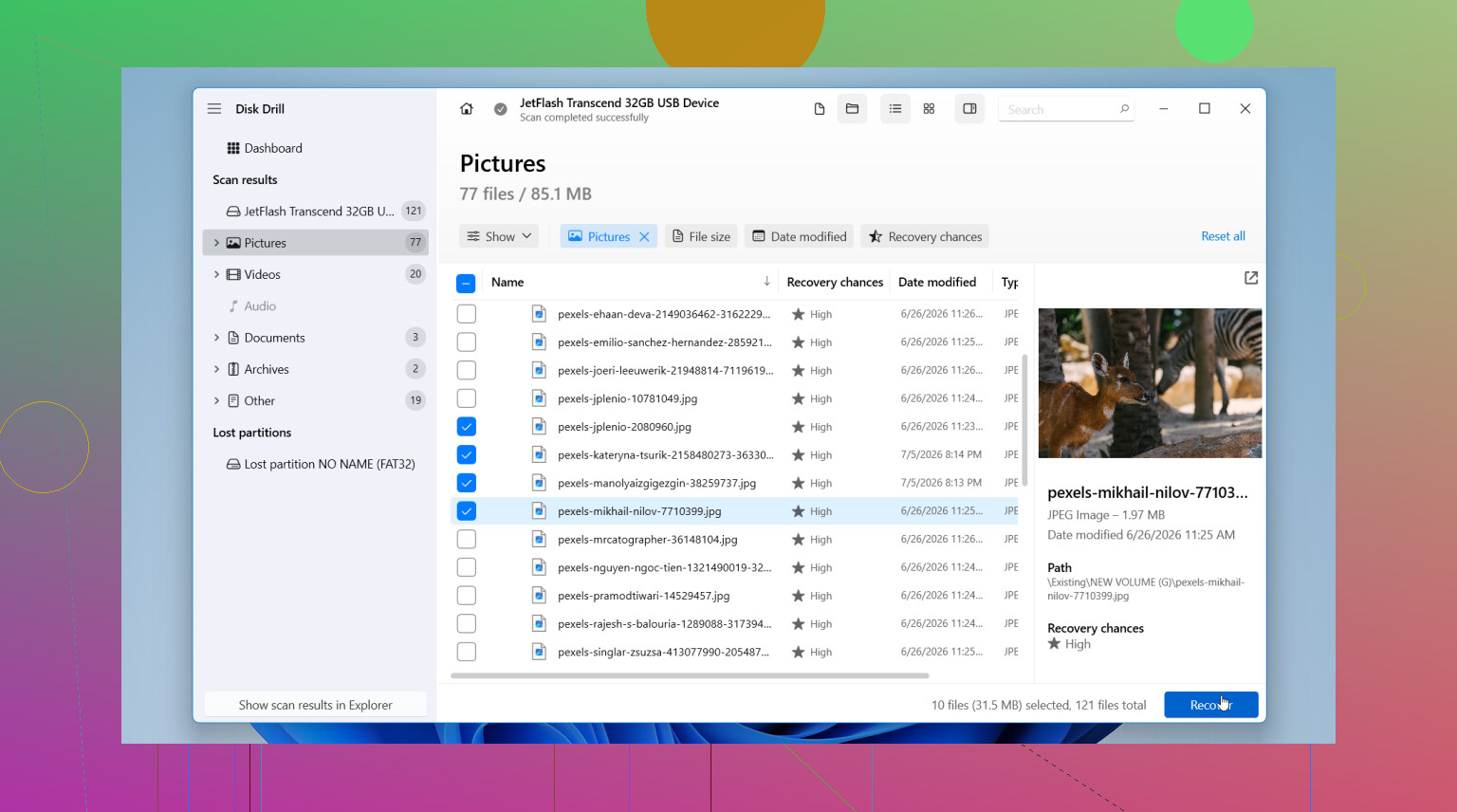
Ich würde mit Disk Drill anfangen. Ich habe es benutzt, weil die Oberfläche ohne viel Rätselraten sinnvoll aufgebaut war, und ein Punkt ist wichtiger, als viele denken: Man kann damit ein Datenträger-Image erstellen. Dieses Image ist eine vollständige Kopie des Laufwerks. Wenn dein externes Laufwerk anfängt, ständig die Verbindung zu verlieren, extrem langsam wird oder instabil wirkt, erstelle wenn möglich zuerst das Image. Scanne dann das Image, nicht den ursprünglichen Datenträger. Weniger Belastung für ein Laufwerk, das vielleicht ohnehin schon kurz vor dem Ausfall steht.
In dieser Reihenfolge würde ich vorgehen:
- Installiere Disk Drill auf der internen Festplatte deines PCs oder auf einem anderen gesunden Laufwerk. Installiere es nicht auf dem problematischen externen Laufwerk.
- Öffne es und wähle das externe Laufwerk mit den fehlenden Dateien aus.
- Wenn das Laufwerk instabil wirkt, erstelle zuerst mit der eingebauten Option ein Datenträger-Image. Scanne dann das Image.
- Wenn das Laufwerk stabil genug wirkt, klicke auf Nach verlorenen Daten suchen.
- Wenn nach einem Wiederherstellungsmodus gefragt wird, wähle Universal Scan. Ich würde das fast immer verwenden. Es kombiniert mehrere Methoden in einem Durchgang: gelöschte Dateien, beschädigte Dateisystem-Einträge, fehlende Partitionen und Dateisignaturen. Du musst nicht raten, welcher Weg zu deinem Fall passt.
- Lass den Scan vollständig durchlaufen. Große Laufwerke brauchen eine Weile. Ich weiß, das Warten ist mies.
- Prüfe die Ergebnisse. Sieh dir eine Vorschau einiger wichtiger Dateien an und schau, ob sie sich öffnen lassen.
- Stelle das wieder her, was du brauchst, auf einem anderen Laufwerk. Speichere wiederhergestellte Dateien niemals zurück auf dieselbe externe Festplatte.
Unter Windows kannst du mit Disk Drill bis zu 100 MB kostenlos wiederherstellen, also kannst du testen, ob es deine Daten findet, bevor du Geld ausgibst.
Sobald deine wichtigen Dateien in Sicherheit sind, kümmere dich um das ursprüngliche Laufwerk. Repariere es, wenn du willst. Formatiere es neu, falls nötig. Wenn es sich danach weiterhin seltsam verhält, würde ich es ersetzen. Ich würde ihm nichts mehr anvertrauen, das mir wichtig ist.
Eine große Ausnahme. Wenn das Laufwerk klickende oder schleifende Geräusche macht, alle paar Minuten die Verbindung verliert, ewig zum Reagieren braucht oder aus Windows verschwindet, hör auf. Zieh den Stecker. Software wird defekte Hardware nicht reparieren. Wiederholte Scans treiben ein schlechtes Laufwerk manchmal noch weiter in den Keller.
Wenn die Daten sehr wichtig sind, Familienfotos, Arbeitsarchive, alte Projekte, alles, was du nicht ersetzen kannst, würde ich den Weg über Heim-Wiederherstellung auslassen und zu einem professionellen Datenrettungslabor gehen. Dort gibt es Werkzeuge, die normale Software nicht hat. Es kostet viel, ja, aber bei unersetzlichen Daten halte ich das für die sicherere Entscheidung.
Ja, wenn der Speicherplatz noch verwendet wird, existieren Ihre Dateien oft noch in irgendeiner Form. Das Problem ist meist eines davon: versteckte Dateien, beschädigte Verzeichniseinträge, fehlerhafte Partitionsinformationen oder eine Beschädigung des Dateisystems.
Ich stimme @mikeappsreviewer in einem Hauptpunkt zu. Beginnen Sie nicht damit, irgendetwas auf das Laufwerk zu schreiben. Ich denke auch, dass die Leute eine nützliche Prüfung zu oft überspringen. Öffnen Sie die Eigenschaften der Stammordner und vergleichen Sie die Dateianzahlen von einem anderen PC aus, falls Sie einen haben. Wenn ein System Ordner anzeigt und das andere nicht, deutet das Problem eher auf Merkwürdigkeiten beim Betriebssystem oder bei Berechtigungen hin, nicht auf einen reinen Datenverlust.
Ein paar Prüfungen, die ich machen würde:
- Versteckte Dateien und geschützte Betriebssystemdateien anzeigen.
- Führen Sie dir /a in der Eingabeaufforderung für den Laufwerksbuchstaben aus. Der Explorer übersieht manchmal Dinge.
- Prüfen Sie die Datenträgerverwaltung. Wenn die Partition als RAW, nicht zugeordnet oder mit falscher Größe angezeigt wird, ist das Dateisystem beschädigt.
- Sehen Sie sich den SMART-Status mit CrystalDiskInfo an. Wenn der Zustand schlecht oder Warnung ist, hören Sie auf, daran herumzuprobieren.
Ich widerspreche ein wenig dabei, alle Reparaturtools für immer zu vermeiden. Vermeiden Sie sie zuerst, ja. Stellen Sie die Daten zuerst wieder her. Testen Sie danach Reparaturen auf dem Klon oder Image, nicht auf dem Original. Großer Unterschied.
Wenn Sie Datenrettungssoftware benötigen, ist Disk Drill eine gute Wahl für fehlende Dateien auf einer externen Festplatte, da es gelöschte Einträge, verlorene Partitionen und beschädigte Dateisysteme in einem Scan verarbeiten kann. Stellen Sie nur auf einem anderen Laufwerk wieder her.
Wenn das Ziel ist, Dateien von einer beschädigten externen Festplatte wiederherzustellen, könnte dieser Leitfaden zum Wiederherstellen von Dateien von einer beschädigten externen Festplatte ebenfalls hilfreich sein.
Wenn das Laufwerk klickt, die Verbindung trennt oder Ihren PC einfriert, hören Sie auf. Ab diesem Punkt wird DIY-Datenrettung schnell riskant.
Ja, normalerweise kannst du das. Wenn die externe Festplatte immer noch ungefähr denselben belegten Speicherplatz anzeigt, bedeutet das oft, dass die Dateien physisch noch vorhanden sind, aber die Dateitabelle, Ordnerstruktur oder Attribute beschädigt wurden.
Ich stimme @mikeappsreviewer und @sterrenkijker darin zu, zuerst nichts Neues auf das Laufwerk zu schreiben. Worin ich leicht anderer Meinung bin, ist Folgendes: Ich würde auch prüfen, ob es sich einfach um ein Mount- oder Berechtigungsproblem handelt, bevor ich tief in den Wiederherstellungsmodus gehe. Manchmal sind die Daten in Ordnung und Windows ist einfach nur Windows.
Ein paar Dinge, die ich prüfen würde und die sie nicht wirklich betont haben:
- Schließe das Laufwerk an einen anderen Computer an, möglichst mit einem anderen Betriebssystem
- Prüfe auf der Registerkarte Sicherheit der Ordner auf oberster Ebene, ob Besitzrechte oder Berechtigungen seltsam geworden sind
- Verwende einen anderen Dateimanager als den Explorer, denn der Explorer lügt manchmal
- Unter Windows versuche vorsichtig
attrib -h -s /s /d X:\*.*nur dann, wenn du stark vermutest, dass versteckte/Systemattribute die Ursache sind
Wenn die Ordner verschwunden sind, aber weiterhin Speicherplatz belegt ist, deutet das auf Folgendes hin:
- versteckte Dateien
- beschädigte Verzeichniseinträge
- problematisches Verhalten der USB-Bridge bzw. des Gehäuses
- teilweise Beschädigung des Dateisystems
Eine Sache, die viele übersehen: Das Gehäuse kann das Problem sein, nicht die Festplatte. Ich hatte einmal ein externes Laufwerk, das als leer angezeigt wurde, weil der USB-Controller fehlerhaft war. Ich habe die eigentliche Festplatte in ein anderes Gehäuse eingebaut, und die Dateien waren sofort wieder da. Verdammt nervig.
Wenn einfache Prüfungen nichts ergeben, dann ist ein Scan-Tool sinnvoll. Disk Drill ist eine solide Option für die Datenwiederherstellung von externen Festplatten, weil es Dateien aus beschädigten Dateisystemen, fehlenden Partitionen und verlorenen Ordnereinträgen finden kann, ohne dass du den genauen Fehler erraten musst. Wenn das Laufwerk instabil ist, erstelle zuerst ein Image und scanne dann das Image. Dieser Punkt ist wichtiger, als viele denken.
Falls du noch ein weiteres Beispiel sehen möchtest, wie so etwas normalerweise abläuft, hier ist eine echte Erfolgsgeschichte zur Datenwiederherstellung von einer externen Festplatte.
Eine Warnung noch: Wenn SMART schlechte Werte zeigt, das Laufwerk die Verbindung trennt oder es anfängt zu klicken, dann hör mit DIY-Versuchen auf. An diesem Punkt kannst du fehlende Dateien ziemlich schnell in eine vollständig tote Festplatte verwandeln.