Meine externe Mac-Festplatte wird im Finder nicht mehr angezeigt, nachdem ich sie ausgesteckt und wieder eingesteckt habe. Das Festplattendienstprogramm kann sie sehen, aber ich habe Angst, wichtige Dateien zu verlieren, bevor ich etwas ausprobiere. Was ist der sicherste Weg, Daten von einer externen Mac-Festplatte wiederherzustellen, ohne die Situation zu verschlimmern?
Als Erstes: Schreiben Sie nichts mehr auf dieses Laufwerk. Diesen Teil überspringen viele, und genau das kann den Unterschied ausmachen, ob Dateien wiederhergestellt werden können oder für immer verloren sind.
Wenn eine Datei unter macOS verschwindet, bedeutet das normalerweise nicht, dass die eigentlichen Daten sofort gelöscht wurden. Oft markiert das System diesen Speicherplatz nur wieder als verfügbar. Wenn also noch nichts anderes darüber gespeichert wurde, ist eine Wiederherstellung möglicherweise noch möglich. Der Haken ist, dass „nichts anderes“ mehr umfasst, als man denkt: Downloads, Cache-Dateien, App-Updates, temporäre Dateien und zufällige Hintergrundaktivitäten.
Wenn es sich um ein externes Laufwerk handelt, trennen Sie es vorerst. Wenn sich die fehlenden Dateien auf dem internen Laufwerk Ihres Macs befanden, verwenden Sie den Mac so wenig wie möglich, bis Sie Ihre Optionen geprüft haben.
Beginnen Sie mit den einfachen Dingen, bevor Sie direkt zu Wiederherstellungssoftware greifen. Prüfen Sie zuerst den normalen Papierkorb. Wenn sich die Dateien auf einem externen Laufwerk befanden, prüfen Sie auch den versteckten Papierkorb-Ordner des Laufwerks. Öffnen Sie das externe Laufwerk im Finder, drücken Sie Umschalt + Befehl + Punkt, um versteckte Dateien anzuzeigen, und suchen Sie dann nach einem Ordner namens .Trashes. Wenn die Dateien dort liegen, können Sie sie möglicherweise mit „Zurücklegen“ wiederherstellen.
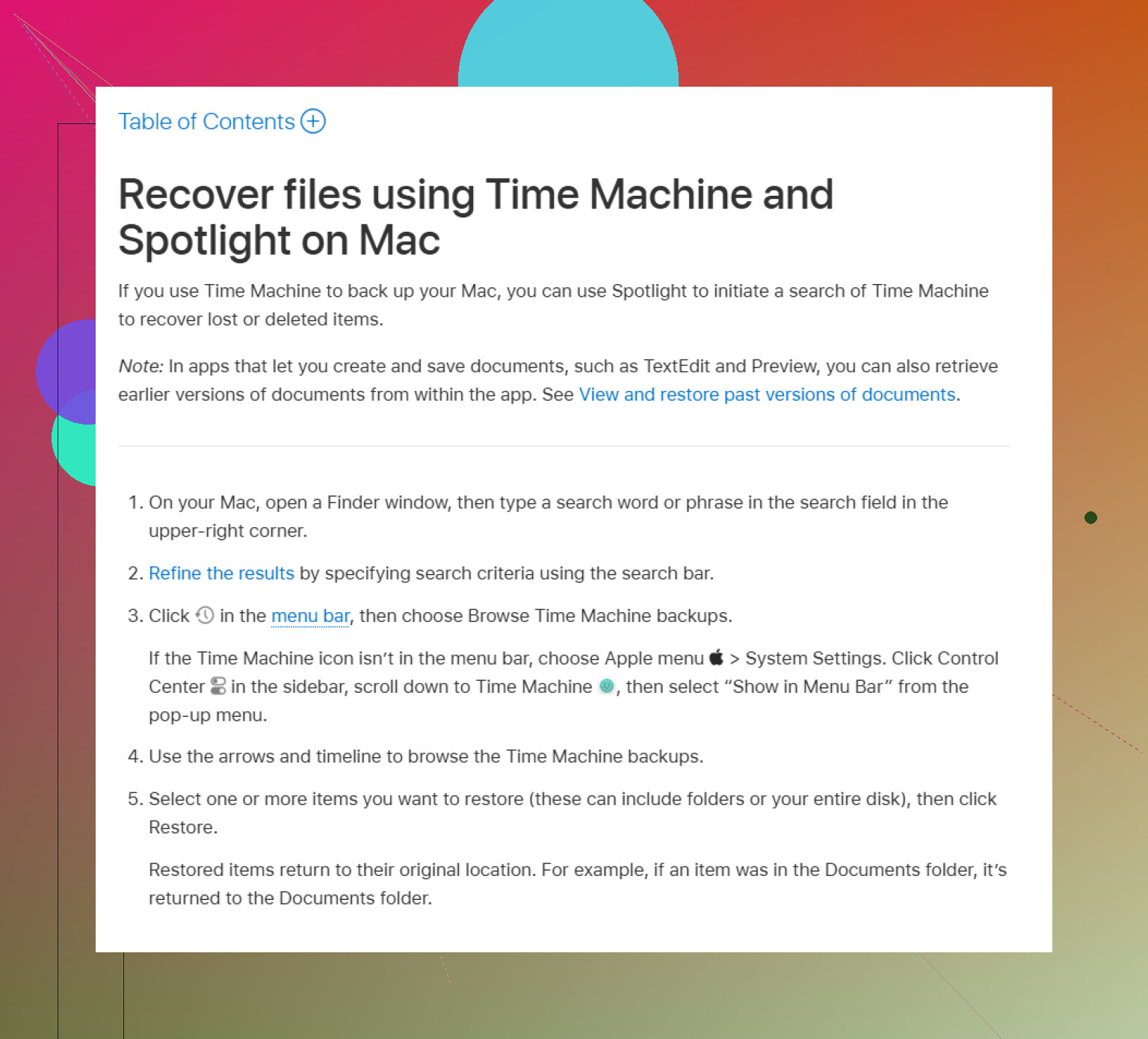
Prüfen Sie danach Time Machine, falls es aktiviert war, bevor die Dateien verschwunden sind. Öffnen Sie Time Machine über die Menüleiste, gehen Sie zu einem Datum zurück, an dem die Dateien noch vorhanden waren, wählen Sie aus, was Sie benötigen, und klicken Sie auf „Wiederherstellen“.
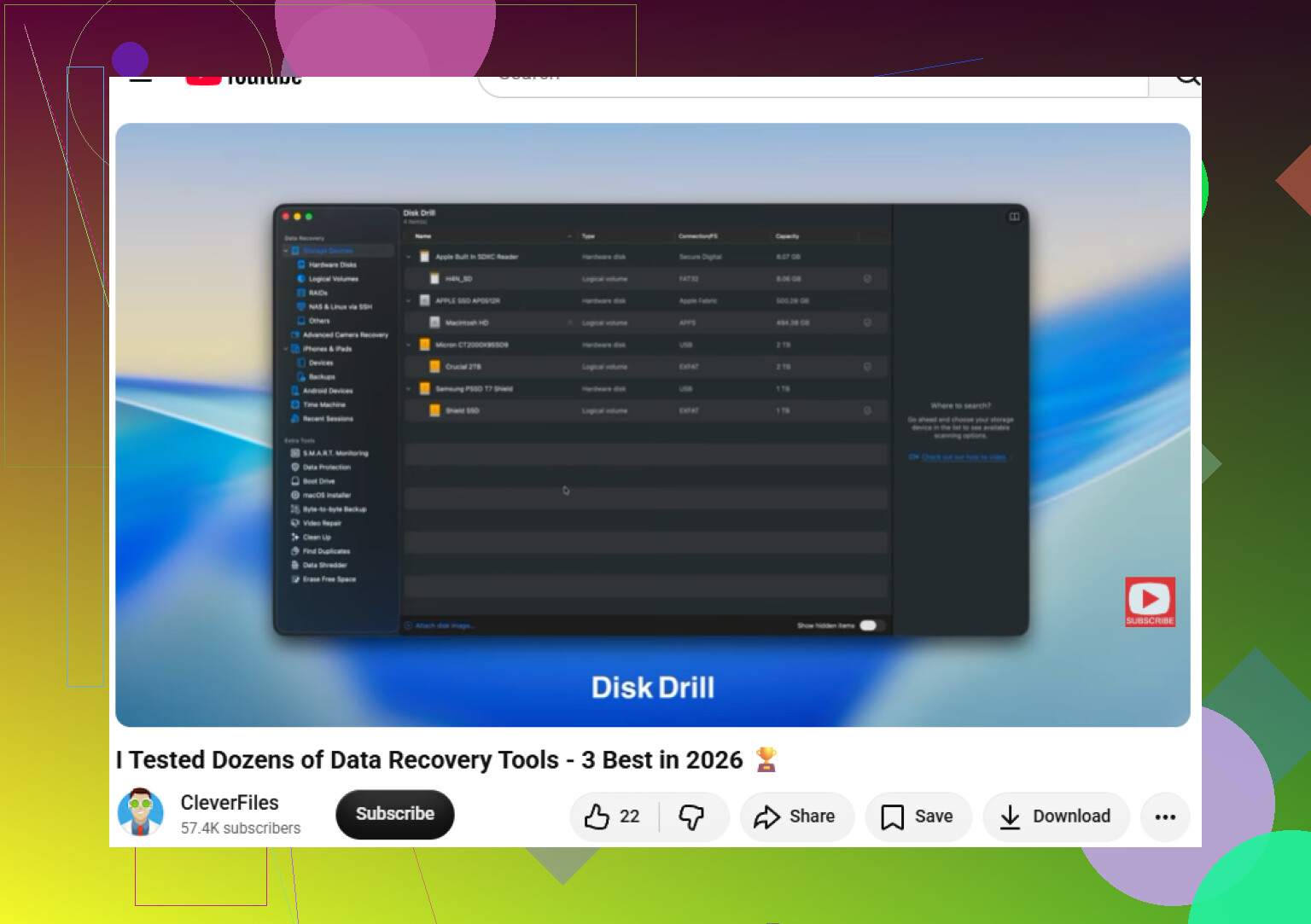
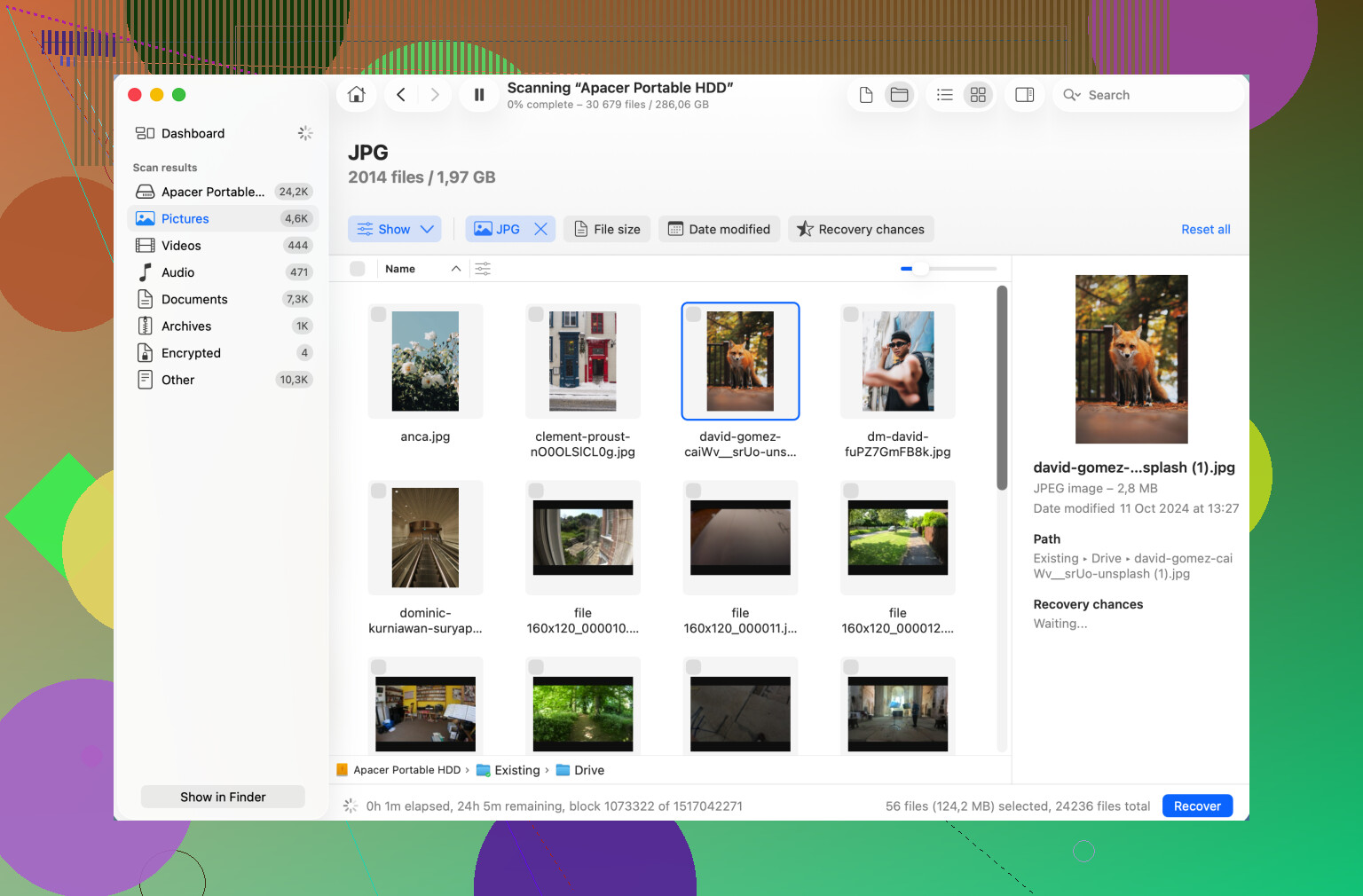
Wenn es kein Backup gibt und der Papierkorb leer ist, ist Wiederherstellungssoftware wahrscheinlich der nächste realistische Schritt. Disk Drill ist eine der gängigeren Optionen für den Mac und arbeitet mit Mac-Dateisystemen wie APFS und HFS+. Außerdem ist es im Vergleich zu manchen Wiederherstellungstools recht einfach zu bedienen.
Diese Apps suchen nicht alle auf dieselbe Weise. Einige suchen nach alten Dateisystem-Einträgen, während tiefere Scans versuchen, Dateien an ihren internen Mustern zu erkennen. Deshalb kann ein Tool möglicherweise noch ein Foto, Video, Dokument oder Archiv finden, selbst wenn der ursprüngliche Dateiname verschwunden ist.
Eine Warnung: Wenn sich das Laufwerk seltsam verhält, bearbeiten Sie es nicht sofort mit Scans. Wenn das Einbinden ewig dauert, es sich zufällig trennt oder sich unzuverlässig verhält, erstellen Sie zuerst ein Byte-für-Byte-Abbild und scannen Sie stattdessen das Abbild. Das belastet das ursprüngliche Laufwerk weniger, was wichtig ist, wenn die Hardware langsam ausfällt.
Wenn Sie Klicken, Schleifen, ungewöhnliches Drehen oder irgendetwas Mechanisches hören, hören Sie auf. Schalten Sie das Laufwerk aus und trennen Sie es. Software ist nicht die richtige Lösung für einen physischen Defekt, und wenn das Laufwerk weiterläuft, kann es schlimmer werden. Wenn die Daten wichtig genug sind, ist ein professionelles Wiederherstellungslabor die sicherere Option, auch wenn es teuer ist.
Wenn Sie das hinter sich haben, richten Sie Backups ein, damit Sie das nicht noch einmal durchmachen müssen. Time Machine ist gut für ein lokales Backup, und ein Cloud-Backup gibt Ihnen eine weitere Kopie für den Fall, dass das lokale Laufwerk ausfällt oder verschwindet.
Gehen Sie vorerst in dieser Reihenfolge vor: Hören Sie auf, das Laufwerk zu verwenden, prüfen Sie den normalen Papierkorb und .Trashes, versuchen Sie Time Machine und wechseln Sie dann bei Bedarf zu Wiederherstellungssoftware. Wenn die Daten weder überschrieben noch physisch beschädigt wurden, besteht immer noch eine gute Chance, dass sie wiederhergestellt werden können.
Klicken Sie nicht auf „Initialisieren“, „Löschen“ oder „Reparieren“, nur weil das Festplattendienstprogramm dies anbietet.
Wenn die Dateien wichtig sind, behandeln Sie das Laufwerk als instabil und erstellen Sie zuerst eine Kopie/ein Image davon, und versuchen Sie dann die Wiederherstellung anhand der Kopie. Wenn der Finder es nicht anzeigt, kann das ein Dateisystemproblem sein, und ein zu frühes „Beheben“ kann die Wiederherstellung komplizierter machen.
Ein Laufwerk, das im Festplattendienstprogramm erscheint, aber nicht im Finder, ist ein anderes Problem als ein Laufwerk, das vollständig aus dem Festplattendienstprogramm verschwindet. Wenn das Festplattendienstprogramm das Gerät noch sieht, haben Sie es möglicherweise mit einem beschädigten Volume, einem fehlgeschlagenen Einhängen, einer nie angezeigten Verschlüsselungsabfrage, einem defekten Gehäuse/Kabel oder einem Dateisystemproblem zu tun. Das ist in vielen Fällen wiederherstellbar, aber der sicherste Schritt ist, es nicht mehr wie ein normales externes Laufwerk zu behandeln.
Ich stimme @suenodelbosque zu, dass Reparieren nicht die erste Reaktion sein sollte. Erste Hilfe kann nützlich sein, aber sie ist kein Knopf für meine Dateien wieder anzeigen. Sie schreibt Änderungen in das Dateisystem, und wenn die Verzeichnisstruktur bereits beschädigt ist, kann das eine spätere Wiederherstellung erschweren. Dasselbe gilt für Initialisieren oder Löschen. Diese Optionen dienen dazu, das Laufwerk wieder nutzbar zu machen, nicht dazu, das zu schützen, was sich bereits darauf befindet.
Das Detail, das ich prüfen würde, bevor ich etwas Ausgefallenes mache, ist, ob das Festplattendienstprogramm das tatsächliche Volume oder nur den physischen Datenträger sieht. Wählen Sie im Festplattendienstprogramm Ansicht > Alle Geräte einblenden. Sehen Sie dann in der linken Seitenleiste nach. Wenn Sie oben das physische Laufwerk und darunter ein ausgegrautes APFS/HFS/exFAT-Volume sehen, ist das etwas anderes, als nur das Gerät der obersten Ebene ohne darunterliegendes nutzbares Volume zu sehen.
Wenn es ein ausgegrautes Volume gibt, löschen Sie es nicht. Sie können versuchen, das Volume auszuwählen und zu prüfen, ob Einhängen verfügbar ist, aber wenn es fehlschlägt, klicken Sie nicht immer wieder darauf. Wenn nach einem Passwort gefragt wird, halten Sie inne und gehen Sie nicht sofort davon aus, dass es defekt ist. Verschlüsselte APFS-Laufwerke können im Finder wie fehlend wirken, bis sie korrekt entsperrt werden.
Ich würde auch zuerst banale Hardwareprobleme ausschließen, denn externe Laufwerke verschwenden auf diese Weise vielen Menschen viel Zeit. Versuchen Sie ein anderes Kabel, einen anderen USB-C/USB-A-Adapter, falls einer verwendet wird, und einen anderen Anschluss. Wenn es sich um ein externes Desktop-Laufwerk mit eigenem Netzteil handelt, stellen Sie sicher, dass es kein Stromproblem ist. Wenn es sich um ein blankes SATA-Laufwerk in einem günstigen USB-Gehäuse handelt, kann das Gehäuse ausfallen, während das Laufwerk selbst noch lesbar ist. Das Austauschen des Gehäuses ist manchmal sicherer, als macOS wiederholt zu zwingen, dieselbe instabile Verbindung einzuhängen.
Wenn die Dateien wichtig sind, ist der bessere Ablauf:
- Lassen Sie das ursprüngliche Laufwerk möglichst unangetastet.
- Besorgen Sie ein anderes Laufwerk mit mindestens derselben Kapazität.
- Erstellen Sie ein vollständiges Image oder einen Klon des problematischen Laufwerks.
- Führen Sie Wiederherstellungssoftware gegen den Klon/das Image aus, nicht gegen das Original.
- Speichern Sie wiederhergestellte Dateien auf einem dritten Laufwerk oder im internen Speicher Ihres Mac, falls dort genügend Platz ist.
Der letzte Punkt ist wichtig. Stellen Sie Dateien niemals auf demselben beschädigten externen Laufwerk wieder her. Menschen tun das, weil es bequem wirkt, aber dabei können Daten überschrieben werden, die Sie noch nicht wiederhergestellt haben.
Für einen weniger technischen Benutzer kann eine Mac-Wiederherstellungs-App wie Disk Drill sinnvoll sein, vor allem, weil sie APFS/HFS-artige Mac-Volumes scannen kann, ohne dass Sie im Terminal leben müssen. Der Haken ist, dass ich nicht mit einem Tiefenscan beginnen würde, wenn die Verbindung des Laufwerks abbricht, es klickende Geräusche macht, das Festplattendienstprogramm einfriert oder ewig zum Reagieren braucht. In dieser Situation bedeutet jeder lange Scan mehr Zeit, in der ein möglicherweise ausfallendes Laufwerk belastet wird.
Wenn Sie mit Kommandozeilen-Tools vertraut sind, ist es in der Regel der vorsichtigere Weg, zuerst mit etwas zu arbeiten, das für fehlerhafte Laufwerke ausgelegt ist. Wenn Sie damit nicht vertraut sind, lernen Sie es nicht an der einzigen Kopie wichtiger Dateien. Genau dann ergibt ein Wiederherstellungsdienst eher Sinn, besonders wenn das Laufwerk seltsame Geräusche macht oder sich wiederholt vom USB-Bus abmeldet.
Eine kurze Finder-spezifische Sache: Prüfen Sie, ob das externe Laufwerk einfach auf dem Schreibtisch/in der Seitenleiste ausgeblendet ist. Finder > Einstellungen > Allgemein und Seitenleiste enthalten beide Optionen zum Anzeigen externer Laufwerke. Das passiert normalerweise nicht direkt nach dem Abziehen und erneuten Anschließen, aber es lohnt sich zu prüfen, weil es nichts kostet und das Laufwerk nicht verändert. Wenn das Festplattendienstprogramm sagt, dass das Volume eingehängt ist, der Finder es aber nicht anzeigt, könnte diese Einstellung oder ein Finder-Fehler das ganze Problem sein.
Also ja, Sie können möglicherweise Daten davon wiederherstellen. Die sichere Variante ist nicht zufällige Reparaturversuche, bis es erscheint. Sie lautet: Bestätigen Sie, was das Festplattendienstprogramm tatsächlich sieht, vermeiden Sie Schreibvorgänge, stabilisieren Sie die Verbindung, erstellen Sie einen Klon/ein Image, wenn die Daten wichtig sind, und stellen Sie dann von der Kopie wieder her. Wenn das Laufwerk physisch ungesund klingt, überspringen Sie die Software-Phase und schalten Sie es aus.