Ich habe versehentlich die Datenträgerverwaltung verwendet, um das falsche Laufwerk zu formatieren, und jetzt sind wichtige Dateien verschwunden. Ich brauche Hilfe dabei, den sichersten Weg zur Datenwiederherstellung von einem versehentlich formatierten Laufwerk zu finden, ohne die Situation zu verschlimmern. Ich suche nach Ratschlägen zu Wiederherstellungsschritten, Software und dazu, ob das Laufwerk noch wiederhergestellt werden kann.
Ich erinnere mich noch gut daran, wie ich das falsche Laufwerk gelöscht habe. Die Formatierung war abgeschlossen, der Explorer zeigte ein leeres Volume, und ja, mir wurde für einen Moment schlecht. Ich dachte, ich hätte alles endgültig gelöscht. Es stellte sich heraus, dass es schlimm war, aber nicht immer tödlich. Wenn Sie ein Laufwerk versehentlich formatiert haben, ist der erste Schritt einfach. Fassen Sie es nicht mehr an.
Wenn es sich um ein externes Laufwerk handelt, trennen Sie es jetzt. Wenn es intern ist, installieren Sie nichts, kopieren Sie keine Dateien und laden Sie nichts darauf herunter. Ich habe erlebt, wie Menschen den Schaden verschlimmert haben, indem sie fünf zufällige Lösungen nacheinander ausprobiert haben. Jeder neue Schreibvorgang gefährdet alte Daten. Sobald Sektoren überschrieben werden, gibt es keine zweite Chance.
Bevor Sie zu Wiederherstellungstools greifen, prüfen Sie, ob Ihre Dateien nicht bereits irgendwo anders vorhanden sind. Ich weiß, das klingt offensichtlich. Trotzdem habe ich schon erlebt, dass fehlende Ordner in OneDrive, Google Drive, iCloud und alten Windows-Dateiversionsverlauf-Snapshots wieder auftauchten. Verbringen Sie dort zuerst fünf Minuten. Manchmal ist der Datenrettungsjob beendet, bevor er überhaupt beginnt.
Was bei der Formatierung geändert wurde – und was nicht
Hier geraten viele durcheinander. Formatiert bedeutet nicht immer denselben Grad an Schaden.
-
Eine Schnellformatierung löscht normalerweise nur die Dateisystemeinträge, also den Teil, den Ihr Betriebssystem verwendet, um Dateien und Ordner zu verwalten. Das Laufwerk wirkt leer, aber die Rohdaten bleiben oft bestehen, bis neue Daten darüber geschrieben werden. Deshalb ist eine Wiederherstellung nach einer Schnellformatierung oft noch möglich.
-
Eine Vollformatierung ist etwas ganz anderes. Auf modernen Systemen schreibt sie normalerweise über die gesamte Festplatte und prüft gleichzeitig auf fehlerhafte Sektoren. Wenn die alten Daten dabei überschrieben wurden, kann eine Software-Wiederherstellung sie nicht zurückholen. Nach einer Vollformatierung sinken die Chancen drastisch.
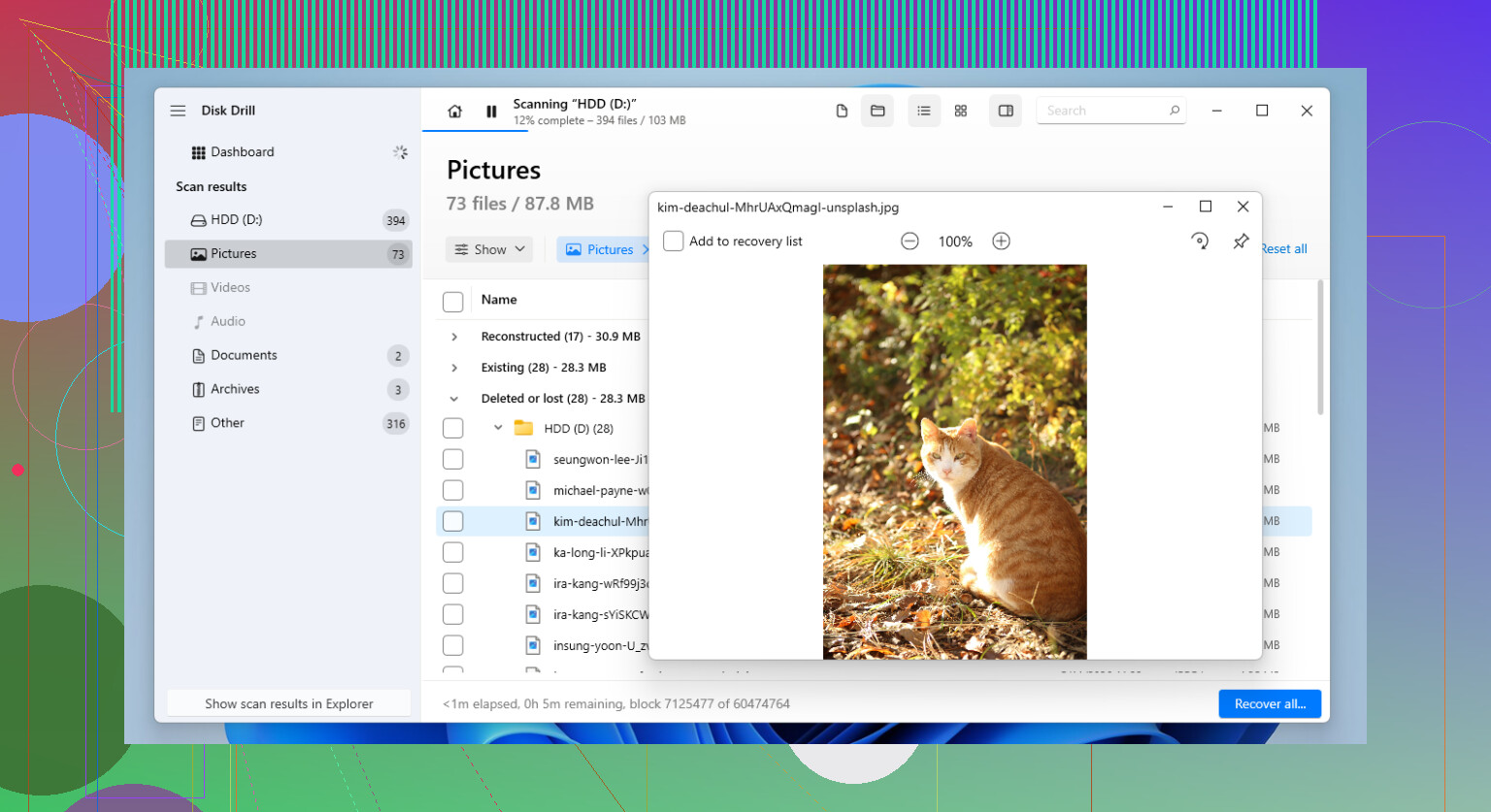
Wenn Backups nichts ergeben, würde ich zu einer Datenrettungssoftware wechseln. Ich habe im Laufe der Zeit eine ganze Reihe davon ausprobiert, und bei formatierten Laufwerken beginne ich normalerweise mit Disk Drill.
Warum zuerst diese. Sie ist einfacher als die meisten, läuft unter Windows und Mac und unterstützt gängige Dateisysteme, ohne dass man mit der Benutzeroberfläche kämpfen muss. Ein Teil, der mir besser gefallen hat als erwartet, war Byte-to-Byte Backup. Statt das ursprüngliche Laufwerk während der Wiederherstellung stark zu belasten, erstellt man ein Image davon und scannt dieses Image. Wenn das Laufwerk alt, instabil ist oder seltsame Geräusche macht, würde ich jedes Mal diesen Weg wählen.
Grundlegender Wiederherstellungsablauf
Installieren Sie Disk Drill auf einem anderen Laufwerk.
Führen Sie einen Scan auf dem formatierten Laufwerk durch.
Öffnen Sie Vorschauen der gefundenen Dateien.
Wählen Sie aus, was Sie wiederherstellen möchten.
Stellen Sie alles auf einem anderen Laufwerk wieder her, niemals auf dem formatierten.
Der Vorschau-Teil ist wichtiger, als viele denken. Wenn ein Foto in der Vorschau einwandfrei angezeigt wird oder sich ein Dokument dort sauber öffnen lässt, stehen Ihre Chancen besser. Es ist kein Versprechen, aber ein solides Zeichen.
Wenn Sie eine kostenlose Option möchten und ein etwas raueres Tool nicht stört, ist PhotoRec immer noch eine der besseren Entscheidungen. Ich habe es vor Jahren bei einer Speicherkarte verwendet und es hat vieles zurückgeholt, aber das Sortieren der Ergebnisse war ein Chaos. Dateinamen waren weg. Die Ordnerstruktur ebenfalls. Am Ende haben Sie Hunderte oder Tausende allgemein benannter Dateien, also planen Sie nach der Wiederherstellung Zeit für die Bereinigung ein.
Bei dieser Sache ist Zeit mehr als alles andere das Problem. Je mehr Sie das Laufwerk nach der Formatierung verwenden, desto schlechter werden Ihre Chancen. Ich habe fast vollständige Wiederherstellungen nach einer Schnellformatierung gesehen. Ich habe aber auch erlebt, dass Leute wiederherstellbare Daten verloren haben, weil sie die Festplatte noch eine weitere Stunde benutzt haben. Also: Schreibvorgänge stoppen, Backups prüfen, dann scannen. In dieser Reihenfolge.
Zuerst stoppen Sie das Einbinden und erneute Scannen des Laufwerks in Windows. Auch die Datenträgerverwaltung schreibt kleine Änderungen. Wenn es ein Schnellformatieren war, stehen Ihre Chancen noch recht gut. Wenn es ein Vollformat auf einer Festplatte war, sinken die Chancen deutlich. Bei einer SSD verschlechtert TRIM die Lage sehr schnell.
Ein kleiner Widerspruch zu @mikeappsreviewer. Ich würde nicht mit einem normalen Dateiscan beginnen, wenn sich das Laufwerk merkwürdig verhält, langsam ist oder die Verbindung trennt. Ich würde zuerst ein Image erstellen und dann mit der Kopie arbeiten. Weniger Belastung für die Quelle.
Was ich tun würde:
- Das Laufwerk offline nehmen.
- Den SMART-Zustand möglichst mit einem schreibgeschützten Tool prüfen.
- Wenn SMART schlecht aussieht oder das Laufwerk klickt, aufhören. Zeit für ein Labor.
- Wenn der Zustand okay aussieht, ein Sektor-Image auf ein anderes Laufwerk mit gleich viel oder mehr Speicherplatz erstellen.
- Das Image scannen, nicht das Original.
Disk Drill ist dafür in Ordnung, weil es formatierte Partitionen gut verarbeitet und die Vorschau Ihnen hilft, Dateien vor der Wiederherstellung zu prüfen. Stellen Sie auf einem anderen Laufwerk wieder her. Niemals auf dasselbe zurückschreiben. Wenn Dateinamen wichtig sind, verwenden Sie ein Tool mit Dateisystem-Rekonstruktion, nicht nur Dateisignatur-Suche.
Außerdem gilt: Wenn BitLocker vor dem Formatieren aktiviert war und Sie den Schlüssel nicht haben, wird die Wiederherstellung sehr schnell sehr schwierig.
Wenn Sie eine Schritt-für-Schritt-Anleitung möchten, ist dieses Schritt-für-Schritt-Video zur Wiederherstellung einer formatierten Festplatte leicht zu folgen.
Kurzfassung: Schnellformatierung auf HDD, ordentliche Chancen. Vollformatierung oder SSD mit TRIM, eher nicht. Wenn die Daten sehr wichtig sind, hören Sie jetzt mit DIY-Versuchen auf. Ein einziger falscher Schreibvorgang und es wird sehr schnell schlimmer.
Ja, manchmal. Aber die Antwort hängt weniger davon ab, dass es die Datenträgerverwaltung war, sondern mehr davon, um welche Art von Laufwerk und um welche Art der Formatierung es sich handelt.
Ich stimme @mikeappsreviewer und @caminantenocturno größtenteils zu, aber ich würde noch einen Punkt ergänzen: Die Leute fixieren sich auf das Wort Formatierung, obwohl die eigentliche Gefahr die Aktivität nach der Formatierung ist. Schon ein normaler Windows-Start kann Datenmüll dorthin schreiben, wo sich früher deine alten Dateien befanden. Wenn das Laufwerk also intern ist und von deinem Hauptsystem aus formatiert wurde, zählt jede Minute ein bisschen.
Ein paar Realitätschecks:
- HDD + Schnellformatierung = meist die besten Chancen auf DIY-Wiederherstellung
- HDD + Vollformatierung = deutlich schlechter
- SSD / NVMe + TRIM aktiviert = kann schnell problematisch werden, manchmal nicht wiederherstellbar, selbst wenn es einfach aussieht
- Verschlüsseltes Laufwerk = eine ganz andere Baustelle
Was ich vermeiden würde, ist, eine Menge Reparaturbefehle auszuführen:
- kein CHKDSK
- nicht initialisieren
- keine neue Partition erstellen
- keine Defragmentierung
- keine wiederhergestellten Dateien zurück auf dasselbe Laufwerk speichern
So machen Leute aus wiederherstellbar ganz schnell tja.
Wenn das Laufwerk gesund ist und nicht klickt, ist ein vernünftiger Weg:
- es nach Möglichkeit als sekundäres Laufwerk anschließen
- Wiederherstellungssoftware von einem anderen Datenträger aus verwenden
- zuerst nach verlorenen Partitionen und vorhandenen Dateieinträgen suchen
- dann bei Bedarf auf Tiefenscan / Signaturscan zurückgreifen
Disk Drill ist hier eine brauchbare Wahl, weil es versehentlich formatierte Laufwerke ziemlich gut verarbeitet und dir erlaubt, Dateien vor dem Wiederherstellen in der Vorschau anzusehen. Diese Vorschau ist wichtiger, als viele denken. Wenn sich deine Dokumente oder Fotos in der Vorschau tatsächlich öffnen lassen, ist das ein ordentliches Zeichen dafür, dass die Wiederherstellung echt ist und nicht nur gefälschte Dateinamen in einer Liste.
Wenn du eine gut lesbare Übersicht willst, ist dieser Disk-Drill-Test und Wiederherstellungsleitfaden für formatierte Laufwerke wahrscheinlich näher an dem, was du brauchst, als zufällige YouTube-Panikvideos.
Mein einziger wirklicher Widerspruch zu den früheren Antworten ist dieser: Wenn die Daten wirklich unersetzlich sind, teste nicht mehrere Apps nur zum Vergleichen. Wähle eine solide Methode, erstelle wenn möglich zuerst ein Image und lass die Quelle unangetastet. Zu viele Durchläufe können eine schlechte Situation verschlimmern, besonders bei einem angeschlagenen Laufwerk.
Wenn du angibst, ob es:
- eine HDD oder SSD war
- eine Schnell- oder Vollformatierung war
- intern oder extern war
- welche Windows-Version
- BitLocker ja/nein
…können die Leute dir ziemlich schnell sagen, ob DIY-Wiederherstellung noch eine Chance hat oder ob es Zeit fürs Labor ist.