Meine SD-Karte wurde plötzlich nicht mehr gelesen, nachdem ich Fotos und Arbeitsdateien darauf verschoben hatte, und jetzt sagen sowohl mein Handy als auch mein Computer, dass sie repariert oder formatiert werden muss. Die Dateien darauf sind wirklich wichtig, daher versuche ich herauszufinden, ob eine SD-Karten-Reparatur sicher ist, welche Wiederherstellungsschritte ich zuerst ausprobieren sollte und wie man eine beschädigte SD-Karte repariert, ohne den Datenverlust zu verschlimmern.
Das ist mir oft genug passiert, dass ich es nicht mehr als kleinen Fehler betrachte. Wenn eine SD-Karte kaputtgeht, geraten die meisten Leute in Panik, wählen die erste Reparaturoption, die sie sehen, und verschlimmern die Situation. Wenn sich auf deiner Karte Fotos, Videos, Schuldateien, Arbeitsdokumente oder sonst etwas befinden, nimm dir kurz einen Moment.
Wenn dein Handy, deine Kamera oder dein PC eine Meldung anzeigt, dass die Karte formatiert werden muss, formatiere sie nicht zuerst. Ich habe das vor Jahren einmal ignoriert und dafür mit einem Haufen nur teilweise wiederherstellbarer Dateien bezahlt. Beim Formatieren wird das Dateisystem neu geschrieben, und obwohl eine Wiederherstellung danach manchmal noch möglich ist, stehen die Chancen meist schlechter. Der erste Schritt ist Wiederherstellung, nicht Reparatur.
Hör außerdem sofort auf, die Karte zu benutzen. Mach keine weiteren Fotos darauf. Verschiebe keine Dateien darauf. Lass keine App temporäre Daten darauf schreiben. Jeder neue Schreibvorgang nimmt dir ein Stück von dem, was du vielleicht noch zurückbekommst.
Um Daten von einer beschädigten Karte herunterzuholen, nutze ich normalerweise zuerst Wiederherstellungssoftware, bevor ich irgendwelche Reparaturtools anfasse.
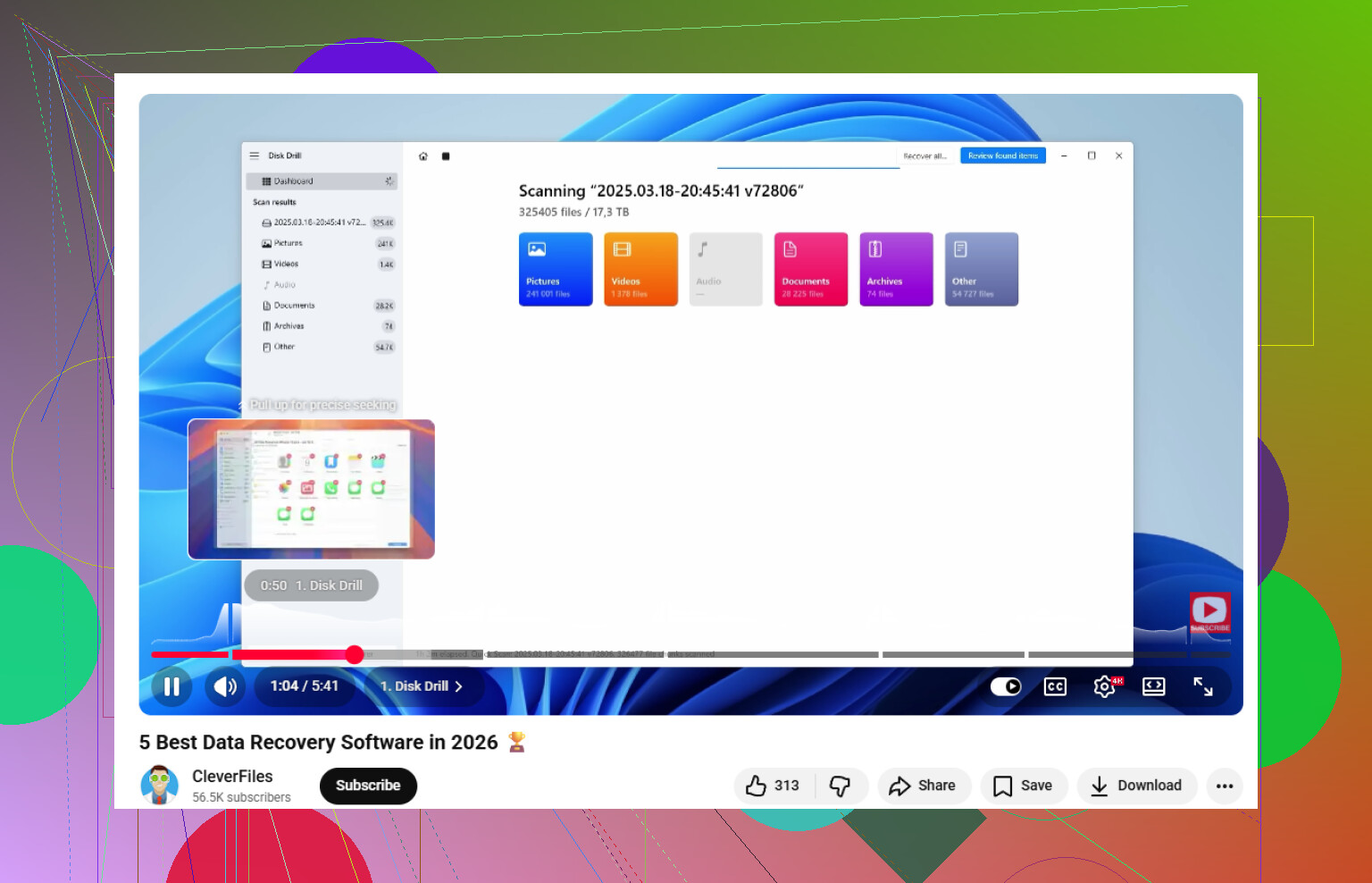
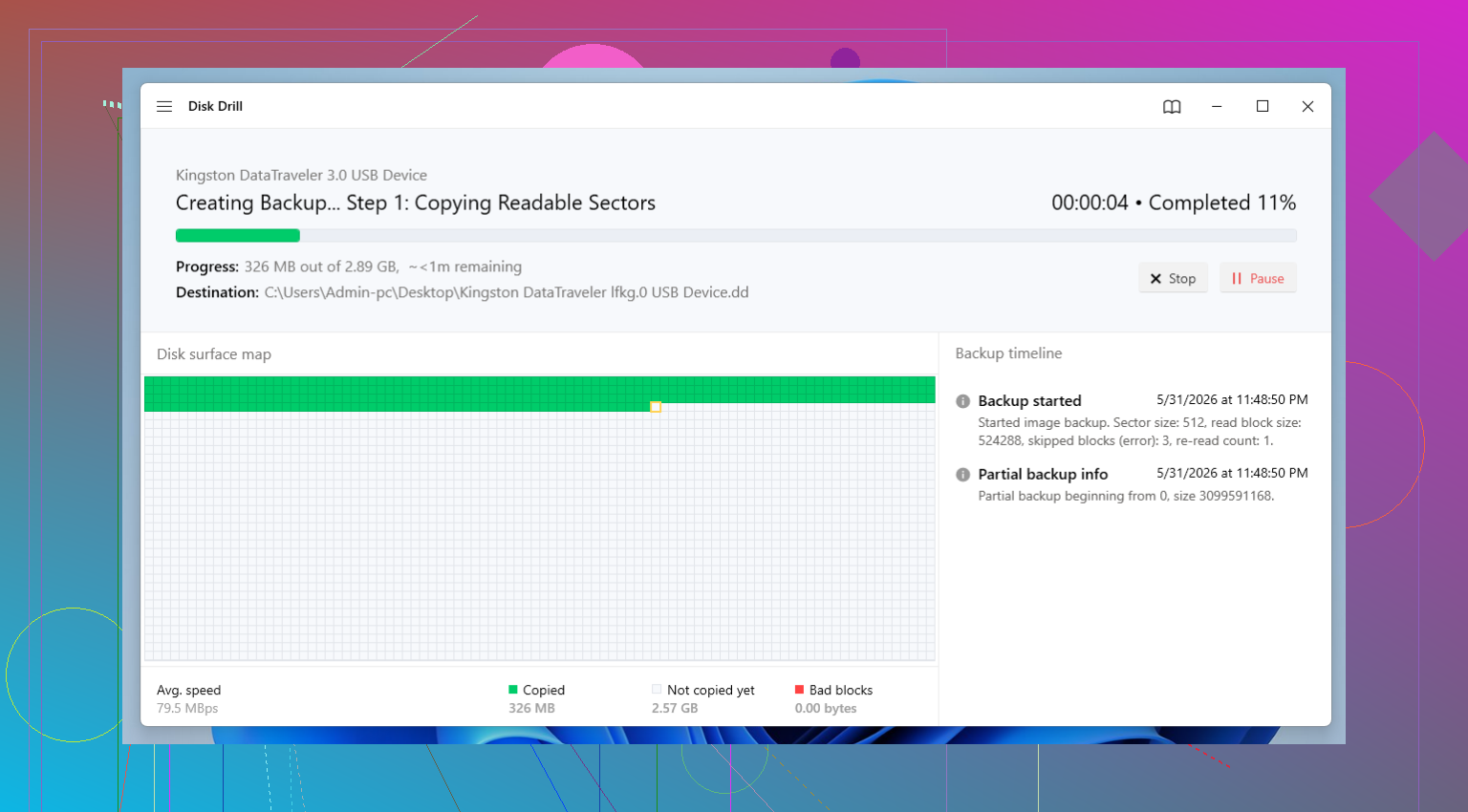
Von allem, was ich ausprobiert habe, ist Disk Drill das Programm, mit dem ich die wenigsten Probleme hatte. Es kommt mit den typischen hässlichen Fällen klar: gelöschte Dateien, Karten, die als RAW angezeigt werden, beschädigte Dateisysteme, sogar Karten, die formatiert wurden. Am meisten gefällt mir die Byte-für-Byte-Backup-Option. Wenn sich die Karte unzuverlässig verhält, erstelle ich zuerst ein Image und scanne das Image, anstatt die Originalkarte immer wieder zu belasten. Das hat mir einmal bei einer microSD aus einer alten Drohne geholfen, bei der die Karte sich alle paar Minuten getrennt hat. Nach dem Scan kannst du dir in der Vorschau ansehen, was gefunden wurde, und die wiederhergestellten Dateien woanders speichern. Verwende dafür ein anderes Laufwerk, nicht dieselbe SD-Karte.
Wenn deine wichtigen Dateien wieder da sind und du einige davon geöffnet hast, um sicherzugehen, dass sie nicht beschädigt sind, dann fang damit an, die Karte selbst zu reparieren.
Methode 1: Zuerst das Lesegerät ausschließen
Das wird ständig übersehen. Nicht immer ist die SD-Karte das Problem. Ich habe schon defekte USB-Lesegeräte, billige Adapter und abgenutzte Laptop-Steckplätze gesehen, durch die eine intakte Karte wie kaputt wirkte.
Versuchen Sie Folgendes:
- Entfernen Sie die SD-Karte und verbinden Sie sie erneut mit einem anderen Kartenleser oder Adapter.
- Verwenden Sie einen anderen USB-Anschluss.
- Testen Sie sie auf einem anderen Computer, falls einer in der Nähe ist.
Wenn die Karte plötzlich woanders einwandfrei gelesen wird, war das Lesegerät das Problem, nicht die Karte.
Methode 2: Weisen Sie ihr in Windows einen Laufwerksbuchstaben zu
Manchmal erkennt Windows die Karte im Hintergrund, bindet sie aber nie im Datei-Explorer ein. Sie erscheint in der Datenträgerverwaltung ohne zugewiesenen Buchstaben, was schlimmer aussieht, als es ist.
- Drücken Sie Windows + X und öffnen Sie dann die Datenträgerverwaltung.
- Suchen Sie die SD-Karte in der Liste.
- Klicken Sie mit der rechten Maustaste auf ihre Partition.
- Wählen Sie Laufwerksbuchstaben und -pfade ändern.
- Wählen Sie Hinzufügen oder Ändern.
- Weisen Sie einen ungenutzten Laufwerksbuchstaben zu und klicken Sie auf OK.
Prüfen Sie danach den Datei-Explorer erneut.
Methode 3: Windows-Fehlerüberprüfung verwenden
Wenn der Schaden am Dateisystem gering ist, behebt das integrierte Reparaturtool ihn manchmal ohne großen Aufwand.
- Öffnen Sie den Datei-Explorer.
- Klicken Sie mit der rechten Maustaste auf die SD-Karte.
- Öffnen Sie Eigenschaften.
- Wechseln Sie zur Registerkarte Tools.
- Klicken Sie unter Fehlerüberprüfung auf Prüfen.
- Lassen Sie Windows den Scan ausführen.
Ich würde hier keine Wunder erwarten, aber bei kleineren Fehlern erledigt es oft genug die Arbeit, sodass ein Versuch lohnenswert ist.
Methode 4: CHKDSK ausführen
Wenn das normale Windows-Tool nichts bewirkt, wechsle ich zu CHKDSK. Es ist direkter, und manchmal erkennt es Dateisystemschäden, die das andere Tool übersieht.
- Legen Sie die SD-Karte ein und notieren Sie den Laufwerksbuchstaben.
- Suchen Sie nach der Eingabeaufforderung.
- Klicken Sie mit der rechten Maustaste darauf und wählen Sie Als Administrator ausführen.
- Geben Sie ein: chkdsk X: /r
- Ersetzen Sie X durch den Buchstaben Ihrer SD-Karte.
- Drücken Sie die Eingabetaste und warten Sie.
Wenn die Karte physisch defekt ist, wird CHKDSK keine Wunder vollbringen. Bei logischen Fehlern bringt es aber manchmal Ordnung hinein.
Methode 5: Eine fehlende Partition mit TestDisk reparieren
Wenn die Karte als nicht zugeordnet angezeigt wird oder die Partition verschwunden ist, würde ich als Nächstes hier nachsehen. TestDisk ist altmodisch und etwas kantig in der Bedienung, aber es funktioniert.
- TestDisk herunterladen und öffnen.
- Die SD-Karte auswählen.
- Den vorgeschlagenen Partitionstabellentyp verwenden.
- Analyze wählen.
- Quick Search ausführen.
- Die gefundenen Partitionen prüfen.
- Wenn Ihre ursprüngliche Partition erscheint, Write verwenden, um die Partitionstabelle wiederherzustellen.
Die Oberfläche wirkt, als wäre sie direkt aus dem Jahr 2006 entkommen, ja. Trotzdem eine der besseren kostenlosen Optionen, wenn eine Partition verschwindet.
Methode 6: Die Karte formatieren
Wenn die Wiederherstellung abgeschlossen ist und die Reparaturversuche nichts gebracht haben, formatieren Sie die Karte und prüfen Sie, ob sie wieder verwendbar wird.
- Öffnen Sie den Datei-Explorer.
- Klicken Sie mit der rechten Maustaste auf die SD-Karte und wählen Sie Formatieren.
- Wählen Sie exFAT für die meisten aktuellen SD-Karten.
- Belassen Sie die Größe der Zuordnungseinheit auf der Standardeinstellung.
- Klicken Sie auf Start.
In diesem Stadium ist das Risiko verschwunden, da Ihre Dateien bereits an einen sicheren Ort kopiert worden sein sollten.
Eine letzte Sache. Wenn dieselbe SD-Karte immer wieder beschädigt wird, vertraue ich ihr nicht mehr. Punkt. Flash-Speicher nutzt sich ab. Wiederholte Beschädigungen sind oft ein frühes Warnzeichen. Sie können sie heute vielleicht reparieren und wieder zum Laufen bringen, klar, aber ich würde danach keine Hochzeitsfotos, Reiseaufnahmen oder irgendetwas Unersetzliches mehr darauf speichern. Ich habe schon früher versucht, aus alten Karten noch etwas mehr Lebensdauer herauszuholen. Manchmal bekommt man noch ein paar Wochen mehr. Manchmal gibt sie schon am nächsten Tag den Geist auf. Ehrlich gesagt nicht wert.
Ja, aber die Reparatur kommt nach der Wiederherstellung.
Ich stimme @mikeappsreviewer im Wesentlichen zu: Klicke nicht auf Formatieren. Ich würde sogar noch weiter gehen. Überspringe auch reparaturbezogene Aufforderungen auf dem Telefon. Smartphones bieten gern eine Fehlerbehebung an und löschen dann die Karte.
Meine Reihenfolge wäre:
-
Bringe die SD-Karte wenn möglich in eine schreibgeschützte Situation.
Verwende einen USB-Leser mit einem SD-Adapter in voller Größe, der einen Sperrschalter hat. Das ist nicht bei allen Lesegeräten ein perfekter Schreibschutz, aber es verringert das Risiko. -
Prüfe in der Datenträgerverwaltung oder im Festplattendienstprogramm, wie die Karte angezeigt wird.
Wenn du die volle Kapazität siehst, zum Beispiel 64GB oder 128GB, sind die Chancen auf Datenrettung deutlich besser.
Wenn 0 Byte, kein Medium angezeigt wird oder die Verbindung ständig abbricht, deutet das eher auf einen Hardwarefehler hin. -
Erstelle zuerst ein Image der Karte.
Das ist wichtiger als Reparaturtools auszuführen. Wenn die Karte instabil ist, belastet jedes erneute Lesen sie zusätzlich. Disk Drill ist dafür in Ordnung, weil du damit ein Backup auf Byte-Ebene erstellen und dann das Image statt der sterbenden Karte scannen kannst. Das ist meiner Meinung nach der sicherste Weg. -
Stelle Dateien auf einem anderen Laufwerk wieder her.
Nicht zurück auf die SD-Karte. Niemals. Prüfe nach der Wiederherstellung ein paar Fotos und Dokumente, damit du weißt, dass sie sich öffnen lassen. -
Teste die Karte erst nach der Wiederherstellung.
Formatiere sie dann mit dem Tool SD Card Formatter von der SD Association, nicht als erste Wahl mit der Windows-Schnellformatierung. Ich weiß, viele schwören auf CHKDSK, aber bei instabilen Flash-Medien habe ich erlebt, dass es aus einem kaputten Dateisystem ein noch schlimmeres macht. Bei manchen logischen Fehlern großartig, bei einer Karte mit schwacher Hardware jedoch keine gute Idee.
Noch etwas. Wenn sowohl dein Telefon als auch dein PC eine Reparatur verlangen, würde ich der Karte für Arbeitsdateien nicht mehr vertrauen. Vielleicht noch für temporäre Übertragungen, das ist alles. Flash-Karten fallen oft erst unbemerkt aus und dann plötzlich komplett.
Wenn du eine gut lesbare Anleitung möchtest, deckt dieses Video die Schritte zur SD-Karten-Wiederherstellung auf einfache Weise ab: eine erstklassige Anleitung für Datenrettungssoftware bei beschädigten SD-Karten.
Kurz gesagt: Ja, du hast eine Chance, die Dateien zu retten, ohne sie zu verlieren, aber erst wiederherstellen, dann reparieren.
Ja, manchmal. Aber ich bin eher nicht der Meinung, dass man überhaupt gleich zur Reparatur greifen sollte, wenn die Karte bereits auf mehreren Geräten meldet, dass sie repariert werden muss. Das bedeutet meist, dass das Dateisystem beschädigt ist, und Reparatur-Tools können die Datenstruktur durchaus so umsortieren, dass eine spätere Wiederherstellung schlechter wird.
@mikeappsreviewer und @yozora haben recht damit, nicht zuerst zu formatieren, aber ich würde noch etwas ergänzen, das viele auslassen: Prüfe das Verhalten der Karte, bevor du irgendetwas reparierst. Wenn Windows einfriert, sobald du sie öffnest, die Karte verschwindet und wieder auftaucht oder die Kopiergeschwindigkeit praktisch auf null fällt, ist das oft nicht nur eine Beschädigung. Dann ist die Karte wahrscheinlich defekt. In so einem Fall ist eine Wiederherstellung von einem Image oder Klon deutlich sicherer, als am Original herumzuprobieren.
Das würde ich tun:
- Die SD-Karte gar nicht mehr verwenden
- Die Kontakte vorsichtig reinigen und ein anderes Lesegerät ausprobieren
- Wenn sie auch nur kurz eingebunden wird, zuerst die wichtigsten Sachen kopieren, nicht alles in einem riesigen Durchgang
- Wenn sie sich nicht richtig einbinden lässt, Disk Drill verwenden, um eine Byte-für-Byte-Sicherung zu erstellen und stattdessen diese zu scannen
- Wiederhergestellte Dateien auf deinem Computer oder einer externen Festplatte speichern, niemals zurück auf die SD-Karte
Noch etwas, das viel zu selten erwähnt wird: Wenn dir deine Fotos wichtig sind, überprüfe die wiederhergestellten Dateien. Dass sich eine JPG-Vorschau öffnen lässt, heißt nicht, dass die komplette Datei intakt ist. Dasselbe gilt für Arbeitsdokumente. Öffne ein paar zufällige Dateien.
Nach der Wiederherstellung kannst du die Karte meinetwegen testen oder formatieren. Aber ganz ehrlich? Wenn sich sowohl Handy als auch PC beschweren, würde ich sie ausmustern. SD-Karten sind billig. Verlorene Dateien nicht. Ich kenne das, es ist echt mies.
Wenn du noch mehr praktische Tipps zur Wiederherstellung von Dateien von einer beschädigten SD-Karte möchtest, ist dieser Thread ebenfalls lesenswert.
Ich bin beim Wort Reparatur etwas weniger optimistisch als @yozora, @mike34 und @mikeappsreviewer. Manchmal ist die Karte nicht wirklich auf eine vertrauenswürdige Weise reparierbar. Manchmal hat man nur eine gute Chance, die Daten herunterzuholen, bevor sie sich weiter verschlechtert.
Ein paar Dinge würde ich noch ergänzen, die sie nicht wirklich betont haben:
- Prüfe, ob die Karte im Lesegerät ungewöhnlich heiß wird. Wenn ja, hör auf. Das kann auf ein Hardwareproblem hindeuten.
- Unter Windows sieh in der Ereignisanzeige nach Fehlern bei Datenträgern oder Wechselmedien. Wenn du wiederholte I/O-Fehler siehst, behandle es wie ausfallende Hardware, nicht wie einfache Beschädigung.
- Wenn die Karte ein paar Sekunden lang gelesen wird, sichere zuerst die unersetzlichsten Dateien, statt gleich einen vollständigen Drag-and-Drop-Dump zu machen.
- Vermeide es, sie komplett vom Smartphone aus zu reparieren. Smartphones sind schlecht darin, dir nützliche Details zu liefern.
Zu Disk Drill: Hier ist es vor allem für Imaging und Wiederherstellung sinnvoll, nicht für Reparatur.
Vorteile:
- einfach zu bedienen
- kann ein Backup auf Byte-Ebene erstellen
- zeigt Vorschauen vieler Dateitypen
- gut für RAW- oder beschädigte Karten
Nachteile:
- nicht die günstigste Option
- Tiefenscans können eine Weile dauern
- wenn die Karte physisch den Geist aufgibt, kann keine Software Ergebnisse garantieren
Wenn die Karte mit korrekter Größe sichtbar ist, sind die Chancen auf Wiederherstellung ordentlich. Wenn sie kein Medium, 0 Byte anzeigt oder sich ständig trennt, würde ich mit Eigenversuchen ziemlich schnell aufhören und professionelle Datenrettung nur dann in Betracht ziehen, wenn die Dateien die Kosten wert sind.
Und ehrlich gesagt: Sobald du die Dateien wiederhergestellt hast, mustere diese SD-Karte aus. Selbst wenn sie sich später problemlos formatieren lässt, würde ich ihr für Arbeitssachen nicht mehr vertrauen.