Ich habe versehentlich wichtige Dateien von meinem Mac gelöscht und den Papierkorb geleert, bevor ich bemerkt habe, dass sie weg waren. Ich suche nach vertrauenswürdiger Mac-Datenrettungssoftware, die sicher, effektiv und einfach zu bedienen ist, weil ich Arbeitsdokumente und Fotos so schnell wie möglich wiederherstellen muss.
Ich habe vor einer Weile nach kostenlosen Mac-Wiederherstellungs-Apps gesucht, und die Liste war viel kürzer, als ich erwartet hatte. Die meisten der angeblich kostenlosen lassen dich scannen, Miniaturansichten anzeigen, machen dir mit wiederherstellbaren Dateien Hoffnung und stoppen dann genau dann, wenn du den Export-Button brauchst. Auf neueren Macs wird es noch schlimmer. Die APFS-Unterstützung ist uneinheitlich, Apple Silicon setzt ältere Tools außer Gefecht, und einige Apps wirken aufgegeben.
Ein paar kostenlose Optionen waren meine Zeit trotzdem wert.
- PhotoRec
Wenn du etwas ohne Bezahlschranke willst, ist PhotoRec die Option, zu der ich immer wieder zurückgekommen bin. Es ist Open Source, hässlich und nützlich. Ich habe es einmal auf einer beschädigten SD-Karte verwendet, und es hat Dateien wiederhergestellt, die andere Apps nicht einmal auflisten konnten. Dasselbe bei einem beschädigten externen Laufwerk. Es hat mehr geleistet, als ich erwartet hatte.
Der Haken ist die Oberfläche. Es läuft im Terminal, also könntest du schnell abspringen, wenn du Kommandozeilen-Tools hasst. Außerdem kommen wiederhergestellte Dateien meist mit generischen Namen und ohne Ordnerstruktur zurück. Du bekommst die Daten, aber die Organisation ist weg. Wenn dein Hauptziel ist, zuerst die Dateien zu retten und das Chaos später zu sortieren, ist es trotzdem weiterhin brauchbar.
- Exif Untrasher
Dieses hier ist deutlich eingeschränkter. Es ist kostenlos, einfach und hauptsächlich auf die Wiederherstellung von JPEG-Fotos von Speicherkarten und Kameras ausgerichtet. Ich habe es einmal für einen reinen Fotoauftrag ausprobiert, und es war einfach genug, aber ich würde es nicht wie eine vollständige Recovery-Suite behandeln. Es wirkt eher wie ein Einzweck-Tool, das man für ein ganz bestimmtes Problem bereithält.
Wenn du bereit bist zu zahlen, hatte ich die reibungsloseste Erfahrung mit Disk Drill. Für die Nutzung auf dem Mac fühlte es sich wie die am wenigsten nervige Option an. In meinen Tests funktionierte es sauber mit APFS, geriet bei Apple Silicon nicht aus dem Takt und las externe SSDs, USB-Sticks, SD-Karten und sogar Time-Machine-Volumes, ohne dass ich mit der App kämpfen musste.
Was mir aufgefallen ist:
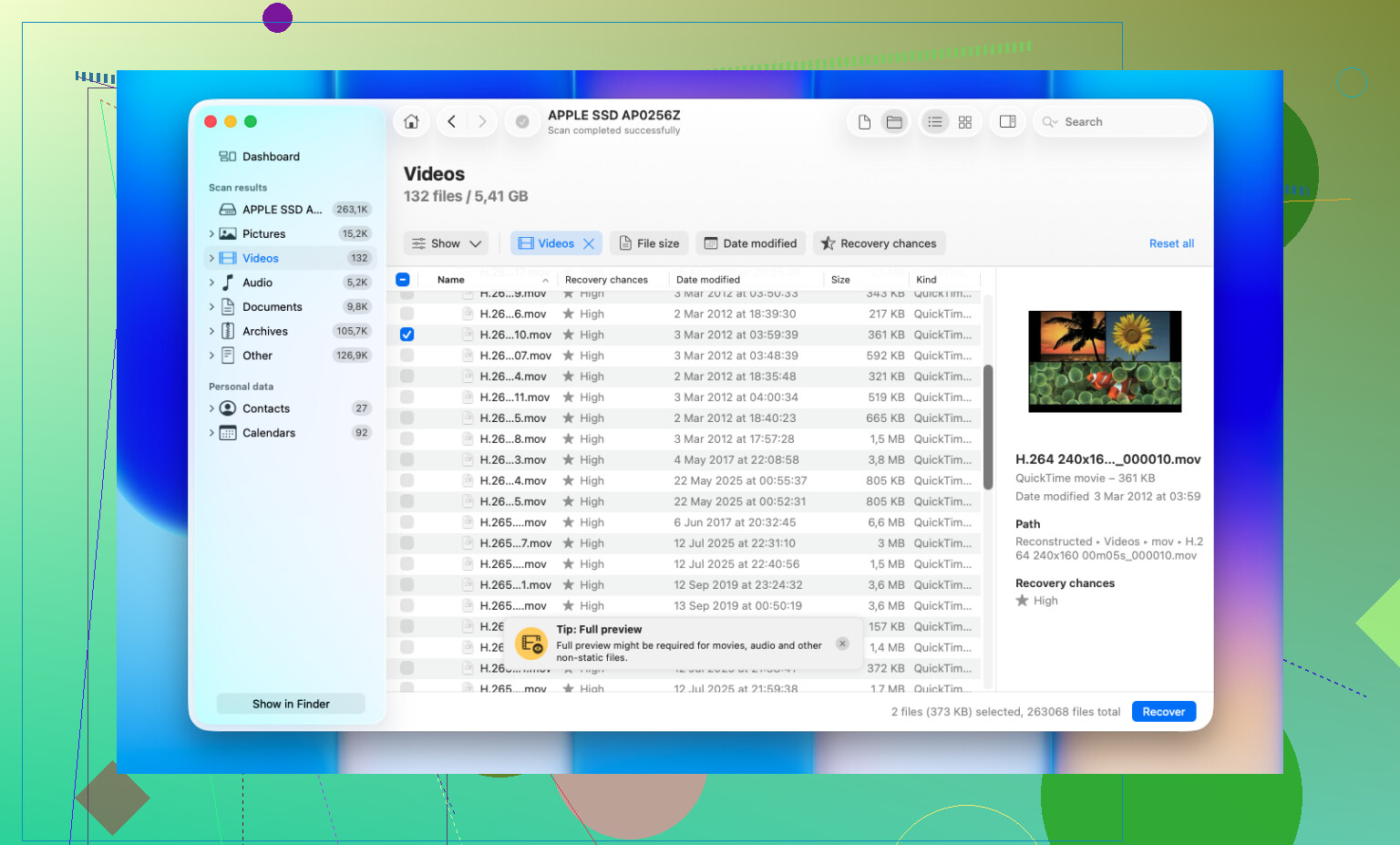
- Die Vorschau funktionierte vor der Wiederherstellung gut, was Zeit sparte.
- Gelöschte und formatierte Laufwerke lieferten bessere Ergebnisse, als ich erwartet hatte.
- Es enthält Byte-für-Byte-Backup-Images, was wichtig ist, wenn dein Laufwerk ausfällt.
- Die Unterstützung für Fotos und Videos ist solide, einschließlich RAW-Kameraformaten.
- Es ist einfacher zu handhaben als Tools wie R-Studio oder PhotoRec.
Eine Sache ist wichtiger als die App, die du auswählst. Hör in dem Moment auf, auf das Laufwerk zu schreiben, in dem du den Datenverlust bemerkst. Das habe ich vor Jahren auf die harte Tour gelernt. Auf SSDs löscht TRIM gelöschte Blöcke schnell, und auf modernen Macs hast du nicht viel Zeit. Stelle die Daten außerdem auf einem anderen Laufwerk wieder her. Wiederhergestellte Dateien auf dieselbe Festplatte zurückzuschreiben, ist eine schlechte Idee.
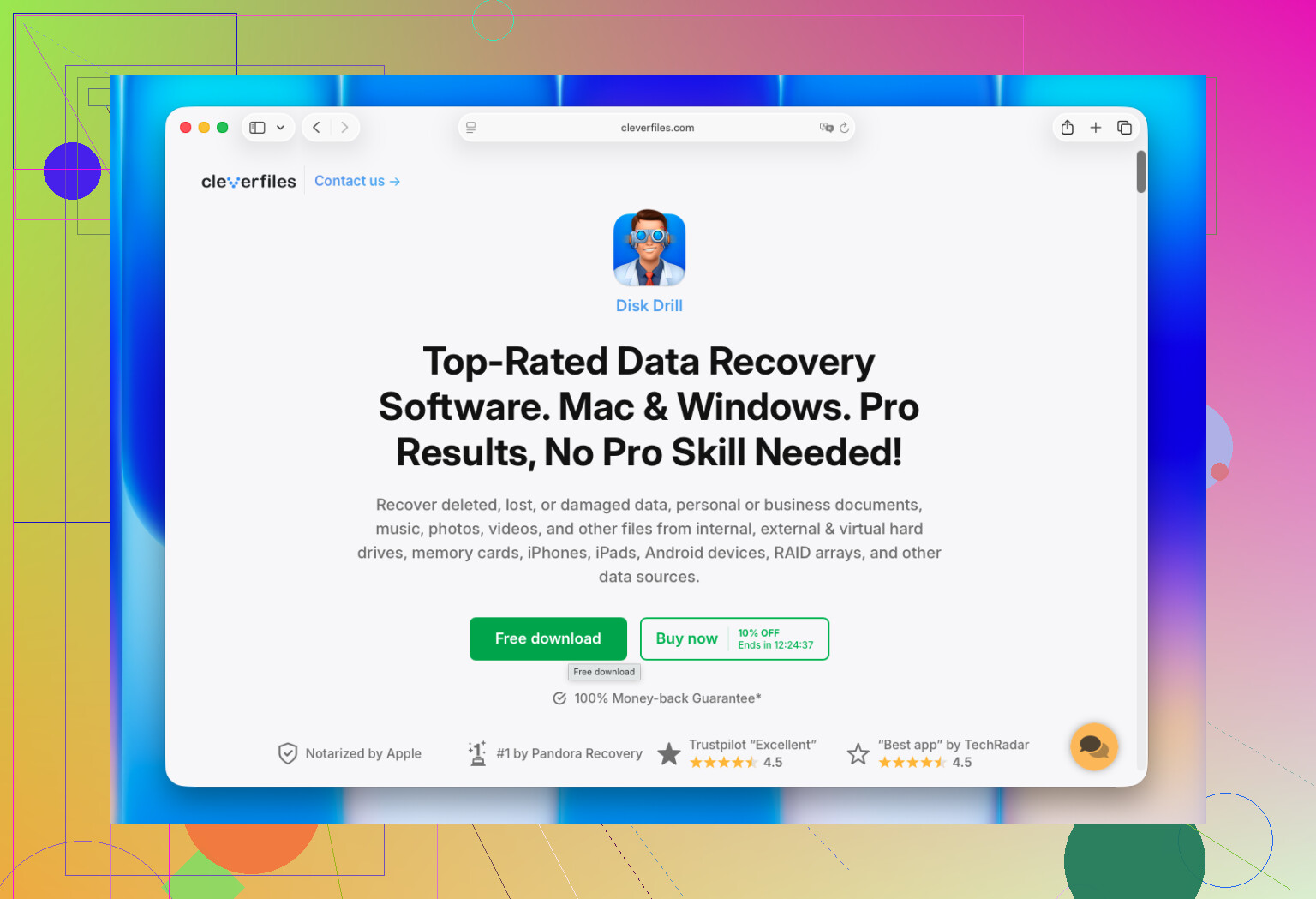
Wenn sich die Dateien auf Ihrer internen Mac-SSD befanden, verwenden Sie sie jetzt nicht mehr. Dieser Punkt ist wichtiger als die App. Sobald TRIM ausgeführt wird, sinken die Wiederherstellungsraten schnell.
Ich stimme @mikeappsreviewer in einem Punkt zu: Kostenlose Mac-Wiederherstellungstools sind rar. Bei PhotoRec bin ich in diesem Fall etwas anderer Meinung. Es funktioniert, aber für eine normale Wiederherstellung gelöschter Dateien auf dem Mac sind die verlorenen Dateinamen und die Ordnerstruktur mühsam.
Meine kurze Liste:
-
Disk Drill
Beste Balance aus Sicherheit, Benutzerfreundlichkeit und Scan-Qualität unter macOS.
Gut für APFS, externe Laufwerke, SD-Karten und USB-Laufwerke.
Die Vorschau ist nützlich, sodass Sie weniger Zeit verschwenden.
Erstellen Sie zuerst ein Backup auf Byte-Ebene, wenn das Laufwerk instabil wirkt. -
R-Studio
Besser für fortgeschrittene Nutzer.
Mehr Kontrolle, mehr Details zum Dateisystem.
Die Benutzeroberfläche ist nicht benutzerfreundlich. Wenn Sie neu sind, passieren leicht Fehler. -
EaseUS Data Recovery Wizard for Mac
Einfach zu bedienen.
Ordentliche Ergebnisse auf externen Medien.
Ich habe auf neueren Macs gemischte Ergebnisse gesehen, daher würde ich es unter Disk Drill einordnen.
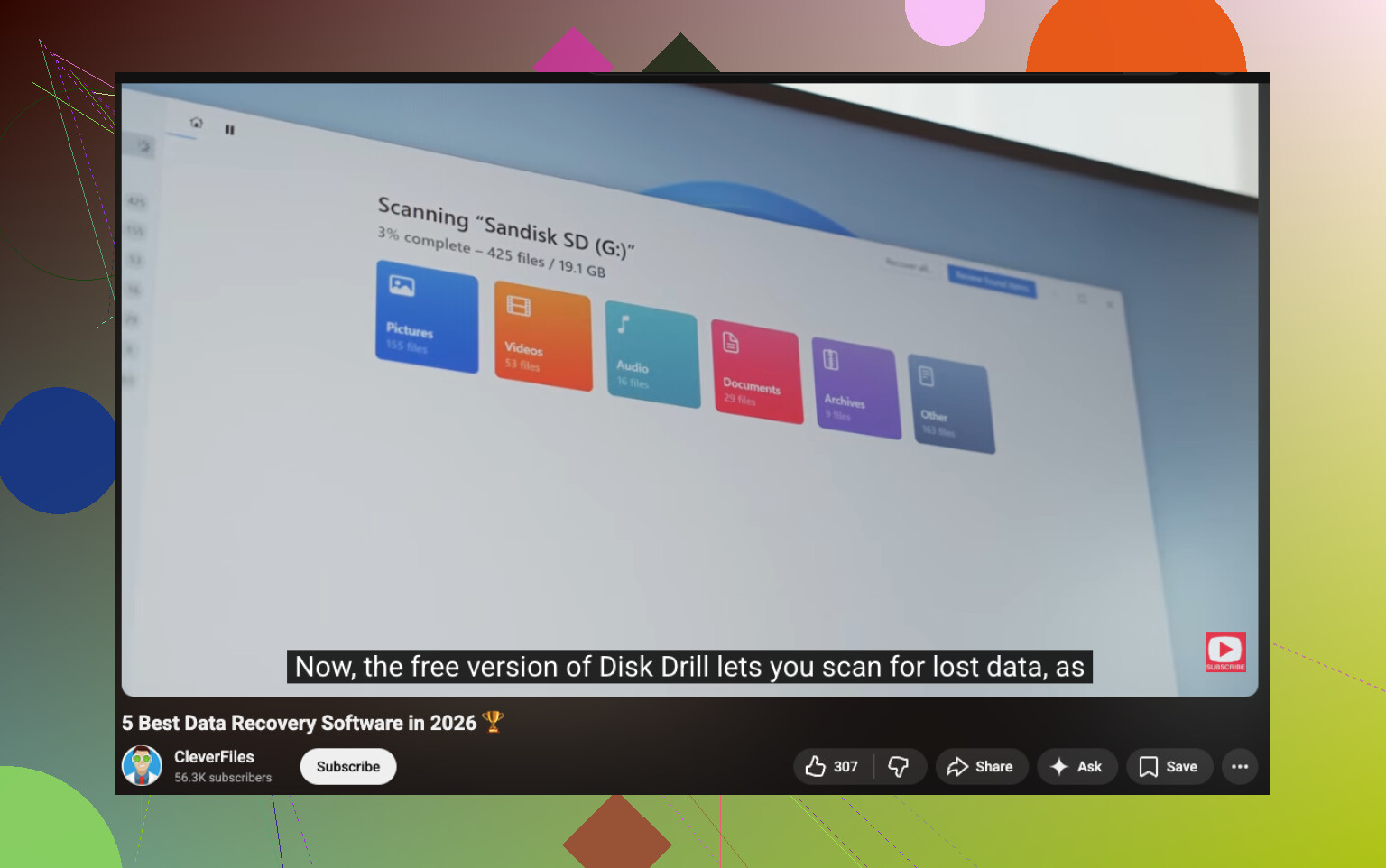
Wenn Sie eine leicht verständliche Übersicht über die beste Mac-Datenrettungssoftware möchten, ist dies eine brauchbare Zusammenfassung der 5 besten Datenrettungstools für Mac und externe Laufwerke:
sehen Sie die besten Mac-Datenrettungstools in Aktion
Kleiner Tipp: Stellen Sie die Daten auf einem anderen Laufwerk wieder her, nicht zurück auf Ihrem Mac. Dieser Fehler ruiniert Wiederherstellungen schnell. Wenn sich Ihre gelöschten Dateien auf einer externen HDD befanden, stehen die Chancen deutlich besser. Wenn sie sich auf der internen SSD befanden, handeln Sie schnell.
Wenn das die interne SSD deines Macs war, wäre ich etwas weniger optimistisch, als @mikeappsreviewer und @techchizkid es klingen lassen. Sie haben recht, dass einige Tools solide sind, aber bei modernen Macs kann die Wiederherstellung gelöschter Dateien vom internen Laufwerk wegen des SSD-Verhaltens schnell schiefgehen. Daher ist Software wichtig, aber wo die Dateien gelöscht wurden ist noch wichtiger.
Zu den tatsächlichen Apps, meine kurze Einschätzung:
- Disk Drill für Mac ist wahrscheinlich die einfachste praxisnahe Option, wenn du etwas Sicheres und nicht allzu Nerdiges willst. Die Oberfläche ist übersichtlich, Vorschauen sind hilfreich, und es kommt mit APFS tendenziell besser zurecht als viele ältere Mac-Wiederherstellungstools.
- Data Rescue ist eine weitere App, die ich zumindest erwähnen würde. Sie gibt es schon ewig und sie wirkt etwas konservativer als manche auffälligen Recovery-Apps.
- R-Studio ist leistungsstark, aber ehrlich gesagt etwas übertrieben, wenn du einfach nur deine gelöschten Dokumente/Fotos zurückhaben willst, ohne ein Wochenendprojekt daraus zu machen.
Bei einem Punkt stimme ich leicht nicht zu: Die Leute springen immer sofort zu kostenloses Tool zuerst verwenden. Ich verstehe warum, aber wenn die Dateien wichtig sind, würde ich lieber zuerst die App verwenden, die mir die besten Chancen gibt, statt Zeit mit holprigerem Zeug zu verlieren. Jede Minute, in der du den Mac normal benutzt, bedeutet mehr Schreibvorgänge, mehr Risiko, mehr Ärger.
Installiere außerdem keine Wiederherstellungssoftware auf demselben Laufwerk, von dem du wiederherstellen willst. Das ist der klassische Ups-Move.
Wenn du mehr Meinungen willst, ist dieser Thread ziemlich nützlich: beste Mac-Datenrettungssoftware-Optionen für gelöschte Dateien und externe Laufwerke
Kurzfassung:
- Externes Laufwerk / SD-Karte = gute Chancen
- Interne Mac-SSD = vielleicht, aber schnell handeln
- Einfachste Empfehlung = Disk Drill
- Sehr wichtige Dateien = ziehe einen professionellen Dienst in Betracht, bevor du weiter herumklickst
Wenn die Dateien von einem externen Laufwerk, einer SD-Karte oder einem USB-Stick gelöscht wurden, bin ich optimistischer, als wenn sie sich auf der internen Mac-SSD befanden. Dieser Unterschied ist enorm.
Meine Einschätzung unterscheidet sich ein wenig von @techchizkid, @espritlibre und @mikeappsreviewer: Die Leute konzentrieren sich zu sehr auf die App-Liste und zu wenig darauf, ob das Laufwerk physisch in Ordnung ist. Wenn das Laufwerk klickt, die Verbindung trennt oder ungewöhnlich langsam wird, kann Software alles noch schlimmer machen. In diesem Fall zuerst klonen oder aufhören und ein Labor in Betracht ziehen.
Was Software angeht, ist Disk Drill die Lösung, die ich den meisten Mac-Nutzern empfehlen würde.
Vorteile von Disk Drill
- übersichtliche Mac-Oberfläche
- gute APFS-Unterstützung
- einfache Dateivorschau
- kann externe Medien gut scannen
- enthält Optionen für Datenträger-Image / Backup
Nachteile von Disk Drill
- nicht billig, wenn man die Wiederherstellung tatsächlich braucht
- Scan-Ergebnisse können auf großen Laufwerken überwältigend wirken
- die Wiederherstellung von internen SSDs auf neueren Macs ist wegen TRIM weiterhin Glückssache, nicht weil die App schlecht ist
Zu R-Studio würde ich nur raten, wenn du dich mit Partitionen und Dateisystemdetails auskennst. PhotoRec kann immer noch den Tag retten, aber ich stimme den anderen zu, dass das Dateinamen-Chaos brutal ist. Data Rescue ist ebenfalls einen Blick wert, wenn du etwas suchst, das etwas klassischer und vorsichtiger ist.
Eine unpopuläre Meinung: Wenn die gelöschten Dateien wirklich kritisch sind, überspringe das Experimentieren mit drei verschiedenen Apps hintereinander. Wähle ein solides Tool, vorzugsweise Disk Drill, scanne von einem anderen Laufwerk aus und stelle die Daten an einem anderen Ort wieder her. Zu viel Versuch und Irrtum ist genau der Weg, auf dem Menschen aus wiederherstellbar endgültig verloren machen.