Harici sabit diskim tıklamaya başladı ve artık Windows onu yalnızca bazen algılıyor. Sürücüyü değiştirmeden önce önemli dosyaları kurtarmaya çalışıyorum, ancak yanlış sabit disk onarım yazılımıyla durumu daha da kötüleştirmek istemiyorum. HDD onarımı, bozuk sektörler veya veri kurtarma için hangi araçları başarıyla kullandınız?
Her şeyi diğerlerinden daha iyi yapan tek bir sabit disk onarım aracı gerçekten yoktur. Bu, diskte gerçekte neyin yanlış olduğuna bağlıdır. Kayıp bir bölüm, bozuk sektörlerden farklı bir sorundur ve her ikisi de fiziksel olarak ölmekte olan bir diskten farklıdır.
Veriler önemliyse, herhangi bir şeyi düzeltmeye çalışmadan önce kurtarmayla başlayın. Onarımlar diski değiştirebilir ve bu da kurtarmayı zorlaştırabilir.
Disk Drill, dosyalar kaybolduğunda, Windows sürücüyü biçimlendirmek istediğinde veya bölüm RAW hâline geldiğinde genellikle ilk başvurduğum araç olur. Ana gücü veri kurtarmadır ve ayrıca kararsız bir disk üzerinde çalışmadan önce bir disk görüntüsü oluşturabilir. Ayrıca S.M.A.R.T. izleme özelliğine sahiptir ve arayüzü çoğu kurtarma yazılımına göre çok daha az göz korkutucudur.
Artıları
- Güçlü dosya kurtarma.
- Yeni başlayanlar için yeterince kolay.
- Kurtarmadan önce arızalanmakta olan bir diskin görüntüsünü alabilir.
- S.M.A.R.T. sağlık izlemeyi içerir.
Eksileri
- Aslında gerçek bir onarım aracı değil.
Disk Drill – önce kurtarma yaklaşımı gereken durumlar için genel olarak en iyisi
Bölüm sorunları için TestDisk, iyi bir nedenle sık sık adı geçen araçlardan biridir. Bir sürücü aniden ayrılmamış alan olarak görünüyorsa, bir bölüm kaybolduysa veya önyükleme sektörü hasar gördüyse, TestDisk çok etkili olabilir. İşin püf noktası, metin tabanlı olmasıdır; bu yüzden düşünmeden tıklayarak kullanılacak türden bir araç değildir.
Artıları
- Ücretsiz.
- Bölüm ve önyükleme sektörü onarımında çok iyi.
- Birçok işletim sisteminde çalışır.
Eksileri
- Komut satırı tarzı arayüz.
- Ne değiştirdiğinizi anlamıyorsanız hata affetmez.
TestDisk – en iyi ücretsiz bölüm onarım seçeneği
Hard Disk Sentinel, bir diskin bozulmaya başladığını sonradan düzeltmekten çok, bunun ne zaman olduğunu anlamaya yöneliktir. S.M.A.R.T. verilerini, sıcaklıkları, bozuk sektörleri ve genel disk durumunu takip eder. Bir diskin kullanmaya devam etmek için güvenli olup olmadığına ya da değiştirilmesi gerekip gerekmediğine karar vermeye çalışırken faydalıdır.
Artıları
- Ayrıntılı disk sağlık bilgileri.
- Arıza konusunda erken uyarı verebilir.
- HDD'leri, SSD'leri, USB sürücüleri ve RAID kurulumlarını destekler.
Eksileri
- Dosya kurtarma yoktur.
- Ücretli yazılım.
Hard Disk Sentinel – disk sağlık izleme için en iyisi
Sektör sorunlarına daha yakından bakmak istiyorsanız, Victoria HDD/SSD sağlam bir seçimdir. Disk yüzeyini ayrıntılı olarak tarayabilir ve sektör yeniden eşlemeyi deneyebilir. Bu, yeni başlayan birine vereceğim türden bir araçtan çok bir tanılama aracıdır, ancak sektör düzeyinde neler olduğunu görmeniz gerektiğinde kullanışlıdır.
Artıları
- Ücretsiz.
- İyi yüzey tarama ve tanılama.
- Ayrıntılı S.M.A.R.T. verilerini gösterir.
Eksileri
- Arayüz yeni başlayanlar için pek uygun değil.
- Dosya kurtarmaz.
Victoria HDD/SSD – bozuk sektör tanılaması için en iyisi
DiskGenius daha çok karma bir araç setidir. Bölüm yönetimi, klonlama, yedekleme araçları, dosya kurtarma ve bazı onarım özelliklerini içerir. Sadece bir kez dosya kurtarması gereken biri için onu ilk tercihim yapmazdım, ancak disklerle sık çalışıyorsanız ve birkaç aracı tek bir yerde istiyorsanız kullanışlıdır.
Artıları
- Tek bir uygulamada diskle ilgili çok sayıda özellik.
- Kullanışlı bölüm kurtarma araçları.
- Klonlama ve yedekleme seçeneklerini içerir.
Eksileri
- Arayüz kalabalık hissettirebilir.
- Bazı araçlar ücretli sürümün arkasında kilitlidir.
DiskGenius – iyi bir hepsi bir arada disk yardımcı programı
Ana nokta, arızalanan bir diski sonsuza kadar bir yazılım sorunu gibi görmemektir. Tıklama sesi çıkarıyorsa, Windows'tan kayboluyorsa, aşırı yavaşlıyorsa veya yeni bozuk sektörler kazanıyorsa, önce önemli dosyaları çıkarın. Mümkünse başka bir şey yapmadan önce diskin görüntüsünü alın, sonra değiştirin. Yazılım mantıksal hasarı düzeltebilir, ancak aşınmış kafaları, kötü bir motoru veya hasarlı plakaları düzeltemez.
Disk hiç algılanmıyorsa, sürtünme ya da yüksek tıklama sesleri çıkarıyorsa veya kesinlikle kaybedemeyeceğiniz veriler içeriyorsa, rastgele araçlarla denemeye devam etmeyin. Profesyonel bir veri kurtarma laboratuvarı pahalıdır, ancak mekanik olarak arızalanan bir diski tekrar tekrar çalıştırmak kurtarmayı daha zor hatta imkânsız hâle getirebilir.
Şimdilik fişini çekin ve orijinal sürücüde CHKDSK çalıştırmayın, kötü sektörleri onarmayın veya yüzey taramaları yapmayın. Tıklama sesi çıkarıyor ve bağlantısı kesiliyorsa, Disk Drill veya başka bir kurtarma uygulaması yalnızca oluşturabiliyorsanız bir imajı/klonu işlemelidir; aksi halde daha güvenli seçenek bir laboratuvardır çünkü yazılım arızalı bir kafayı düzeltemez.
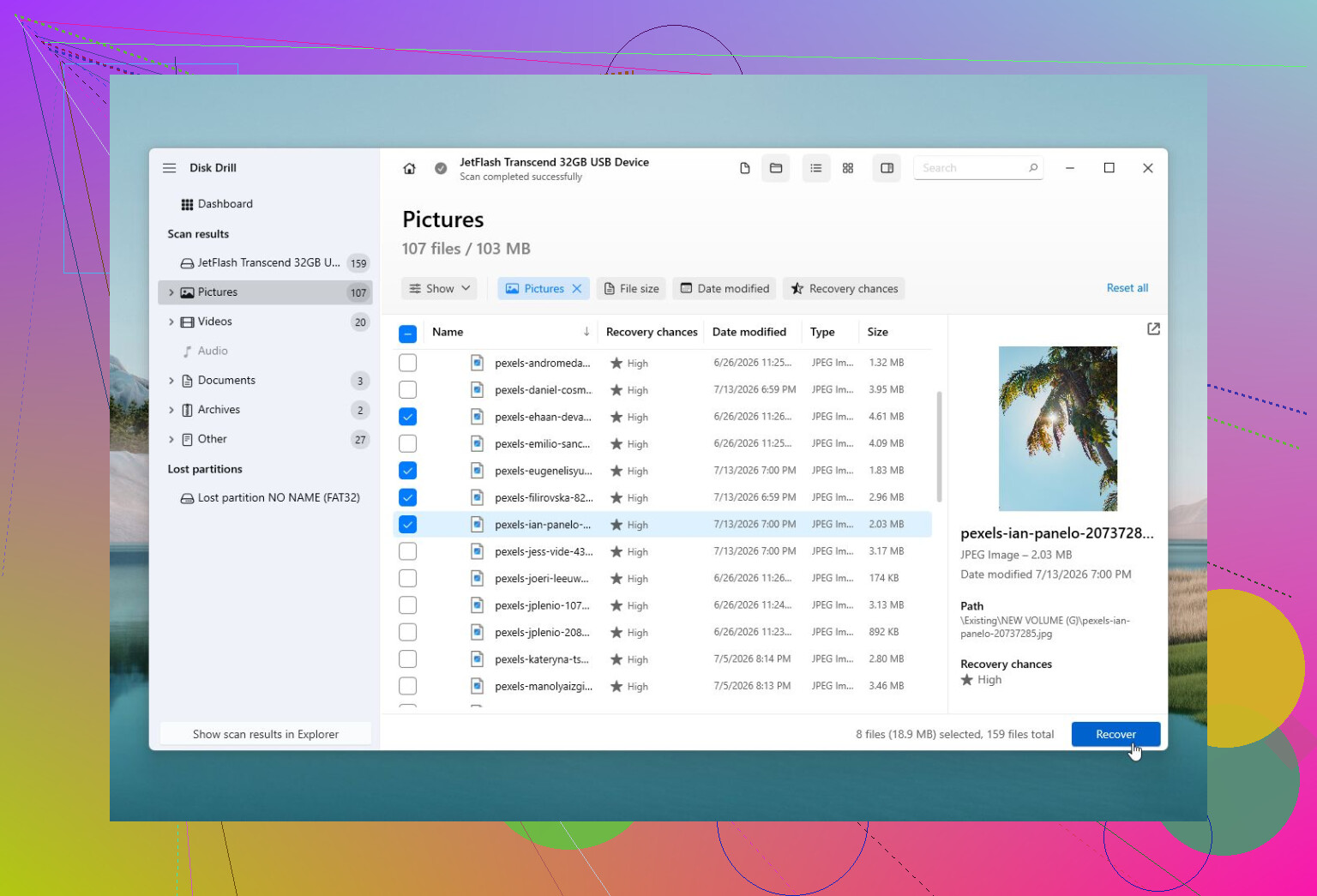
Tıklama, “onarım yazılımının” düzeltebileceği bir şey değildir. En fazla, yazılım sürücü daha da kötüleşmeden önce okunabilir verileri kopyalayabilir. Herhangi bir şey satın almadan önce sıkıcı şeyleri bir kez kontrol edin: farklı bir USB kablosu, farklı bir bağlantı noktası ve eğer bu 3.5’ harici bir sürücüyse doğru güç adaptörü. Zayıf bir adaptör, sürücünün tıklamasına ve kaybolmasına neden olabilir. Bundan sonra hâlâ tıklıyorsa, onu Windows’ta test etmeyi bırakın ve herhangi bir aracın dosya sistemini onarmasına izin vermeyin. Disk Drill, bir imajdan kurtarma için uygundur, ancak sürekli çevrimdışı olan bir sürücü üzerinde doğrudan tarama çalıştırmak, sürücünün kalan ömrüyle kumar oynamaktır.
Muhafazayı da şüpheli kabul edin. Arızalı bir USB köprüsü, sağlam bir sürücüyü ölü gibi gösterebilir; bu yüzden veriler önemliyse ve sürücü içeride SATA ise, Windows’u suçlamadan veya kurtarma yazılımı seçmeden önce onu uygun bir yuva ya da adaptör üzerinden klonlamayı denerdim. Bir imajınız olduktan sonra Disk Drill uygundur, ancak tıklayan bir sürücüde ilk hamlem bu olmazdı.