Mon iPad est devenu sensiblement plus lent après chaque mise à jour d’iPadOS, et maintenant les applications mettent plus de temps à s’ouvrir, la saisie a du retard et la batterie se décharge plus vite. J’essaie de déterminer s’il s’agit d’un problème de performances courant sur iPad, d’un réglage que je peux modifier, ou d’un signe que mon appareil est trop ancien pour les mises à jour récentes. J’ai besoin d’aide pour trouver des solutions capables d’accélérer un iPad lent après une mise à jour.
J’ai eu le même problème avec mon iPad aussi, et l’astuce du redémarrage n’a presque rien changé. Redémarrer vide bien la mémoire temporaire, mais ça ne règle pas ce qui s’accumule en dessous. Si vous avez installé une mise à jour iPadOS récemment, laissez-lui d’abord un peu de temps. Après une mise à jour, le système continue de traiter des tâches en arrière-plan comme l’indexation des fichiers et la reconstruction des caches. Le mien est resté lent pendant la majeure partie d’une journée une fois.
La première chose que je vérifierais, c’est le stockage. C’est la partie que les gens sautent, puis ils se demandent pourquoi l’ouverture de Mail semble lente. iPadOS a besoin d’espace libre pour gérer les fichiers temporaires, les caches et la mémoire d’échange. Apple aime garder un peu de marge à ce niveau. D’après ce que j’ai vu sur mon propre appareil, une fois que le stockage dépassait environ 80 pour cent d’utilisation, les performances commençaient à baisser. Le lancement des apps traînait. Les animations semblaient saccadées. Même le changement d’onglet avait un délai.
Les iPad plus récents s’appuient aussi sur le stockage pour la mémoire virtuelle d’échange. Donc si votre espace libre est presque épuisé, le système perd l’un des outils qu’il utilise pour rester fluide. Cela se transforme en réaction en chaîne. Moins de stockage libre, une mémoire d’échange moins efficace, plus de ralentissements partout.
C’était exactement mon problème il y a quelque temps. J’avais d’anciens enregistrements d’écran, des photos en double, des PDF téléchargés au hasard et d’énormes vidéos stockés là sans raison. Je continuais à accuser Safari et iPadOS. En réalité, j’avais tellement rempli le stockage que l’appareil peinait à suivre.
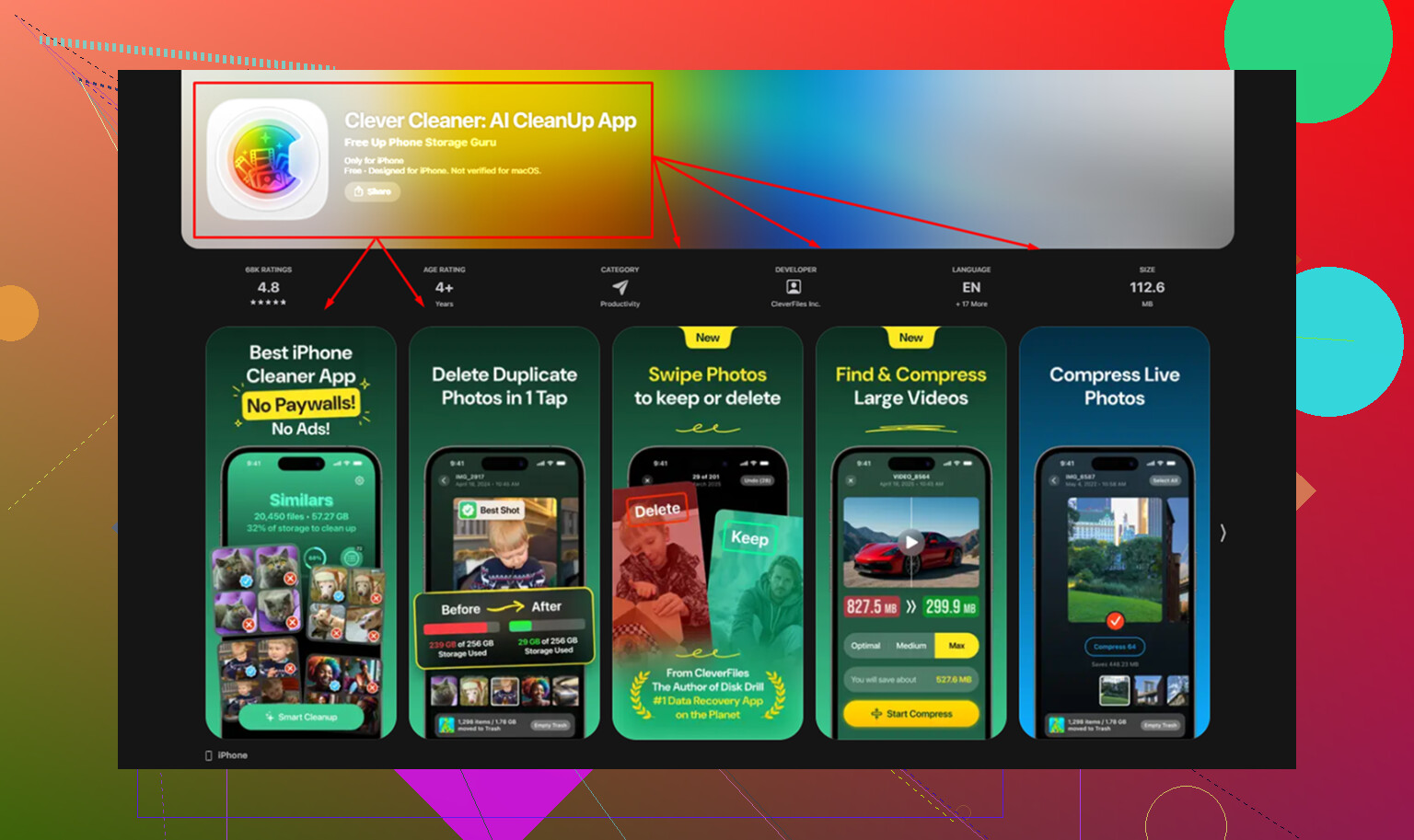
J’ai nettoyé le mien avec Clever Cleaner. Je l’ai trouvé après avoir essayé des apps nulles que je supprimais cinq minutes plus tard. Celui-ci était gratuit, sans pubs envahissantes, sans paywall qui surgit après les résultats du scan.
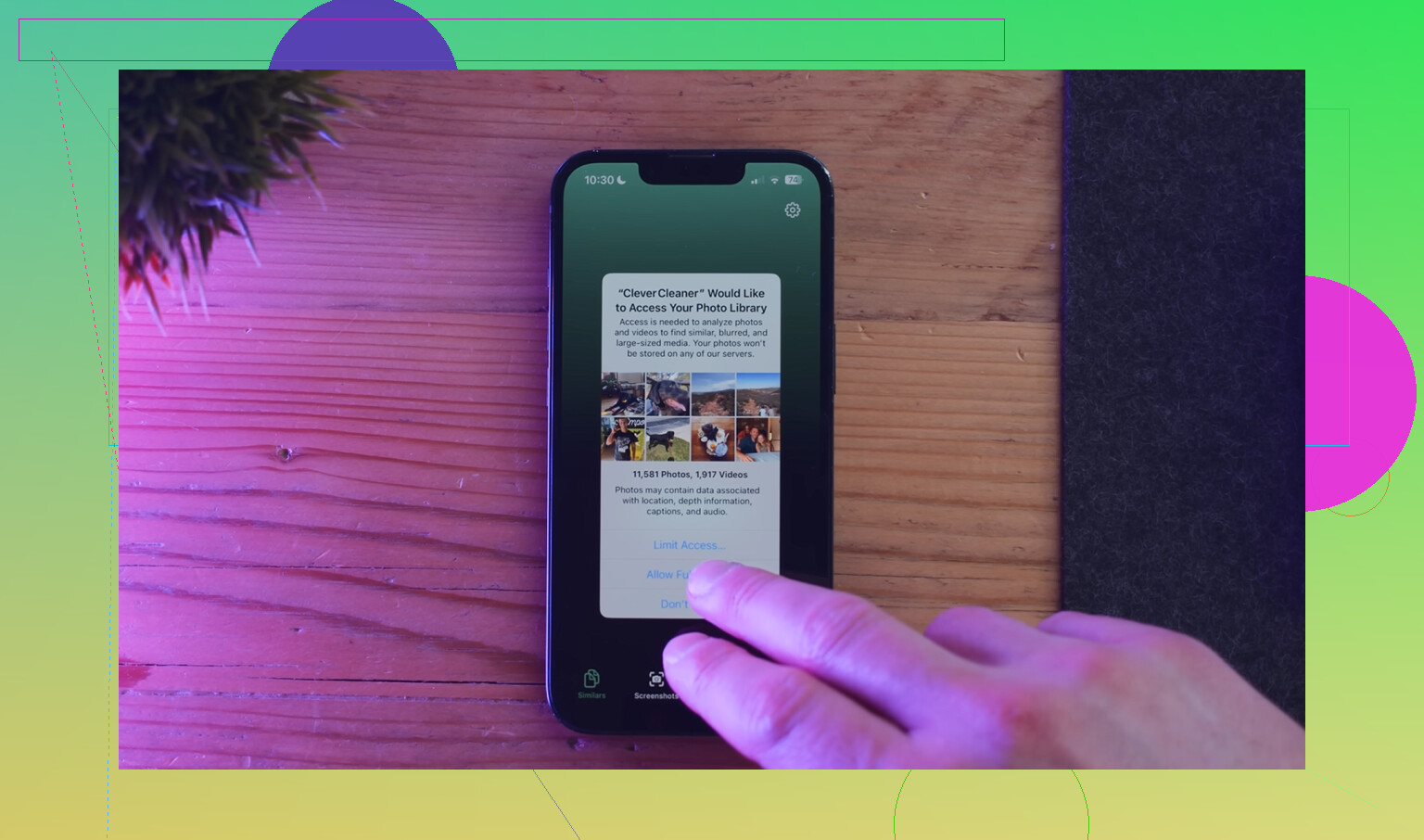
La partie que j’ai le plus utilisée, c’était la section Heavies. Elle trie les médias par taille, donc les plus gros coupables apparaissent en premier. J’ai trouvé de vieux clips 4K qui engloutissaient des gigaoctets. La section Similars a aussi aidé. Elle regroupait les photos presque identiques, ce qui était utile parce que j’avais des séries entières de la même prise qui traînaient. Elle affiche aussi la taille des captures d’écran avant suppression, ce qui m’a évité de devoir deviner. Ce qui comptait encore plus pour moi, c’est que l’analyse se fait sur l’appareil, donc mes photos n’étaient pas envoyées ailleurs. Après avoir libéré environ 15 Go, l’iPad a retrouvé un fonctionnement normal. Rien de magique. C’était le stockage.
Si Safari est la seule partie lente, je le traiterais à part. Allez dans Réglages, Safari, puis effacez l’Historique et les Données de sites web. Les anciens caches et les cookies défectueux s’accumulent avec le temps et le chargement des pages commence à sembler étrangement lourd. Vérifiez aussi votre nombre d’onglets. Si vous en gardez des dizaines ouverts, l’iPad conserve plus de déchets web en mémoire que vous ne l’imaginez.
Autres choses que j’ai vérifiées après ça :
- Mode économie d’énergie
Si l’icône de la batterie est jaune, les performances sont volontairement limitées. Bon pour l’autonomie, mauvais pour la vitesse. Désactivez-le dans les réglages de Batterie et testez à nouveau. - Actualisation en arrière-plan
Allez dans Réglages > Général. J’ai désactivé cela pour la plupart des apps. Vous n’avez pas besoin que chaque app se réveille pour récupérer des données pendant que l’iPad reste posé sur une table. - Réduire les animations
Sur les iPad plus anciens, cela a aidé plus que je ne l’aurais pensé. Allez dans Accessibilité > Mouvement et activez Réduire les animations. L’interface semble plus rapide parce que les animations de zoom les plus lourdes sont remplacées par des transitions plus simples.
Encore une chose. Si votre iPad a quatre ou cinq ans, la batterie peut aussi en faire partie. Les batteries plus anciennes ont du mal à fournir leur puissance maximale, et le système réduit les performances pour éviter les plantages. Cela dit, je ne commencerais pas par paniquer à cause de la batterie. Je commencerais par le stockage, parce que dans mon cas c’était tout le problème.
Donc si votre iPad semble toujours lent après un redémarrage, vérifiez d’abord l’espace libre. Si le stockage est encombré, faites un gros nettoyage, puis testez à nouveau. Le mien est passé d’agaçant à utilisable le jour même.
Oui, c’est courant. Non, ce n’est pas toujours Apple qui l’a ralenti.
Je suis d’accord avec une partie de ce que @mikeappsreviewer a dit, mais je pense que les gens se focalisent trop sur le stockage. Un stockage plein nuit, bien sûr. Le décalage de frappe et la décharge de batterie juste après les mises à jour pointent souvent d’abord vers deux autres choses.
-
État de la batterie
Les iPad plus anciens avec des batteries usées subissent des chutes de tension sous charge. Ensuite, les performances baissent et la décharge s’aggrave. Si votre iPad a quelques années, c’est plus important que les gens ne le pensent. Apple ne fournit pas un écran clair sur l’état de la batterie sur tous les iPad, ce qui est agaçant, donc vous pourriez avoir besoin d’un diagnostic via l’assistance Apple. -
Mauvais comportement des apps après les mises à jour
Une seule app avec un processus en arrière-plan défectueux peut perturber tout l’appareil. Allez dans Réglages, Batterie, puis regardez l’activité des dernières 24 heures et des 10 derniers jours. Si une app affiche constamment une utilisation élevée en arrière-plan, supprimez-la puis réinstallez-la. J’ai déjà réglé un problème de clavier lent comme ça avec Outlook. -
Correctif pour le décalage du clavier
Allez dans Réglages, Général, Clavier. Désactivez Prédiction, Glisser pour écrire et Dictée pour faire un test. Supprimez aussi les claviers supplémentaires que vous n’utilisez pas. Les claviers tiers sont souvent les coupables. -
Fonctions réseau
Désactivez temporairement l’Assistance Wi-Fi, le VPN et le relais privé si Safari et le chargement des apps sont lents. Les apps DNS et de filtrage ralentissent parfois tout le système après une mise à jour. -
Dernier recours
Sauvegardez l’iPad. Faites un effacement complet. Configurez-le d’abord comme un nouvel appareil, avant de tout restaurer. C’est le moyen le plus rapide de savoir si le ralentissement vient du système ou d’éléments inutiles accumulés au fil des années.
Si le stockage est limité, Clever Cleaner mérite qu’on s’y intéresse. Cette évaluation de Clever Cleaner sur une semaine avec des résultats d’utilisation réels donne un aperçu correct. Je vérifierais quand même les stats de batterie avant toute autre chose.
Oui, c’est courant, mais je n’adhère pas totalement à l’idée que chaque ralentissement après une mise à jour signifie que votre iPad est en train de devenir obsolète. Parfois, c’est simplement la mise à jour qui met en lumière de vieux résidus.
J’ajouterais une chose que ni @mikeappsreviewer ni @kakeru n’ont vraiment assez soulignée : vérifiez les réglages d’Accessibilité et les Services système. Ça paraît aléatoire, mais des fonctions comme les sous-titres en direct, une sollicitation excessive de la localisation, les envois de données analytiques et les écrans d’accueil chargés en widgets peuvent rendre les anciens iPad étrangement lents. Même chose avec une vue Aujourd’hui surchargée de widgets qui se réactualisent en permanence. Supprimez-en quelques-uns et testez. Les gens oublient que l’interface elle-même peut devenir lourde.
Aussi, si le principal symptôme est un décalage à la frappe, testez dans un mode plus ou moins sûr en désinstallant les claviers tiers, les apps de polices, les apps VPN/de filtrage et les profils de gestion de l’appareil. Ces éléments peuvent perturber la saisie de texte bien plus que les gens ne le pensent.
Pour la batterie qui se vide, ouvrez Batterie et regardez s’il est indiqué que le problème vient de l’activité en arrière-plan ou de l’activité de l’écran. Grande différence. Si c’est lié à l’écran, la luminosité, les widgets et le comportement de ProMotion comptent. Si c’est lié à l’arrière-plan, c’est que quelque chose est bloqué.
Il y a un point sur lequel je ne suis pas tout à fait d’accord avec @kakeru : effacer et reconfigurer comme nouvel appareil est utile, mais je n’irais pas jusque-là avant de vérifier les problèmes thermiques. Si l’iPad chauffe en faisant des tâches basiques, les performances chutent vite. Les coques peuvent aggraver ça. Ça paraît idiot, mais j’ai réparé un iPad en retirant une coque épaisse et en arrêtant la recharge sans fil pendant la nuit.
Si le stockage est encombré, alors oui, faites du tri. Clever Cleaner est une option correcte pour supprimer les photos en double, les vidéos et autres fichiers inutiles afin que le système respire à nouveau. Si vous voulez un avis extérieur plus détaillé, cette critique de Clever Cleaner par NY Weekly pour le nettoyage de l’iPhone et de l’iPad est facile à parcourir.
Mon ordre serait :
- Attendre 24 à 48 heures après la mise à jour
- Vérifier la chaleur
- Supprimer les apps problématiques, les claviers, les VPN
- Réduire les widgets
- Libérer du stockage
- Envisager une réinitialisation complète seulement ensuite
Si c’est un iPad de l’ère A10 ou A12, cependant, une partie du ralentissement est simplement le prix à payer pour les versions plus récentes d’iPadOS. Ce n’est pas agréable, mais c’est plutôt réel.
Je suis d’accord avec @kakeru et @waldgeist sur la partie « attendre après la mise à jour », mais je nuancerais un peu l’idée que le stockage ou la batterie soient généralement les principaux coupables. Sur certains iPad, le vrai problème est la pression sur la RAM causée par les applications modernes. Les versions plus récentes d’iPadOS sont plus lourdes, et les anciens modèles avec 3 Go de RAM peuvent sembler à bout de souffle même lorsque le stockage paraît correct.
Quelques vérifications que je ferais et qui n’ont pas été assez mises en avant :
- Regardez les réglages par application et désactivez l’accès à Photos pour les applications qui n’ont pas besoin d’un accès complet à la photothèque. Certaines applications continuent de réanalyser les médias.
- Désactivez les mises à jour automatiques des applications pendant une semaine. Parfois, c’est une mise à jour d’application juste après iPadOS qui provoque le ralentissement, et non iPadOS lui-même.
- Réinitialisez tous les réglages, sans effacement complet. Cela conserve les données, mais supprime beaucoup de préférences système défectueuses, de déchets réseau, d’anomalies du clavier et d’encombrement des notifications.
- Vérifiez les comptes Mail. Les gros comptes Exchange ou Gmail peuvent solliciter fortement la synchronisation en arrière-plan et rendre la saisie lente.
- Réduisez l’encombrement de l’écran d’accueil. Les grandes piles de widgets et les widgets dynamiques sont plus gourmands que les gens ne l’admettent.
Je ne suis pas non plus tout à fait d’accord avec @mikeappsreviewer sur le fait que des correctifs spécifiques à Safari suffisent si le lancement des applications est lent aussi. Cela indique un problème plus général.
Si le stockage est limité, Clever Cleaner convient pour un nettoyage rapide. Avantages : gratuit, nettoyage facile des doublons et des gros fichiers, interface simple. Inconvénients : les applications de nettoyage ne corrigent jamais à elles seules les vrais ralentissements du système, et il faut quand même vérifier attentivement les suppressions. Un bon outil d’appoint, pas un remède.