Borré la caché de Twitter/X en mi iPhone para liberar almacenamiento, pero empezó a acumularse de nuevo bastante rápido. ¿Es este un comportamiento normal de la app, o hay alguna configuración o solución para evitar que la caché de Twitter ocupe tanto almacenamiento del iPhone?
Si tu objetivo es liberar espacio, borrar la caché de Twitter es un buen primer paso, pero no es lo mismo que gestionar el almacenamiento a largo plazo. La caché vuelve bastante rápido. Así es como funciona la app.
Borrar la caché no eliminará tu historial de búsqueda
Tus búsquedas recientes se gestionan por separado. Si quieres que desaparezcan, abre la pestaña Buscar, toca la barra de búsqueda y elimina las búsquedas una por una con la X junto a cada entrada. Las opciones de caché en Uso de datos no borran esa lista.
Borrar la caché de Twitter en iPhone
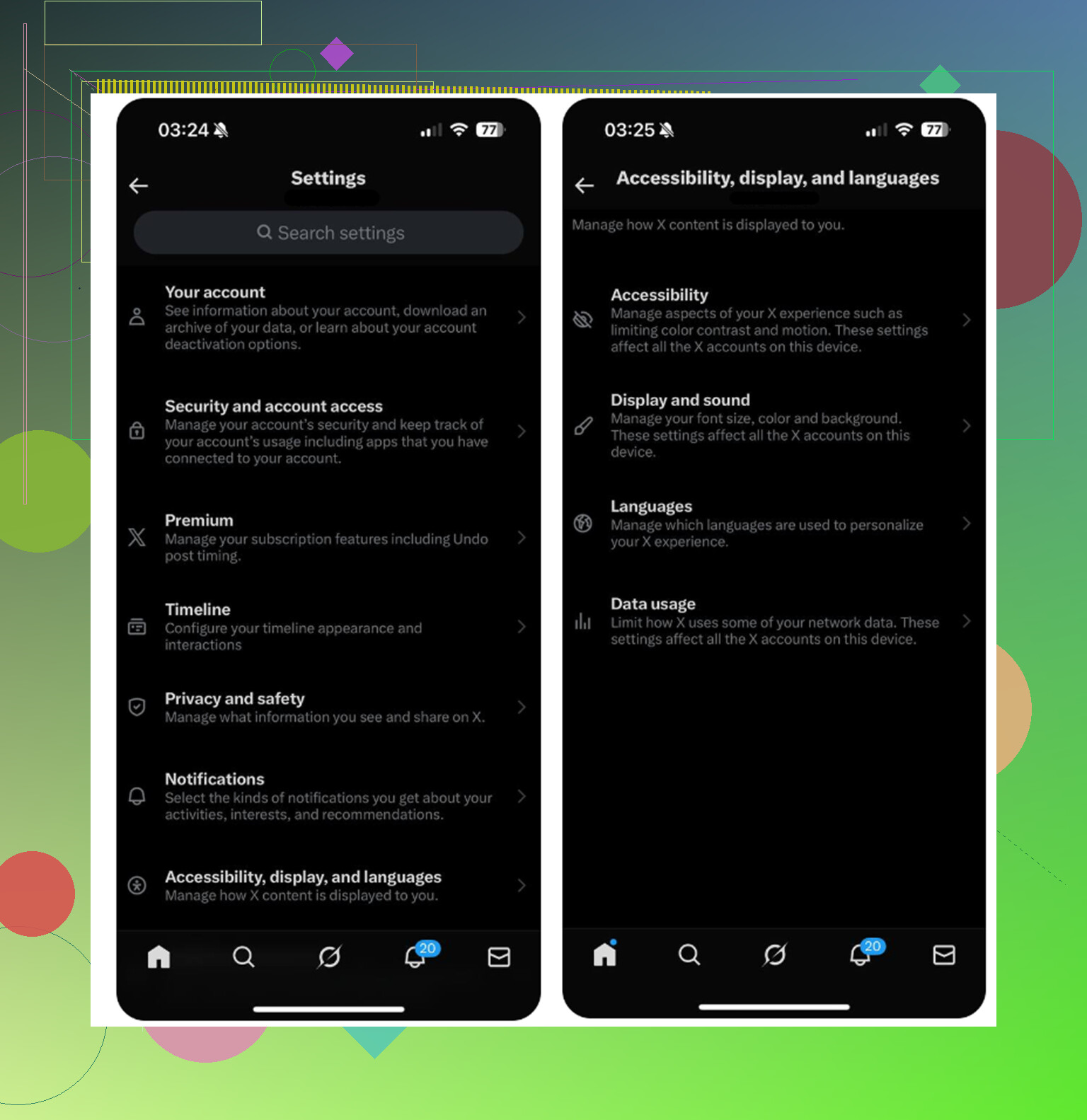
- Abre Twitter y toca el icono de tu perfil en la esquina superior izquierda
- Ve a Configuración y soporte, luego a Configuración y privacidad
- Abre Accesibilidad, pantalla e idiomas
- Toca Uso de datos
- Desplázate hacia abajo hasta Almacenamiento
El almacenamiento multimedia es el que normalmente contiene fotos en caché, fragmentos de GIF y miniaturas de video de tu feed. Puedes borrarlo sin perder el inicio de sesión de tu cuenta.
El almacenamiento web es un poco diferente. Borrar el almacenamiento de páginas web elimina los datos en caché de sitios web y normalmente mantiene tu sesión iniciada. Borrar todo el almacenamiento web también elimina las cookies, así que eso puede cerrar tu sesión. Si eliges esa opción, asegúrate primero de saber tu contraseña.
Hacer esto con regularidad está bien
Borrar la caché cada mes más o menos, quizá cada cuatro a seis semanas, es razonable. Solo no esperes que permanezca vacía. Twitter reconstruye la caché mientras te desplazas porque carga imágenes, miniaturas y vistas previas de video con antelación.
Si quieres que crezca más lentamente, vuelve a Uso de datos y cambia la reproducción automática de videos a solo Wi-Fi, o desactiva la reproducción automática por completo.
Por qué borrar la caché a veces no soluciona el teléfono
Esta es la parte que la gente suele pasar por alto. La caché de Twitter puede devolverte 1 o 2 GB durante un tiempo, pero si tu iPhone sigue lento o la advertencia de almacenamiento vuelve unos días después, probablemente Twitter no era el problema principal.
iOS necesita algo de espacio libre para funcionar correctamente en segundo plano. Una vez que el teléfono está realmente casi lleno, todo puede empezar a sentirse lento, no solo una app. Es fácil culpar a la caché de las apps, pero en la mayoría de los iPhone el mayor problema de almacenamiento es la fototeca. Capturas de pantalla antiguas, fotos repetidas, ráfagas y videos grandes que llevan meses ahí pueden ocupar mucho más espacio que la caché de Twitter.
Dónde suele hacerse la limpieza más grande
Después de borrar la caché de Twitter, revisa la fototeca. Clever Cleaner está orientado específicamente a esa parte. Es gratis, sin anuncios y sin suscripción.
No borra datos de Twitter ni la caché de la app. Aún necesitas hacer esos pasos manualmente. Lo que sí hace es ayudar a encontrar lo que realmente está ocupando espacio en Fotos.
La pestaña Heavies muestra primero tus archivos más grandes, con los tamaños de archivo indicados. Eso hace que los videos antiguos en 4K sean mucho más fáciles de detectar en lugar de rebuscar entre miles de fotos.
La pestaña Similars agrupa fotos que son casi iguales y elige una Mejor toma de cada conjunto, para que puedas borrar un lote de intentos repetidos sin revisar cada una manualmente.
También muestra los tamaños de archivo de las capturas de pantalla antes de eliminarlas, lo cual ayuda porque las capturas se acumulan silenciosamente y es fácil olvidarlas.
Todo se procesa en el dispositivo, así que los archivos no se suben a un servidor externo.
La combinación práctica
Borra primero la caché de Twitter si quieres recuperar espacio rápidamente. Luego limpia la fototeca, porque normalmente ahí es donde se esconden los mayores ahorros de almacenamiento.
Un último paso importa: después de eliminar fotos o videos, abre Fotos, ve a Eliminado recientemente y elige Eliminar todo. De lo contrario, esos archivos pueden quedarse ahí 30 días y seguir contando para tu almacenamiento. Por eso a veces la gente elimina un montón de cosas y luego se pregunta por qué la cifra de almacenamiento apenas se movió.
La desventaja oculta es que borrarlo puede hacer que X se sienta como recién instalada por un tiempo, pero también significa que la app tiene que volver a descargar un montón de las mismas imágenes, videos, vistas previas y fotos de perfil otra vez. Así que, si lo borras constantemente, puede que ahorres almacenamiento temporalmente, pero gastarás más datos y batería mientras se reconstruye.
Sí, es normal que vuelva rápido. X es básicamente una app de desplazamiento de contenido multimedia ahora, especialmente si tu feed tiene videos con reproducción automática, anuncios, GIF, tarjetas de Spaces, vistas previas de enlaces y publicaciones con muchas imágenes. La caché no es un error por sí sola. Es la app intentando evitar recargar todo desde cero cada vez que vuelves a desplazarte o reabres la app.
Donde discreparía un poco es en tratar borrar caché como una solución. Es más bien como sacar la basura mientras el grifo sigue abierto. Útil, pero temporal. Si abres la app y te desplazas durante veinte minutos, puede empezar a llenarse otra vez ese mismo día. Eso no significa que el botón de borrar haya fallado.
Algunas cosas que pueden ralentizarlo:
Desactiva la reproducción automática de videos, o al menos configúrala solo con Wi‑Fi.
Usa la opción de ahorro de datos de X si tu versión de la app todavía la tiene.
Evita abrir muchos hilos con video si el almacenamiento ya está ajustado.
No la sigas borrando cada hora. Solo harás que la app vuelva a descargar lo mismo.
Descargar app no es lo mismo que Eliminar app. Si usas Almacenamiento del iPhone y eliges Descargar app, iOS elimina la app pero conserva sus documentos y datos. Puede que eso no elimine el almacenamiento que intentas borrar. Si X está realmente inflada, eliminar la app por completo y volver a instalarla suele ser el reinicio más limpio.
La otra trampa es que Almacenamiento del iPhone puede ir con retraso respecto a la realidad. A veces borras datos de la app y la cifra no cambia al instante. Reiniciar el teléfono o esperar un poco puede hacer que la pantalla de almacenamiento recalcule. Yo no me preocuparía por una pequeña cantidad que vuelva enseguida. Solo me importaría si X sigue subiendo a varios GB y se queda ahí.
No hay una gran opción de nunca permitir que X almacene en caché más de 500 MB en iPhone. Apple no da a los usuarios mucho control sobre los límites de caché por app, y X no es precisamente conocida por ser amable con el almacenamiento. La configuración realista es: limitar la reproducción automática, borrar el almacenamiento multimedia cuando se vuelva molesto y eliminar/reinstalar si llega a ser ridículo.
Sin embargo, si tu teléfono está cerca de llenarse por completo, yo dejaría de perseguir a X después de haberlo borrado una vez. Que una caché vuelva es normal. Un teléfono con solo unos cientos de MB libres es el verdadero problema, porque el propio iOS necesita margen. Ahí es cuando todo empieza a comportarse de forma extraña, incluidas apps que en realidad no son la causa.

Comprueba Ajustes > General > Almacenamiento del iPhone > X y mira si el número grande es “Documentos y datos” o el tamaño de la propia app.
Si la caché sigue aumentando y el propio botón de borrar caché de X apenas lo cambia, la solución más rápida es eliminar y reinstalar la app, pero espera que vuelva a llenarse en cuanto te desplaces por feeds con mucho video.