El almacenamiento de mi iPhone está casi lleno y mi teléfono ha estado funcionando más lento después de una actualización reciente de iOS. No tengo acceso a una computadora en este momento, así que necesito la mejor manera de borrar archivos temporales, caché y datos basura directamente en mi iPhone sin eliminar aplicaciones, fotos o mensajes importantes. ¿Qué debería probar?
Me quedé mirando la pantalla de Almacenamiento porque la parte de Datos del sistema parecía falsa. Más grande que todas mis apps juntas. Sin una razón clara. Apple te lo muestra y luego, más o menos, te deja ahí.
Por qué las apps pequeñas terminan ocupando gigabytes
Esto es lo que vi en mi teléfono. Instagram, TikTok, Spotify, Safari, todas guardan partes de cosas en el dispositivo. Fragmentos de video, miniaturas, restos de audio, recursos de sitios. Lo hacen para que la app se abra más rápido y el contenido antiguo cargue sin volver a descargarlo todo. Bien. El problema es que iOS no limpia estas cosas con un horario constante. Espera hasta que el almacenamiento esté casi lleno.
Así que aparecen números raros. Una app instalada de 60 MB está ahí pareciendo inofensiva, mientras su basura extra almacenada supera 1 GB, 2 GB, a veces más. Si usas la app todos los días, se acumula tan poco a poco que ni lo notas.
Por qué a veces una limpieza casi no cambia nada
Yo también me encontré con esto. Limpié los datos del navegador, eliminé algunos archivos temporales, revisé el almacenamiento otra vez y la diferencia fue pequeña. Hubo dos razones que destacaron.
Primero, la caché vuelve a crecer rápido. Abre las apps otra vez, desliza durante diez minutos, reproduce algunas canciones y la reconstrucción empieza de inmediato.
Segundo, la caché de las apps muchas veces no es el problema principal. Normalmente lo son las Fotos. Tomas repetidas. Grabaciones de pantalla viejas. Capturas aleatorias de cosas que pensabas guardar cinco minutos. El video en 4K es lo peor. Borras Safari y liberas 300 MB, pero tu biblioteca de Fotos sigue ahí con 40 GB de cosas que olvidaste que existían.
Formas seguras de borrar archivos temporales
Yo empezaría con lo de bajo riesgo.
Reinicia el iPhone. Ya sé, consejo aburrido. Aun así funciona. Un reinicio borra pequeños registros del sistema y datos temporales sobrantes sin tocar tus cuentas ni ajustes. Yo lo hago más o menos una vez por semana.
Borra la caché de Safari. Ve a Ajustes > Apps > Safari > Borrar historial y datos de sitios web. Esto elimina basura guardada de sitios, como imágenes y scripts. Se cerrará tu sesión en muchos sitios web, así que prepárate para eso.
Si usas Chrome, hazlo dentro de Chrome. Abre la app y luego ve a Ajustes > Privacidad y seguridad. Apple no gestiona la caché de Chrome desde la página principal de ajustes del iPhone de la misma manera.
En apps como Instagram, Facebook y TikTok, muchas veces no hay un botón real para borrar caché en iPhone. Lo que me funcionó fue borrar la app y volver a instalarla. Molesto, sí. Fiable, también sí. Tu cuenta seguirá bien si tu inicio de sesión está bien vinculado, pero la caché local se borra.
Por qué la basura vuelve
Esta parte es normal. No significa que tu teléfono esté roto.
Las apps están hechas para guardar datos temporales. Cada sesión añade más. Límpialo hoy, usa la app esta noche y empezará a llenarse otra vez. Así que el objetivo no es algún estado limpio permanente. Dejé de pensar en ello de esa manera. Es mantenimiento. Lo reduces de vez en cuando antes de que se convierta en un problema.
Por lo que noté, las cosas se ponen feas cuando el almacenamiento libre cae al último 10 a 15 por ciento. Por ahí, iOS empieza a sentirse apretado. El teléfono duda. Las apps se cierran más a menudo. La cámara tarda más en responder. Todo se siente raro de una manera que cuesta atribuir a una sola app.
Lo que más ayudó sin usar una computadora
La limpieza manual está bien para la basura del navegador y la caché de apps, pero no hace casi nada por la biblioteca de Fotos, y en mi teléfono ese era el desorden principal.
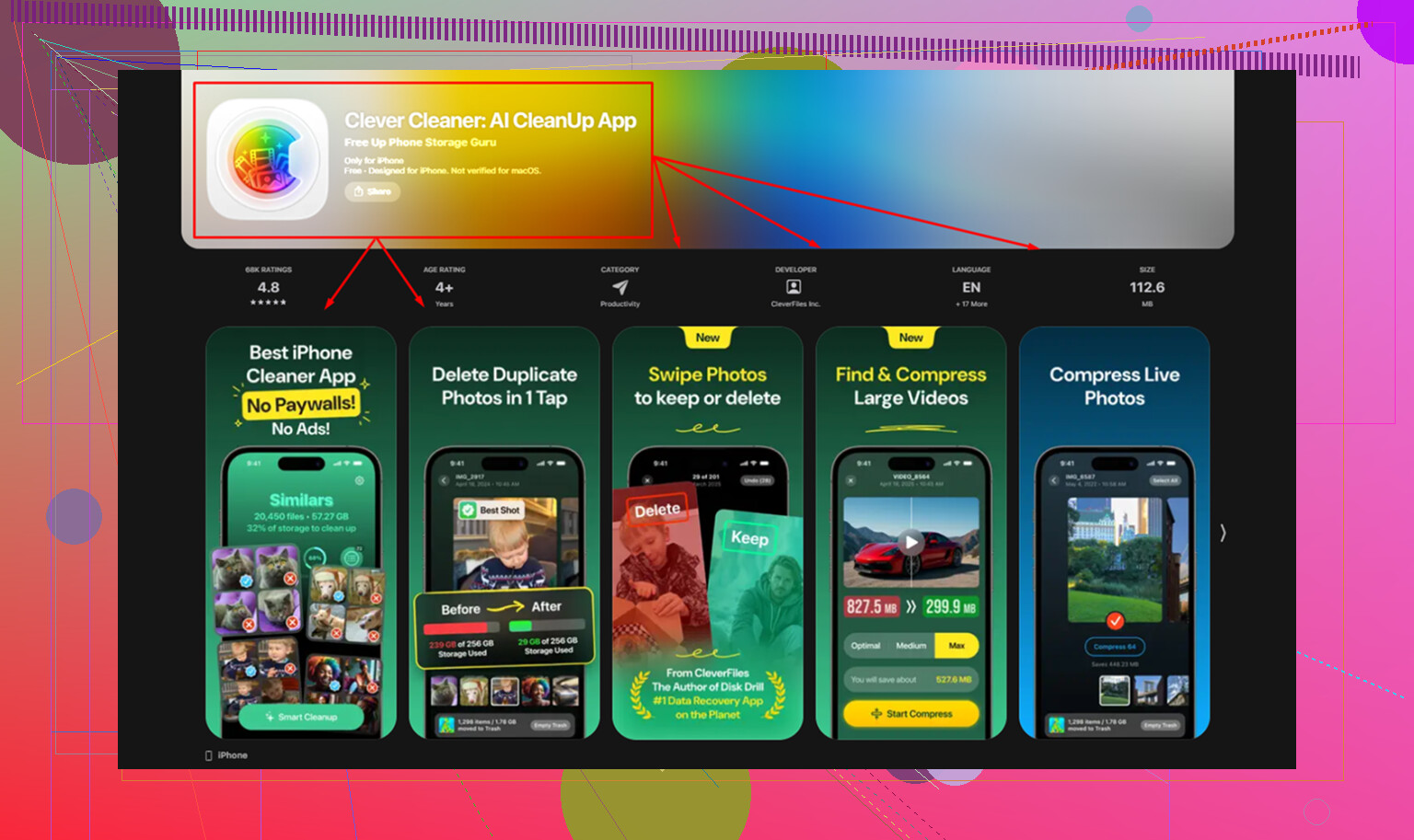
Terminé usando Clever Cleaner porque quería algo simple en el propio dispositivo. Sin paso de escritorio, sin spam de anuncios cada dos toques.
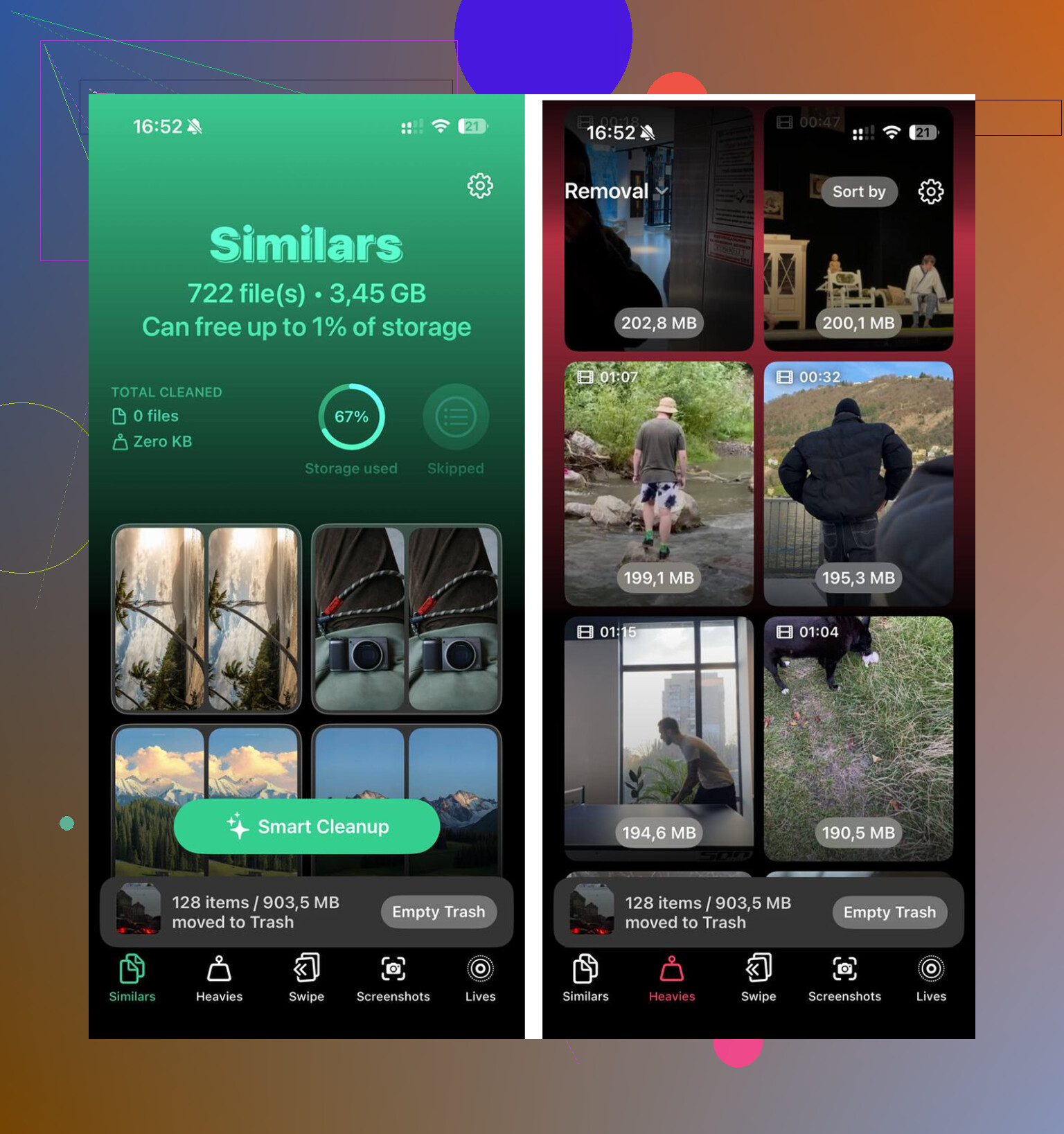
La parte que más me gustó fue la sección Heavies. Pone primero los archivos más grandes y muestra el tamaño exacto, así que los peores aparecen de inmediato. Grabaciones de pantalla viejas, clips gigantes, videos olvidados, todo ahí. Sin rebuscar entre años de carrete.
La sección Similars fue más útil de lo que esperaba. Agrupó fotos casi iguales, no solo duplicados exactos. Ráfagas, tres intentos del mismo atardecer, cinco fotos borrosas del gato con una decente. Eso hizo que la limpieza fuera más rápida porque no iba buscando archivo por archivo. El procesamiento también se quedó en el teléfono, lo cual me importaba.
Una vez que liberé unos 20 GB entre fotos medio duplicadas, videos enormes y la limpieza habitual de caché de apps, el teléfono dejó de ir lento. Datos del sistema seguían existiendo, claro, pero dejaron de ser lo que arruinaba el uso diario. La solución más grande fue volver a darle espacio para respirar a iOS.
Yo no perseguiría primero los “Datos del sistema”. No coincido del todo con @mikeappsreviewer en eso. En iPhone, lo más rápido normalmente viene de descargar apps infladas, limpiar Mensajes y recortar Descargas. Los archivos temporales importan, pero los montones ocultos de contenido multimedia suelen perjudicar más.
Prueba este orden.
-
Ajustes > General > Almacenamiento del iPhone.
Espera a que cargue la barra de colores.
Toca cualquier app de más de 1 GB.
Usa primero Descargar app.
Esto elimina la app, pero conserva documentos y ajustes.
Reinstálala después.
A menudo borra la porquería vieja de la app sin un restablecimiento completo. -
Revisa Mensajes.
Ajustes > General > Almacenamiento del iPhone > Mensajes.
Revisa Fotos, Videos, GIF, Stickers.
La gente se salta esta parte. Yo encontré 6 GB ahí en mi teléfono. Memes tontos por todas partes jaja. -
Borra el contenido multimedia descargado.
Spotify, Netflix, YouTube, Podcasts.
Elimina lo que tengas sin conexión y que ya viste o escuchaste.
Esos archivos se quedan ahí en silencio y se comen el espacio rápido. -
Caché de Mail.
Si Apple Mail ocupa muchísimo, elimina la cuenta de correo y vuélvela a añadir.
Los archivos adjuntos del correo se acumulan con el tiempo. Es algo molesto, pero funciona. -
App Archivos.
Abre Archivos > En mi iPhone > Descargas.
Borra PDFs, ZIP y videos antiguos.
Luego vacía Eliminado recientemente. -
Fotos.
Revisa primero las grabaciones de pantalla.
Suelen ser los archivos más grandes por minuto.
Si quieres una app de limpieza en el dispositivo, Clever Cleaner vale la pena para fotos duplicadas y videos grandes. Además, esta guía corta sobre cómo liberar almacenamiento del iPhone es más fácil de seguir que rebuscar por los menús,
mira este video rápido de limpieza de almacenamiento del iPhone
Intenta liberar al menos el 10 por ciento del almacenamiento total. El 15 por ciento se siente mejor en iPhones más antiguos. Ahí es cuando normalmente baja el lag.
En realidad, discreparía un poco con @mikeappsreviewer y @cazadordeestrellas en un punto: no todo lo que parece archivos temporales merece la pena perseguirlo manualmente. En iPhone, la solución más rápida sin ordenador después de una actualización de iOS suele ser forzar a iOS a recalcular el almacenamiento y eliminar restos antiguos de la actualización.
Prueba esto primero:
- Asegúrate de que el iPhone esté totalmente actualizado y luego reinícialo.
- Activa el modo de bajo consumo durante unos minutos y luego desactívalo.
- Ve a Ajustes > General > Almacenamiento del iPhone y déjalo ahí de 2 a 3 minutos. En serio. A veces iOS vuelve a indexar el almacenamiento después de las actualizaciones.
- Elimina el archivo real de la actualización de iOS si todavía aparece en Almacenamiento del iPhone.
- Abre App Store y actualiza todas las apps. Las versiones antiguas de apps después de una gran actualización de iOS pueden volverse extrañas y ocupar más espacio.
Otra opción infravalorada: borrar la caché sin conexión de la lista de lectura de Safari.
Ajustes > Apps > Safari > Lista de lectura > desactiva el guardado automático si la usas.
Eso puede acumularse silenciosamente.
También revisa los datos de voz:
- Ajustes > Accesibilidad > Voz en directo / Voz personal si está activado
- Ajustes > Siri
- voces descargadas, diccionarios, datos de idioma
Esos consumen espacio de forma engañosa.
Para limpiar contenido multimedia en el dispositivo, Clever Cleaner es probablemente la opción más fácil si quieres eliminar rápidamente fotos duplicadas y archivos pesados sin hacerlo todo a mano. Esta reseña de Clever Cleaner para limpieza de almacenamiento en iPhone ofrece un resumen bastante decente.
Una cosa más que la gente olvida: cierra las descargas de podcasts o vídeos que hayan quedado sin terminar. Los archivos descargados a medias pueden quedarse ahí sin servir para nada jaja.
Yo haría una cosa que ninguno de los otros recalcó lo suficiente: borrar los documentos de las apps desde dentro de las propias apps antes de eliminar nada. @cazadordeestrellas, @nachtdromer y @mikeappsreviewer explicaron bien los puntos críticos de almacenamiento, pero una eliminación completa y reinstalación a veces es excesiva si la app tiene sus propias opciones de limpieza.
Revisa primero esto:
- Telegram o WhatsApp: Almacenamiento/Gestionar almacenamiento
- Spotify: borrar caché en la app
- Podcasts: eliminar descargas terminadas y episodios guardados
- Apps de mapas: borrar mapas sin conexión
- Apps de navegador distintas de Safari: borrar datos de sitios dentro de la app
- Apps de notas/grabadora de voz: busca carpetas eliminadas recientemente
Además, vacía las papeleras ocultas:
- Fotos > Eliminado recientemente
- Archivos > Eliminado recientemente
- Notas > Eliminado recientemente
- Notas de Voz si la usas mucho
Un pequeño truco que ayuda después de una actualización de iOS: deja libres de 3 a 5 GB, conecta el teléfono a la corriente, conéctalo al Wi-Fi y déjalo bloqueado durante una o dos horas. iOS suele hacer limpieza e indexación retrasadas cuando está inactivo.
Si el problema principal es el desorden de fotos, Clever Cleaner es útil. Ventajas: detección rápida de duplicados, localización de archivos grandes, limpieza sencilla en el dispositivo. Desventajas: se centra sobre todo en contenido multimedia, no hace magia con los verdaderos Datos del sistema, y aun así tienes que revisar las eliminaciones con cuidado.
Así que mi orden sería: limpieza dentro de las apps, vaciar papeleras ocultas, dejar el teléfono cargando y bloqueado, y luego usar Clever Cleaner si Fotos es el verdadero devorador de almacenamiento.