El almacenamiento de mi iPhone está casi lleno, y acabo de darme cuenta de que las Live Photos están ocupando más espacio de lo que esperaba. He tomado muchas con el tiempo y necesito ayuda para averiguar la forma más rápida de encontrar, eliminar o desactivar las Live Photos sin perder las fotos que quiero conservar. ¿Cuál es la mejor manera de liberar espacio de almacenamiento en un iPhone?
Me encontré con el mismo lío hace un tiempo. No quería tirar mis fotos. Solo quería quitar esos pequeños clips con movimiento. Supuse que Fotos del iPhone tenía algún ajuste por lotes obvio para las Live Photos. No lo tiene, o yo nunca encontré uno.
Primero averigua cuál es tu objetivo final
La gente normalmente se refiere a una de estas dos cosas cuando dice que quiere eliminar las Live Photos.
Opción 1: borrar las Live Photos por completo.
Opción 2: conservar la imagen y quitar la parte en movimiento.
Son tareas distintas, así que los pasos cambian.
Si quieres que desaparezcan para siempre, la vía rápida es simple. Abre tu álbum de Live Photos, selecciona lo que no necesitas, elimínalo y luego vacía Eliminado recientemente. Si te saltas la segunda parte, el espacio de almacenamiento no bajará de inmediato. A mí me pasó la primera vez y pensé que mi teléfono estaba fallando.
Lo que yo estaba intentando hacer
Yo quería conservar cada foto y quitar la parte Live.
Puedes hacerlo a mano. Yo lo intenté. Funciona. Pero cansa muy rápido. Para unas pocas fotos, bien. Para unos cientos, ni hablar. Terminas creando copias fijas una por una y luego vuelves para limpiar los originales. Se siente absurdo después de la foto número 40.
Lo que me funcionó
Al final terminé usando Clever Cleaner porque mi biblioteca estaba llena de Live Photos y no quería estar pendiente del proceso toda la noche.
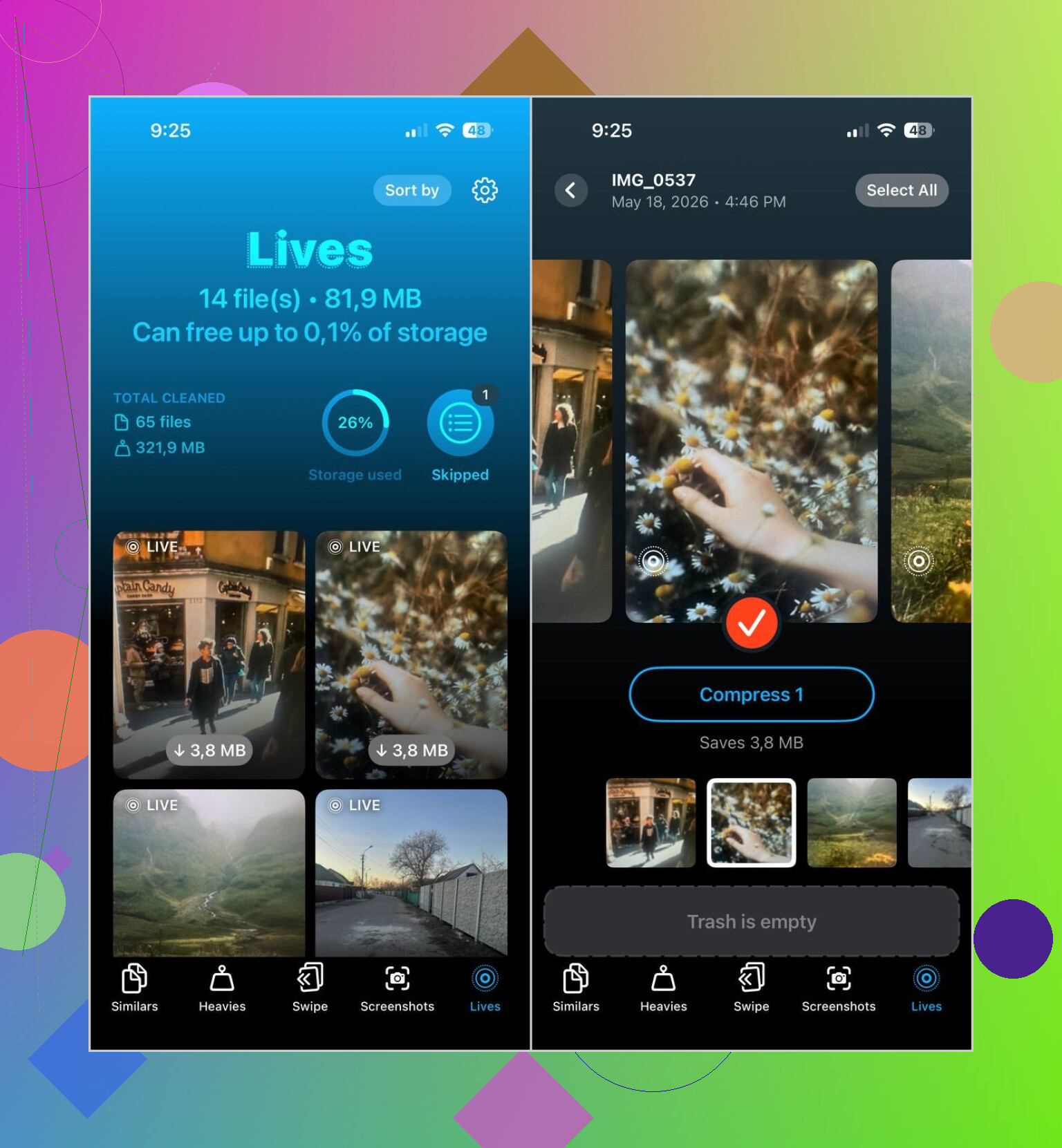
La parte útil fue simple. Separa las Live Photos en su propia sección. Abres la app, tocas Lives, y ahí están todas. Sin desplazarte por años de fotos aleatorias intentando detectar cuáles tienen movimiento.
Este es el flujo que usé:
- Abre la sección Lives
- Ordena por fecha o tamaño de archivo
- Elige las fotos
- Toca Compress
- Revisa el resultado
- Elimina las Live Photos originales si las versiones fijas se ven bien
La etiqueta dice Compress, y eso al principio me confundió. En la práctica, convirtió esas Live Photos en imágenes fijas normales y luego me dejó decidir qué hacer con los originales.
Otras cosas que también terminé limpiando
La descargué para una sola tarea y terminé usando las otras pestañas más de lo que esperaba.
Similars me ayudó a borrar fotos duplicadas de vacaciones y esas molestas fotos familiares casi idénticas en las que alguien salió parpadeando en una y raro en la siguiente.
Heavies fue útil enseguida. Me mostró primero mis videos más pesados, y un par de grabaciones viejas estaban ocupando varios gigabytes por sí solas. No tenía ni idea.
Screenshots fue la victoria fácil. Borré años de basura en unos pocos minutos. Tarjetas de embarque viejas, recibos de apps, páginas de ajustes aleatorias, todo el desorden típico del teléfono.
Mi opinión
Si solo tienes un pequeño lote de Live Photos, quédate con las herramientas integradas del iPhone. Menos complicaciones.
Si tu fototeca está llena de ellas y tu objetivo es liberar espacio conservando las fotos, yo me saltaría la ruta manual. Clever Cleaner me lo hizo más rápido, sobre todo porque la sección Lives te evita tener que andar buscándolas.
La solución más rápida: elimina la parte Live desde el origen para dejar de crear más. Abre Cámara, toca el icono de Live Photos arriba y apágalo. Luego ve a Ajustes, Cámara, Conservar ajustes, activa Live Photo para que permanezca apagado. Mucha gente pasa por alto esto y vuelve a llenar el almacenamiento.
Para la limpieza, discrepo en parte con @mikeappsreviewer en un punto. Yo primero revisaría el desglose del almacenamiento antes de dedicar tiempo solo a los Live. En muchos teléfonos, los videos y las ráfagas ocupan más espacio que las Live Photos. Ve a Ajustes, General, Almacenamiento del iPhone, luego Fotos. Si Fotos ocupa muchísimo, el siguiente paso vale la pena. Si no, céntrate primero en los videos.
El mejor truco integrado si quieres conservar las fotos pero quitar el movimiento de algunas favoritas: abre una Live Photo, toca Editar, toca el icono Live, desactiva Live y guarda. Lento, sí. Bien para 10, no para 500.
Si tienes una biblioteca grande, Clever Cleaner es la ruta más rápida. Agrupa las Live Photos, lo que ahorra tiempo, y las revisas sin rebuscar por todo el carrete. Luego limpia también otra basura. Tomas similares, capturas de pantalla, archivos grandes. Ahí es donde la gente suele liberar más GB de lo esperado.
Además, después de borrar cualquier cosa, ten presente la sincronización con Fotos en iCloud. Si Optimizar almacenamiento del iPhone está activado, a veces las cifras de espacio local tardan un poco en actualizarse.
Para una guía visual rápida sobre cómo liberar almacenamiento del iPhone y limpiar el desorden de fotos, esto es útil:
mejores formas de liberar rápido el almacenamiento del iPhone
Sinceramente, yo haría una cosa antes de lo que sugirieron @mikeappsreviewer y @ombrasilente: comprobar si las Live Photos son realmente el problema principal o solo el más visible. Mucha gente va primero a por las Live, y luego descubre que los vídeos en 4K son los que de verdad se comen el almacenamiento.
Para encontrarlas rápido, la app Fotos ya ayuda más de lo que la gente cree. En Fotos, busca “Live Photos” o ve a Álbumes > Tipos de contenido > Live Photos. Eso al menos las reúne en un solo lugar. Si quieres eliminarlas por completo, bórralas desde ahí y luego vacía Eliminado recientemente o tu almacenamiento no cambiará mucho. A Apple le encantan esos pequeños trucos.
Donde no estoy muy de acuerdo con la opción de “simplemente editarlas una por una” es que solo sirve si disfrutas de una repetición absurda. Para una fototeca grande, no. Si tu objetivo es conservar la foto pero quitar el movimiento y reducir el almacenamiento, usar un limpiador de iPhone para Live Photos es mucho más rápido. mira cómo Clever Cleaner ayuda a eliminar Live Photos y liberar almacenamiento en el iPhone.
Además, si usas Fotos en iCloud, los cambios de almacenamiento pueden tardar un poco en reflejarse. Así que no te preocupes si la cifra se ve rara durante un tiempo. Y desactiva Live Photos en la Cámara de ahora en adelante, o volverás al mismo lío la semana que viene.